acrobat PDF设置纸张颜色为粉红色教程

时间:2026-02-16 00:29:04

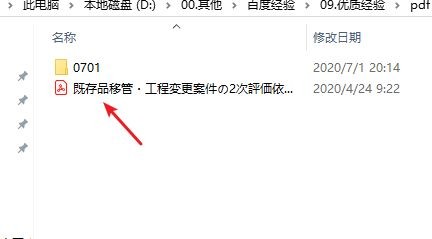
1、首先我们打开pdf文件。

acrobat PDF设置纸张颜色为粉红色教程

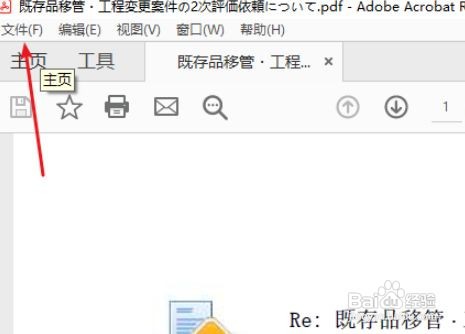
2、然后点击右上角的【文件】。

acrobat PDF设置纸张颜色为粉红色教程

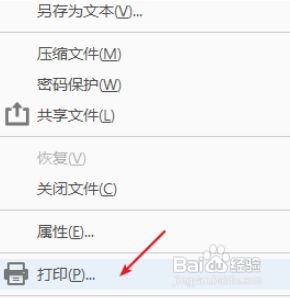
3、接着点击【打印】按钮。

acrobat PDF设置纸张颜色为粉红色教程

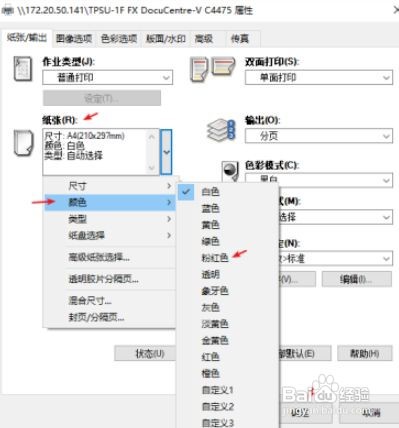
4、在出现的对话框中,点击打印机的【属性】。

acrobat PDF设置纸张颜色为粉红色教程

5、然后在【纸张】中,点击【颜色】,再点击【粉红色】。

acrobat PDF设置纸张颜色为粉红色教程

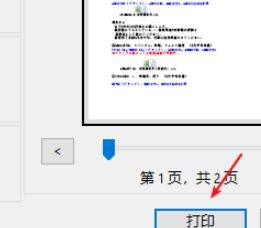
6、最后点击【打印】就可以了。

acrobat PDF设置纸张颜色为粉红色教程

© 2026 一点知道
信息来自网络 所有数据仅供参考
有疑问请联系站长 site.kefu@gmail.com