虚拟机U盘启动安装windows server 2008

时间:2026-02-14 05:23:30

1、在vmware中U盘启动安装系统前  首先要先关闭VMware软件   ,确定U盘插入电脑并正常识别

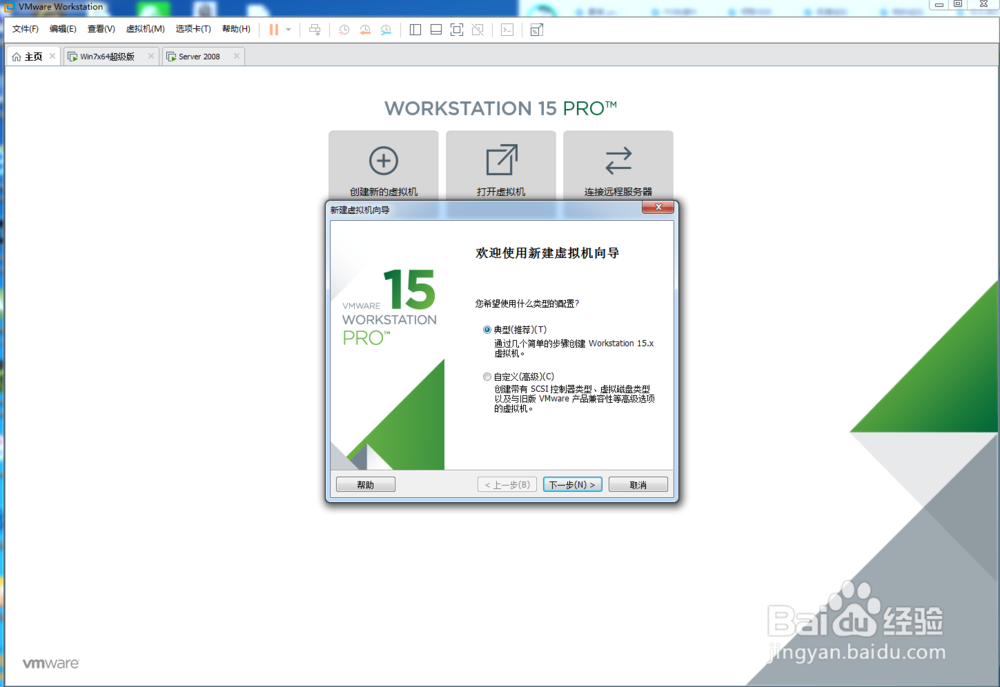
2、打开Vmware   左上角-文件-新建虚拟机,在弹出的界面中  一般默认   典型- 点击下一步
虚拟机U盘启动安装windows server 2008

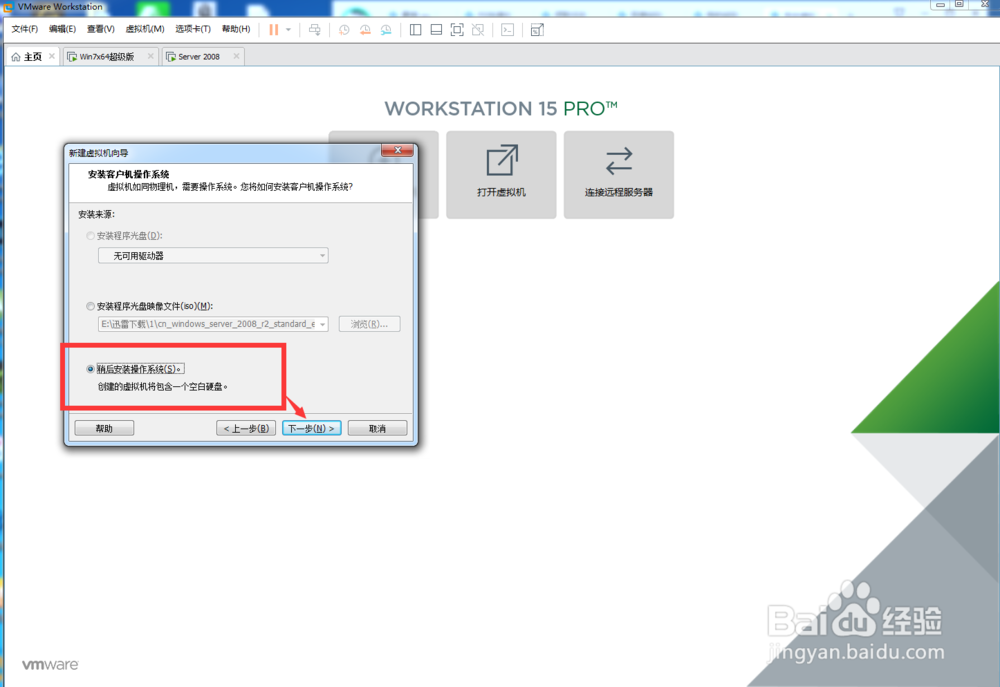
3、用U盘启动安装  所以直接使用      稍后安装操作系统 这个  下一步

虚拟机U盘启动安装windows server 2008

4、选择 需要安装的系统版本---下一步

5、设置虚拟机名字 和虚拟机所在位置(一般放空间比较大的硬盘)

虚拟机U盘启动安装windows server 2008

6、设置虚拟机占用硬盘大小   设置好后 下一步  完成

7、编辑虚拟机设置  

虚拟机U盘启动安装windows server 2008

8、添加-硬盘-硬盘类型   SCSI --使用物理磁盘  一般是最后一个   点击下一次  完成

虚拟机U盘启动安装windows server 2008

9、 右击 -打开电源-打开电源时进入固件

降最下面的那个启动项调整到最上 按F10保存设置   重启就可以进入U盘启动了

虚拟机U盘启动安装windows server 2008

虚拟机U盘启动安装windows server 2008

© 2026 一点知道
信息来自网络 所有数据仅供参考
有疑问请联系站长 site.kefu@gmail.com