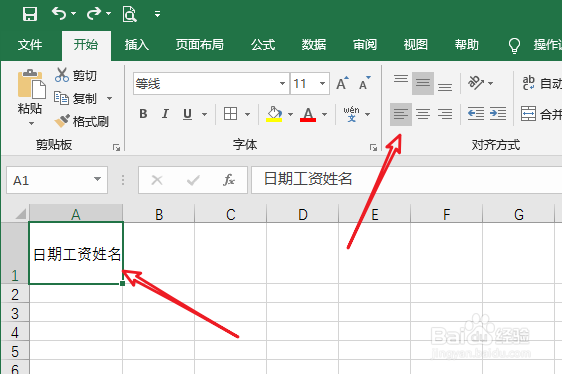
1、首先,我们在Excel中输入我们要在斜线分开的三部分中填充的文字,文字居左。
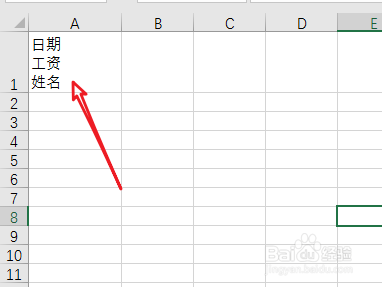
2、将鼠标光标放在合适位置点击alt加回车进行指定位置换行,具体如下图所示。
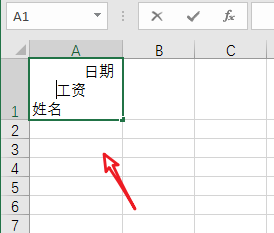
3、调整文字位置,放置在右上角和中间以及左下角位置,如图所示(在文字前面按空格就可以)。
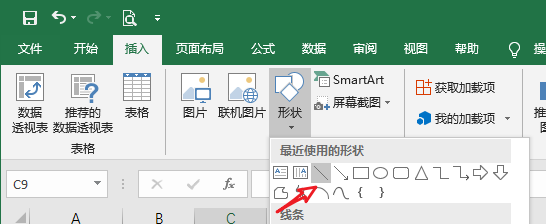
4、点击插入选择形状选择线段选项。
5、首先,我们绘制第一条,需要将线段一个端点放置在左上角,另一个与单元格边框相交,再放一条也是这样放置。
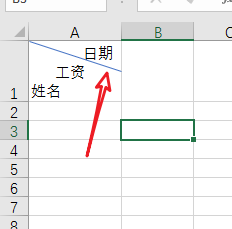
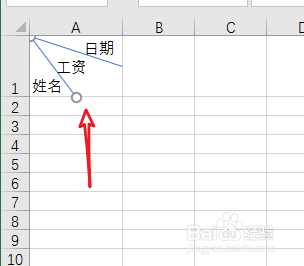
6、我们还可以对线段形状格式进行相应设置即可完成,希望能够对大家有帮助。
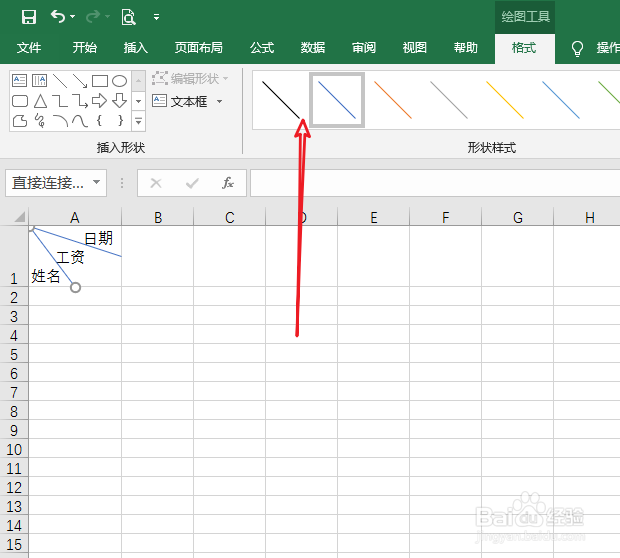
1、首先,我们在Excel中输入我们要在斜线分开的三部分中填充的文字,文字居左。
2、将鼠标光标放在合适位置点击alt加回车进行指定位置换行,具体如下图所示。
3、调整文字位置,放置在右上角和中间以及左下角位置,如图所示(在文字前面按空格就可以)。
4、点击插入选择形状选择线段选项。
5、首先,我们绘制第一条,需要将线段一个端点放置在左上角,另一个与单元格边框相交,再放一条也是这样放置。
6、我们还可以对线段形状格式进行相应设置即可完成,希望能够对大家有帮助。