1、在默认情况下打开任务管理器会自动打开进程的选项卡。

2、这时我们右键点击任务栏的空白位置,在弹出菜单选择“任务管理器”的菜单。

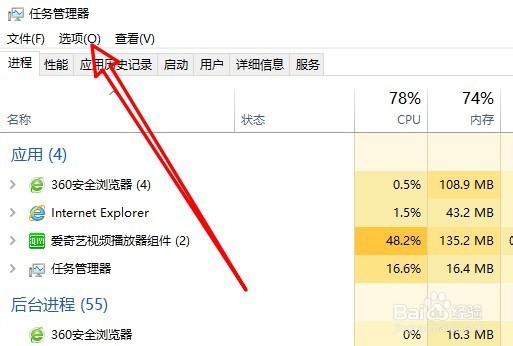
3、接下来在打开的窗口中点击选项的菜单项。
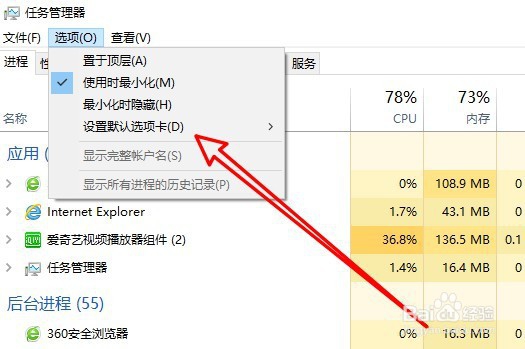
4、然后在弹出的下拉菜单中选择“设置默认选项卡”的菜单。
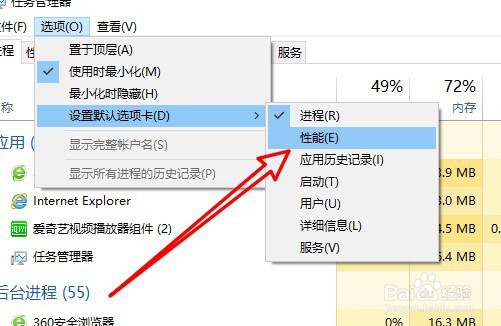
5、接着在弹出的二级菜单中选择“性能”的菜单项。
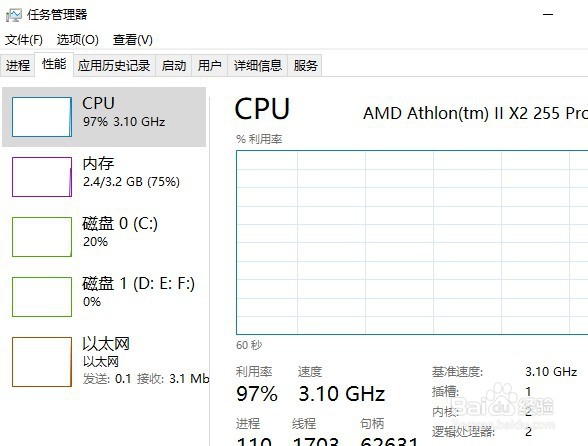
6、这样以后我们再打开Windows10的任务管理器窗口,就可以看到自动打开性能窗口了。
7、总结:
1、在默认情况下打开任务管理器会自动打开进程的选项卡。
2、这时我们右键点击任务栏的空白位置,在弹出菜单选择“任务管理器”的菜单。
3、接下来在打开的窗口中点击选项的菜单项。
4、然后在弹出的下拉菜单中选择“设置默认选项卡”的菜单。
5、接着在弹出的二级菜单中选择“性能”的菜单项。
6、这样以后我们再打开Windows10的任务管理器窗口,就可以看到自动打开性能窗口了。