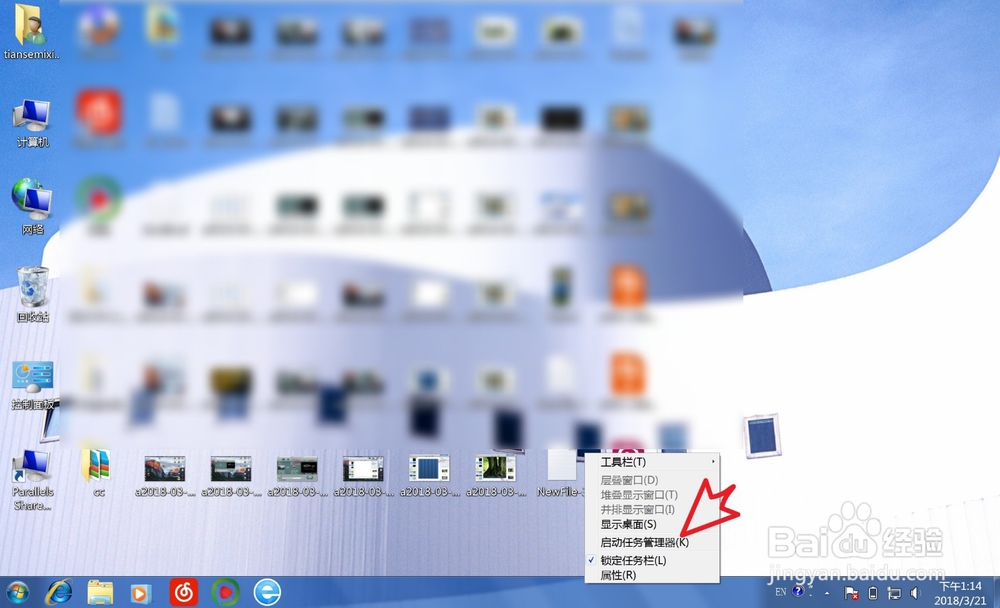
1、现在任务栏上面点一下,然后爬级按一下鼠标的右键。

2、选择启动任务管理器。
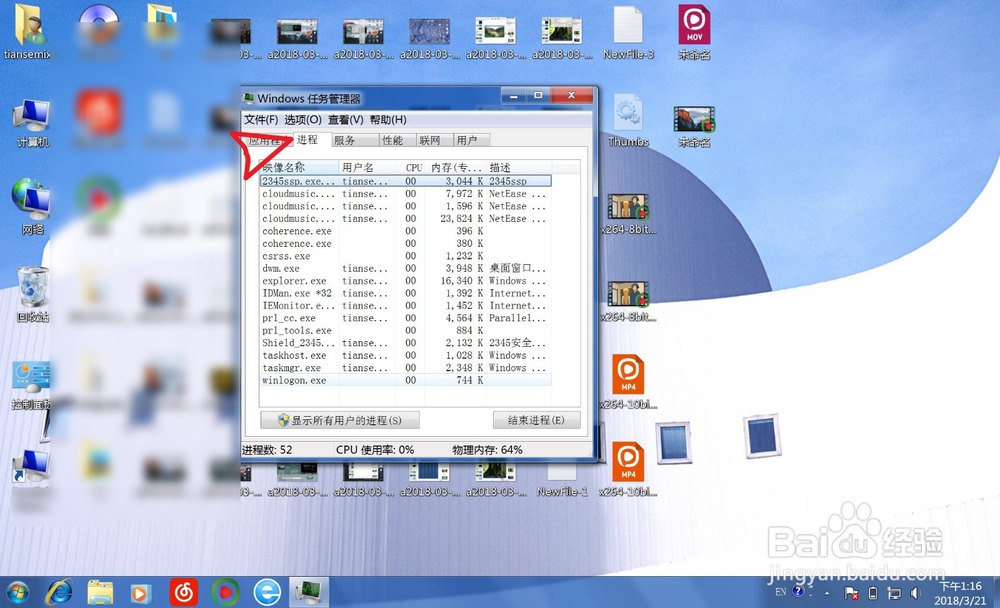
3、点击任务管理器上面的进程功能。
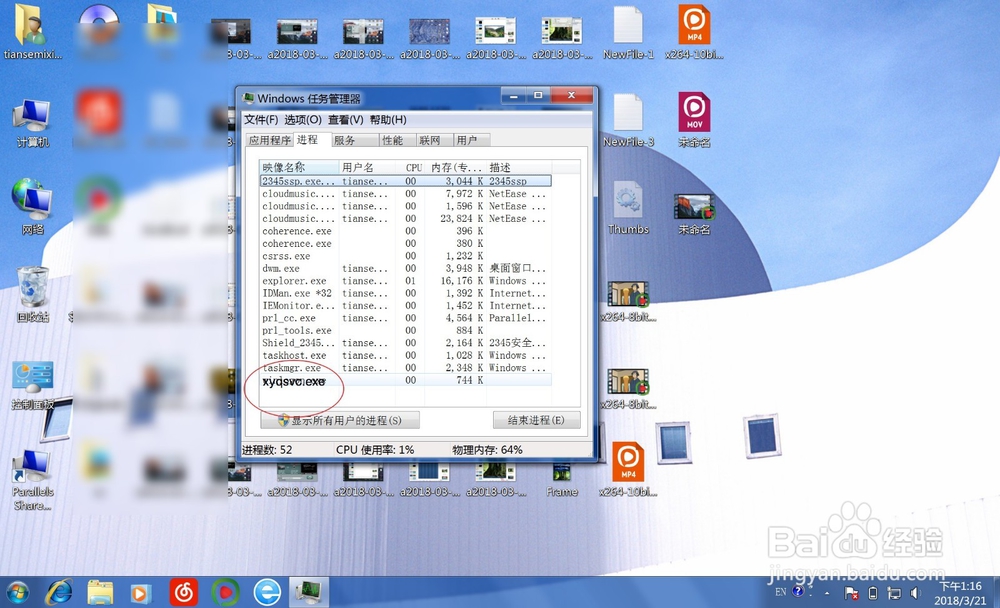
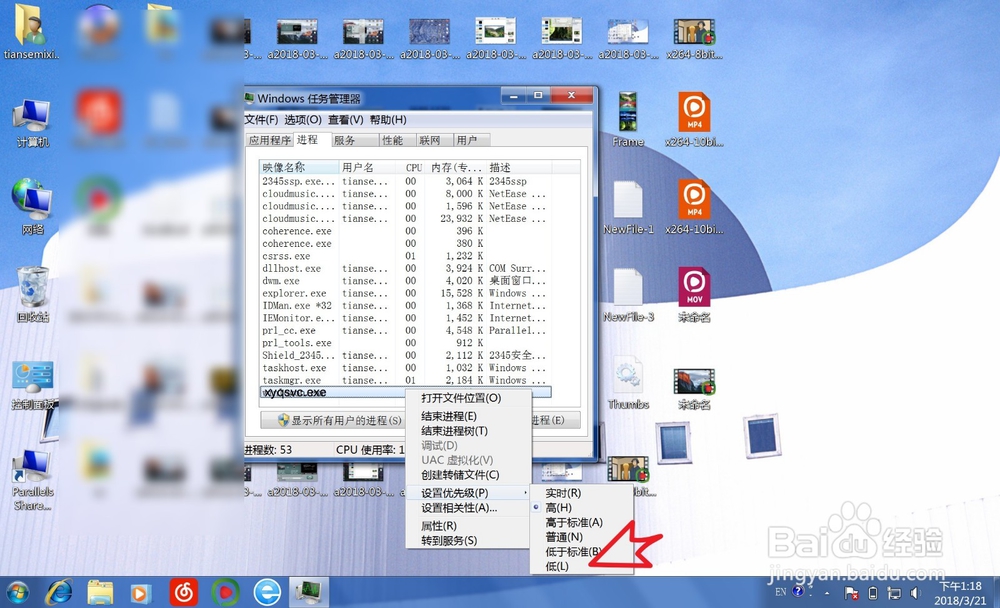
4、找到xyqsvc.exe文件。
5、右键这个xyqsvc.exe文件设置优先级。
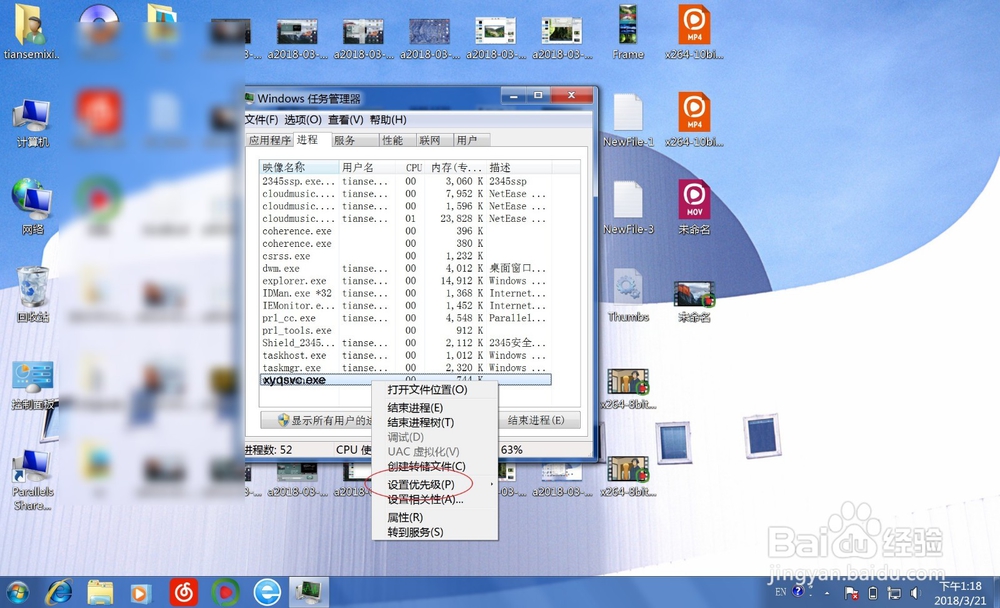
6、在优先级这里选择为最低。
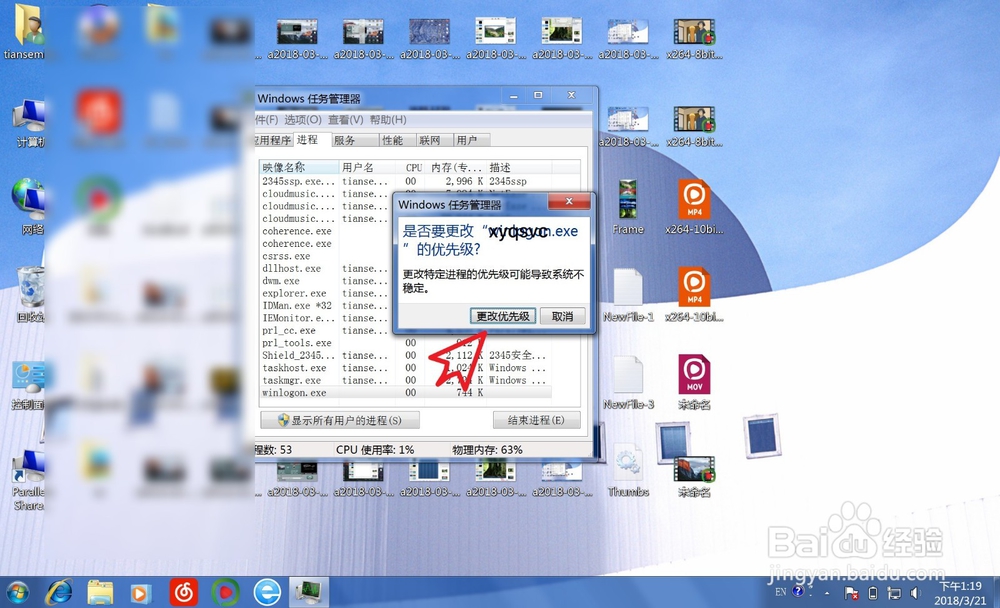
7、电脑会提示是否炼耻哄设置优先级泪施,点击设置优先级即可。
1、现在任务栏上面点一下,然后爬级按一下鼠标的右键。
2、选择启动任务管理器。
3、点击任务管理器上面的进程功能。
4、找到xyqsvc.exe文件。
5、右键这个xyqsvc.exe文件设置优先级。
6、在优先级这里选择为最低。
7、电脑会提示是否炼耻哄设置优先级泪施,点击设置优先级即可。