1、Windows10系统设置或关闭就近共享和跨设备共享的方法
**Windows10系统设置就近共享和跨设备共享
就近共享:
步骤:
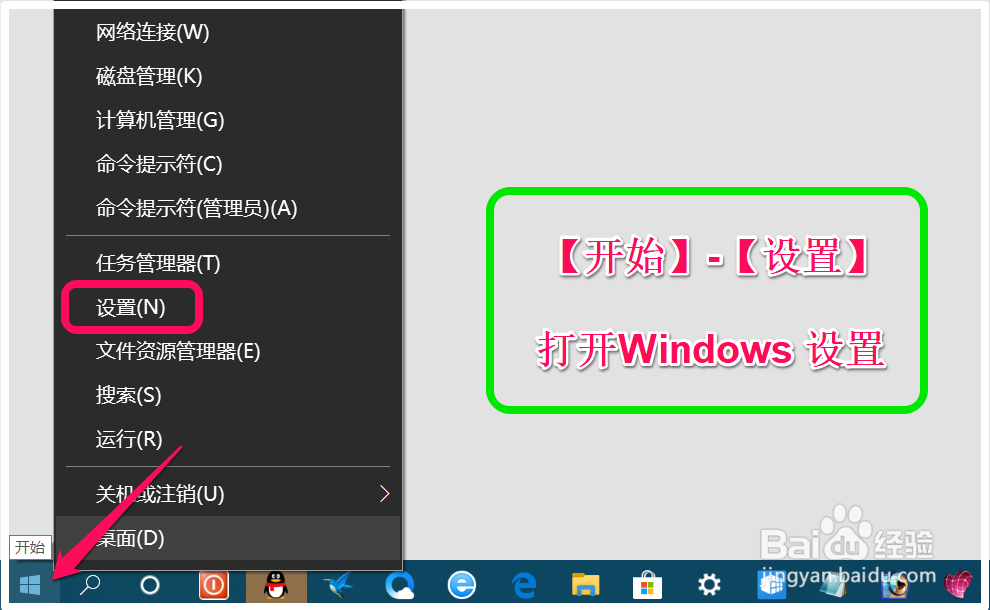
右键点击系统桌面左下角的【开始】,在开始菜单中点击【设置】,打开 Windows 设置窗口;
2、在Windows 设置窗口中,我们点击【系统】,打开系统设置;

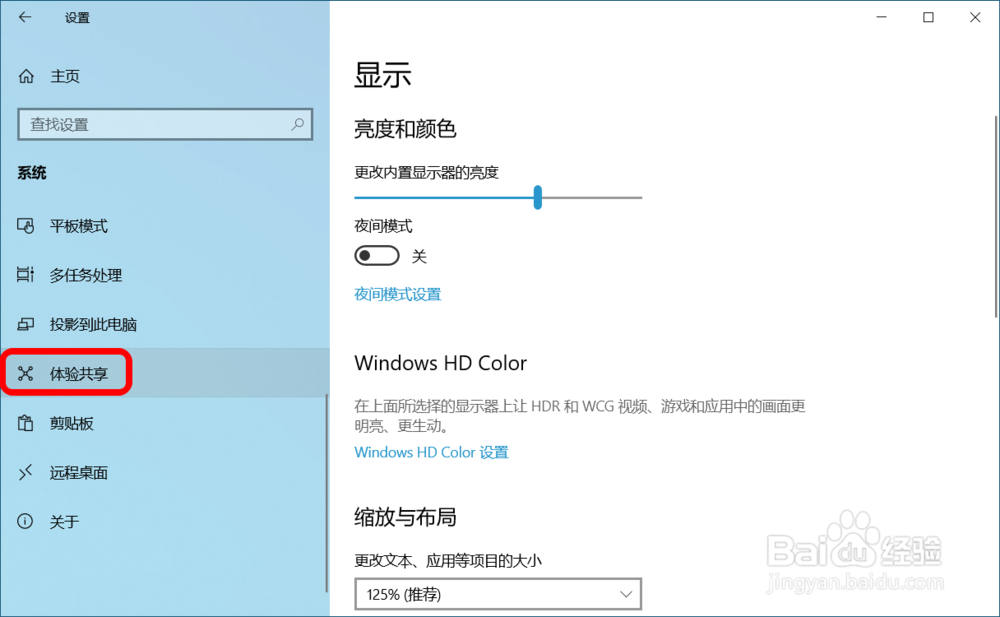
3、在系统设置窗口中,下拉窗口左侧选项找到【体验共享】并点击之;
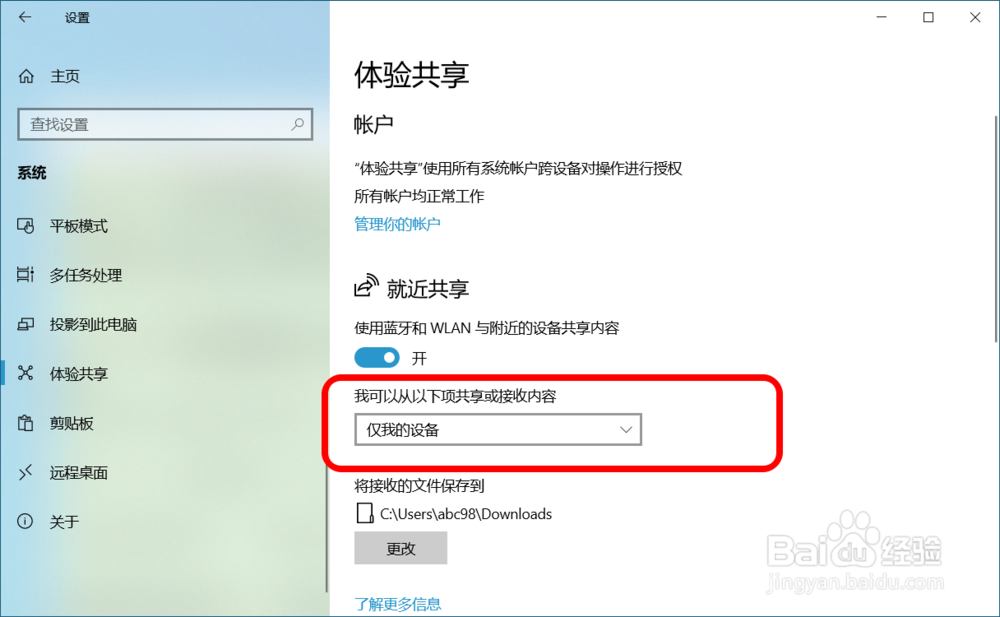
4、在对应的右侧窗口中,可以看到:
就近共享 的【开关】处于【开】的位置
从以下项共享或接收内容 系统默认为:附近的任何人

5、我们可以将 从以下项共享或接收内容 更改为:仅我的设备 ;
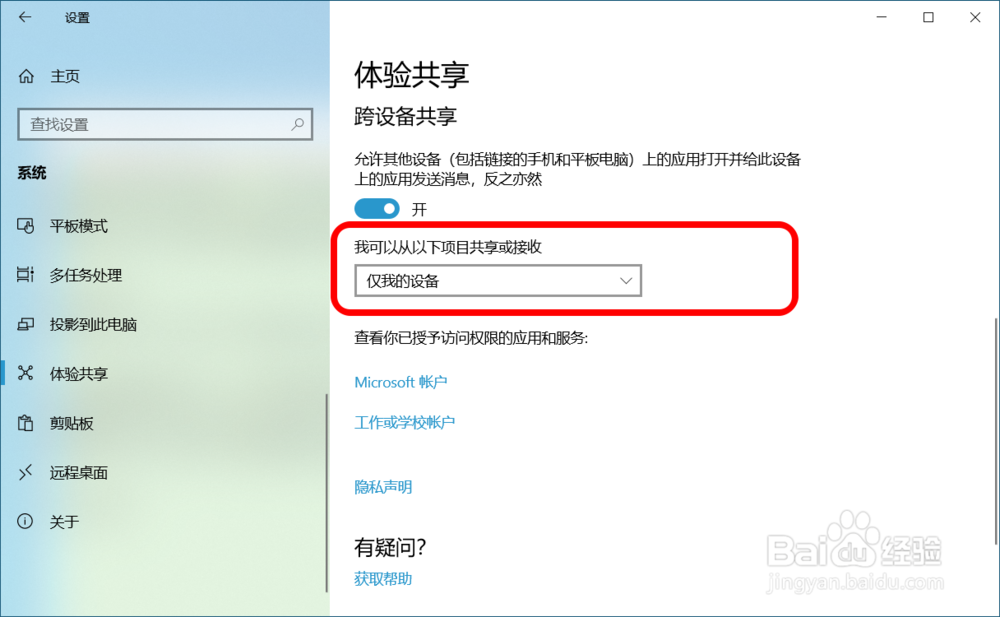
6、跨设备共享:
下拉到跨设备共享,也可看到:
跨设备共享 的【开关】处于【开】的位置
从以下项共享或接收内容 系统默认为:附近的任何人
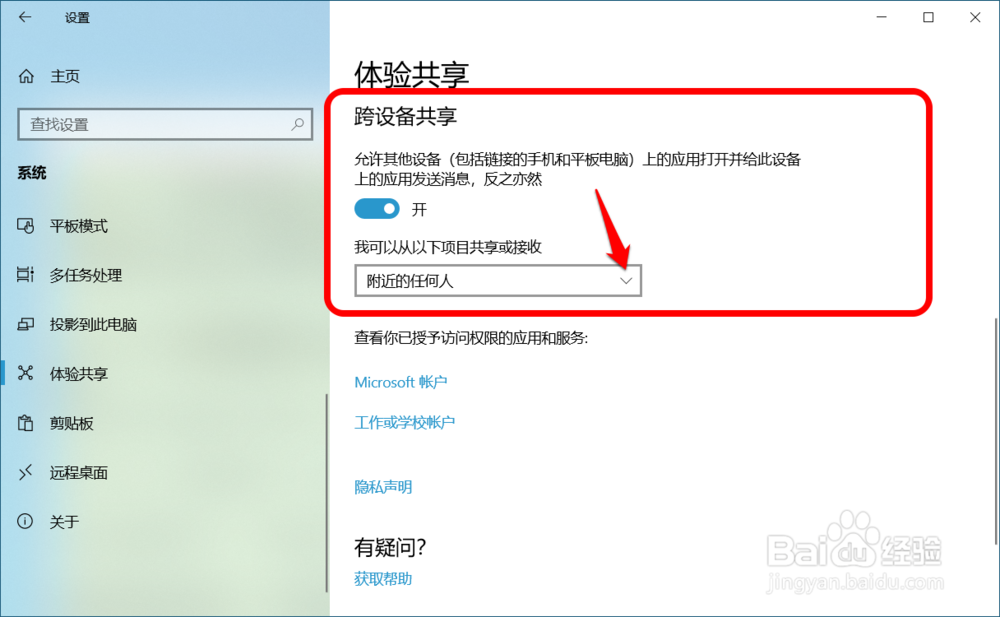
7、我们可以将 从以下项共享或接收内容 更改为:仅我的设备 ;
8、**Windows10系统关闭就近共享和跨设备共享
关闭就近共享:
步骤:
在体验共享对应右侧窗口中,点击 就近共享 的【开关】使之处于【关】的位置。

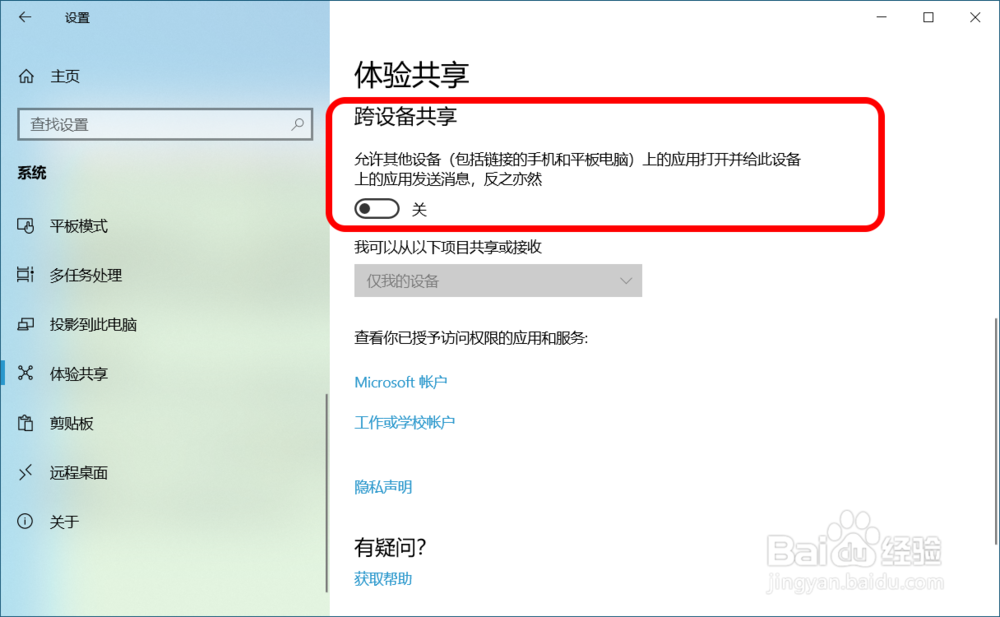
9、关闭跨设备共享:
在体验共享对应右侧窗口中,点击 跨设备共享 的【开关】使之处于【关】的位置。
10、以上即:Windows10系统设置或关闭就近共享和跨设备共享的方法,供朋友们参考。