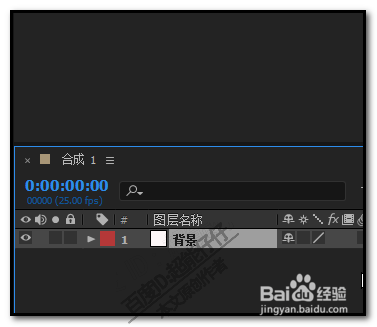
1、启动软件后,新建合成,再新建一个白色的背景层;
选中背景层;
2、然后,在界面上方的菜单栏中点:效果;
弹出菜单,鼠标放在“生成”上,右侧弹出子菜单点:单元格图案

3、添加了单元格图案效果,现在,我们点开背景层的属性选项;
可以看到这里已显示有:单元格图案
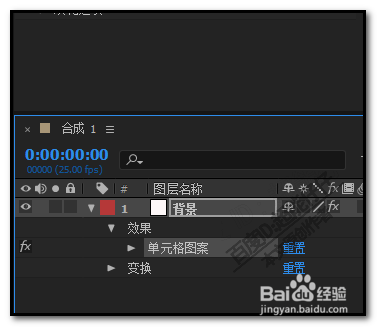
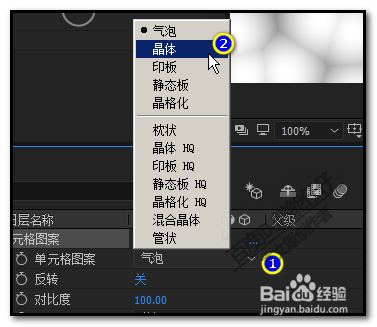
4、我们再点开:单元格图案
下方展开相关属性选项;然后,我们一 一去设置下;
在“单元格图案”这里,我们选择:晶体
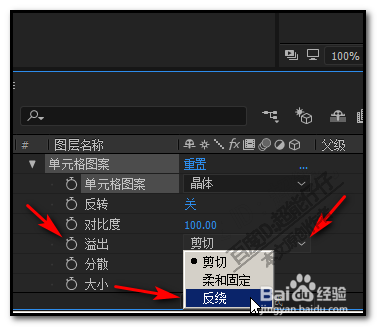
5、在“溢出”这里,我们选择:反绕
然后,在“分散”这里,设置数值为0;
在“大小”这里,设置数值为37
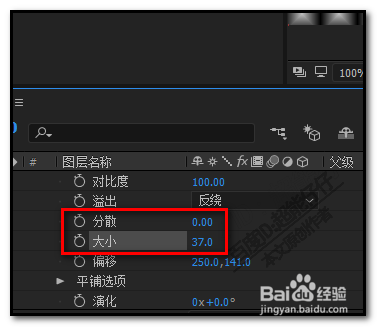
6、现在,窗口的图案呈反光的方格状态;
接下来,我们制作一个4秒的动画

7、我们要在“对比度”这里K动画;
在0秒这里,我们把“对比度”的数值设置为0,K一帧

8、然后,把时间指示器移动4秒这里,
然后,把“对比度”的数值设置为600.
动画设置完成,我们按下播放按钮,看下效果。
