手机QQ怎么增加好友分组、如何调整好友分组顺序

时间:2026-02-16 08:16:29

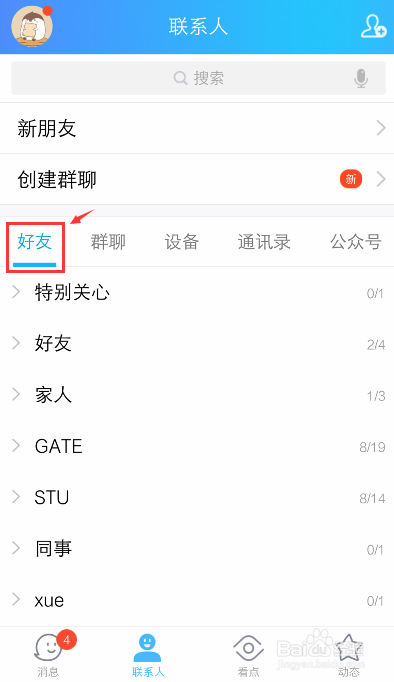
1、手机打开QQ,工具栏点击【联系人】。
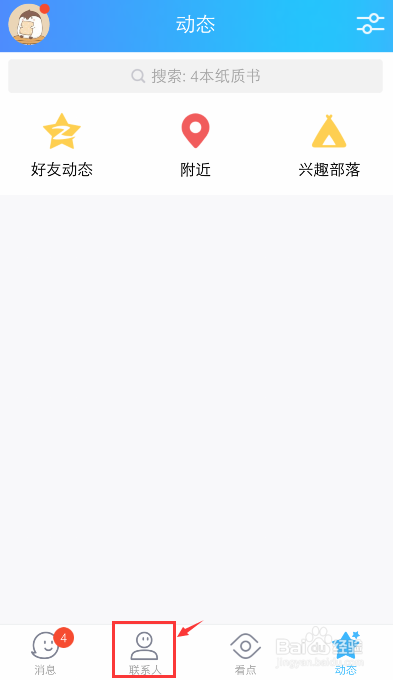
手机QQ怎么增加好友分组、如何调整好友分组顺序

2、进入联系人页面,点击【好友】。

手机QQ怎么增加好友分组、如何调整好友分组顺序

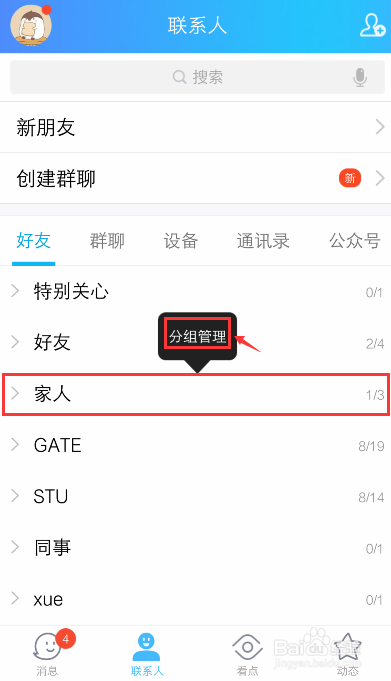
3、长按一个好友分组,出现【分组管理】点击它。

手机QQ怎么增加好友分组、如何调整好友分组顺序

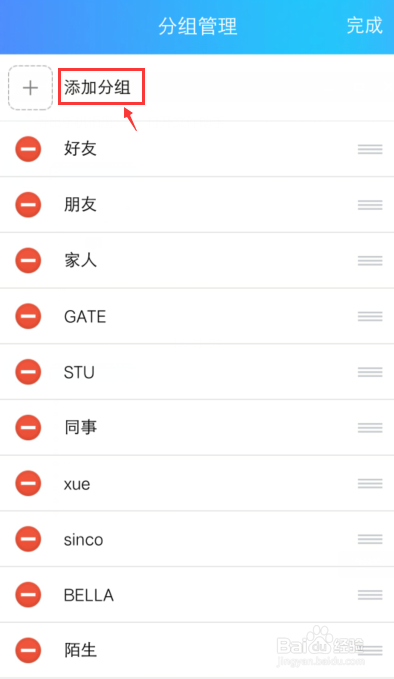
4、进入分组管理页面,点击【添加分组】。

手机QQ怎么增加好友分组、如何调整好友分组顺序

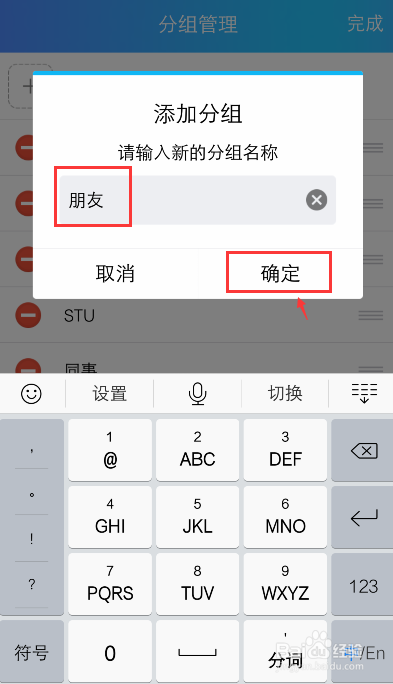
5、出现对话框,输入分组名称,比如:朋友再点击【确定】。

手机QQ怎么增加好友分组、如何调整好友分组顺序

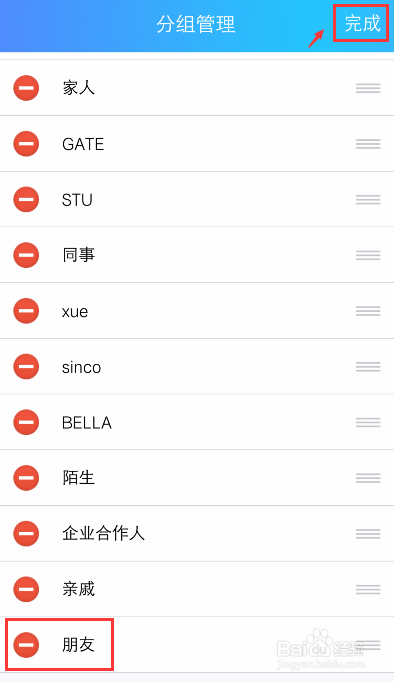
6、完成后,往下滑动页面,分组就会出现在页面最下方。

再点击【完成】这样就增加好友分组了。
手机QQ怎么增加好友分组、如何调整好友分组顺序

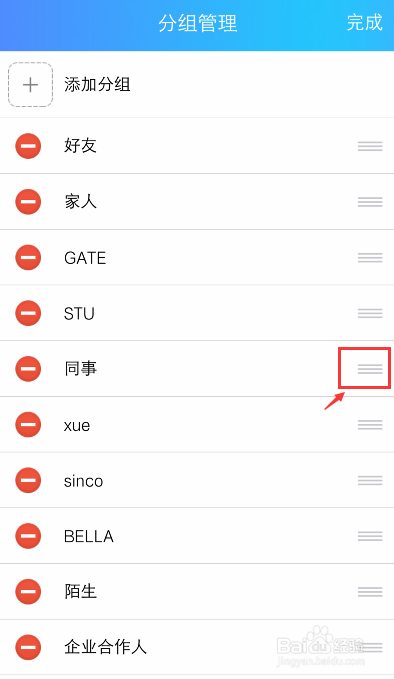
1、在分组管理页面,点击分组边上的三条横线

手机QQ怎么增加好友分组、如何调整好友分组顺序

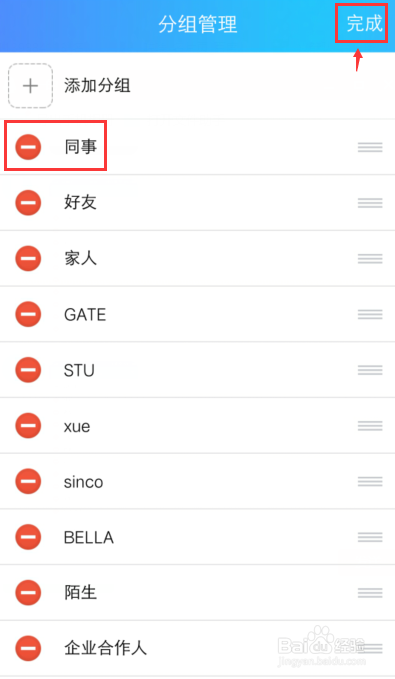
2、移动该分组的位置,往上或者往下移动,就会出现【正在排序分组】的提示语。
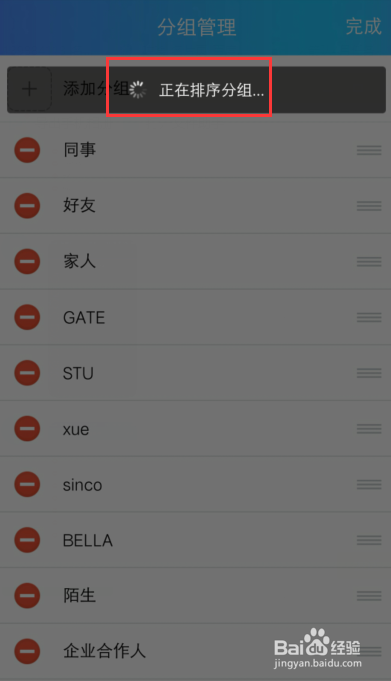
手机QQ怎么增加好友分组、如何调整好友分组顺序

3、调整分组顺序后,就可以点击【完成】这样就调整好友分组顺序好了

手机QQ怎么增加好友分组、如何调整好友分组顺序

© 2026 一点知道
信息来自网络 所有数据仅供参考
有疑问请联系站长 site.kefu@gmail.com