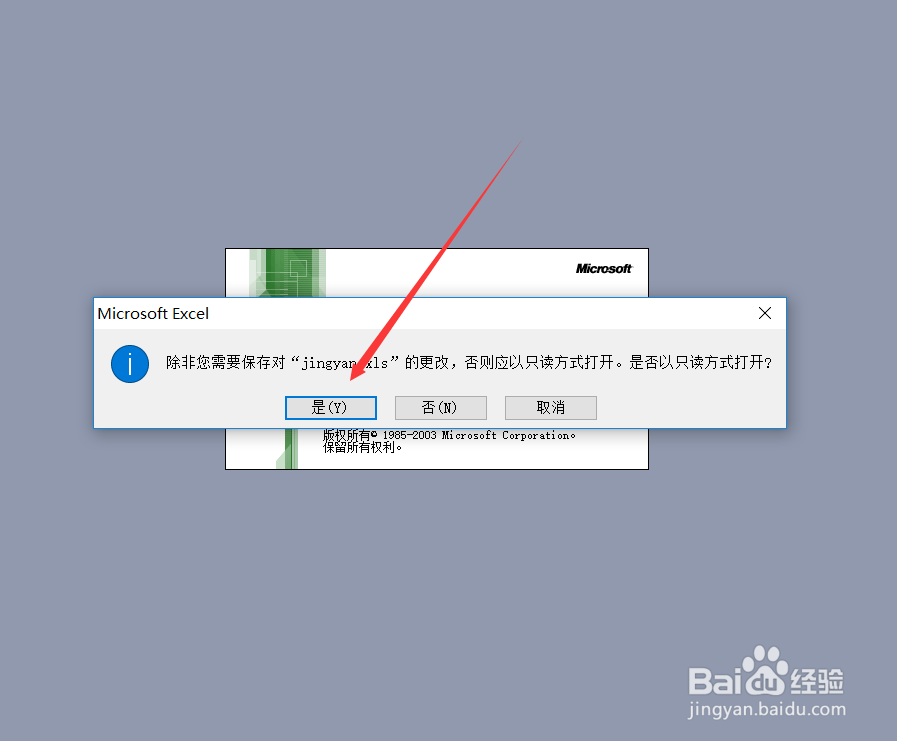
1、每当打开Excel文档的时候都会提示文档是只读的,此时我们先直接点击【是】打开文档,如下图所示。
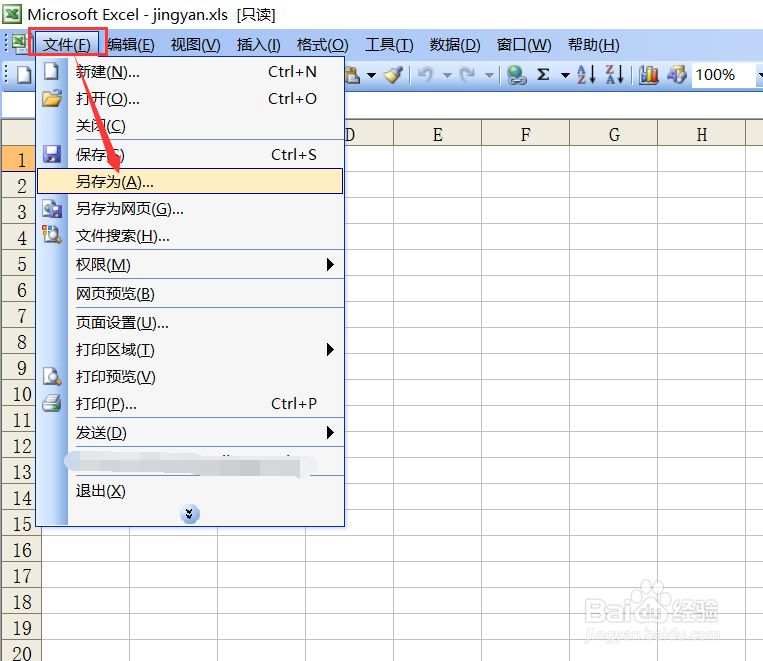
2、Excel文档打开后直接点击左上角的【文件】,然后点击下拉菜单里的【另存为】,如下图所示。
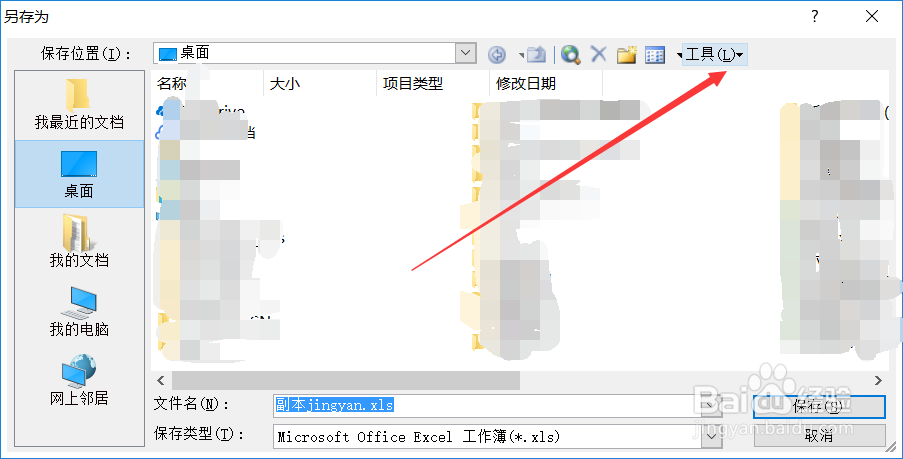
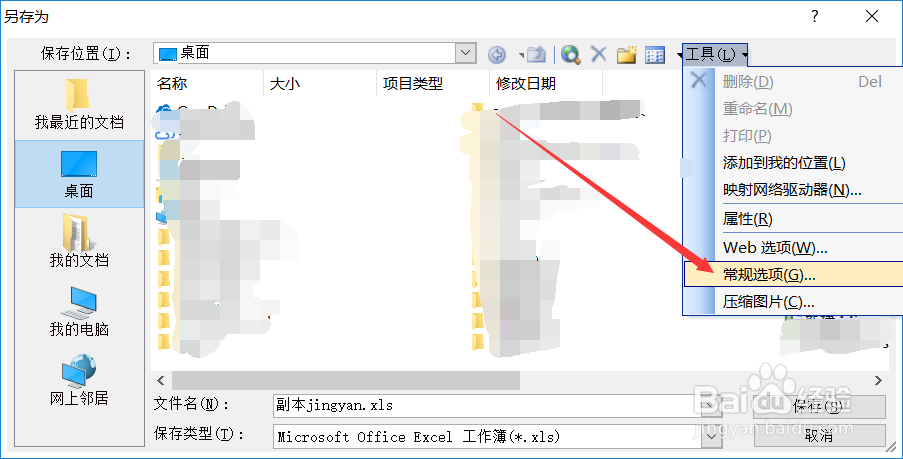
3、在打开的Excel另存为对话框里直接点击左上角的【工具】后面的倒三角,如下图所示。
4、在打开的下拉菜单里点击【常规选项】,如下图所示。
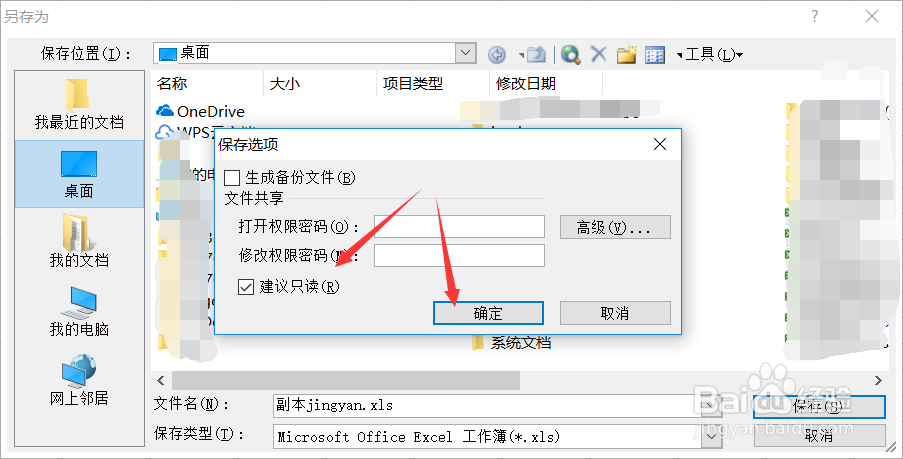
5、在打开的保存选项对话框里,直接将【建议只读】前面的勾选去掉,然后点击确定,如下图所示。
6、将Excel只读模式取消后直接点击保存,如下图所示。
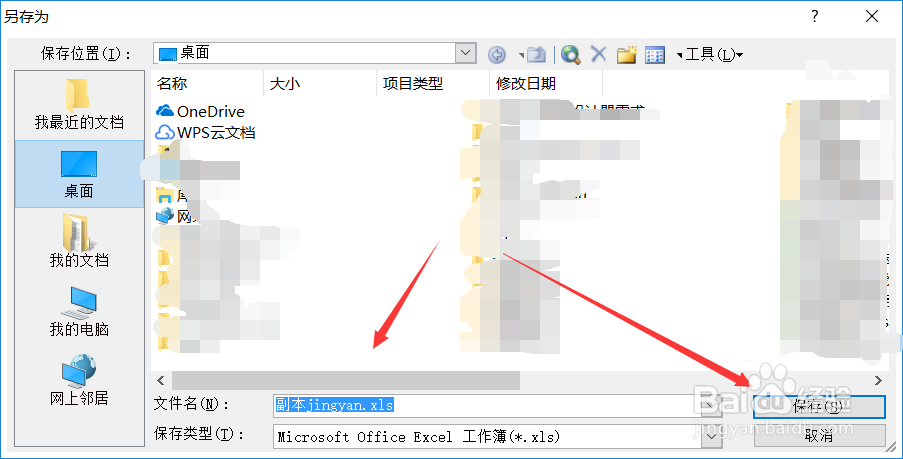
7、保存成功后,Excel默认打开我们另存为的文件,此时在文件标题上就看不到只读提示了,如下图所示。