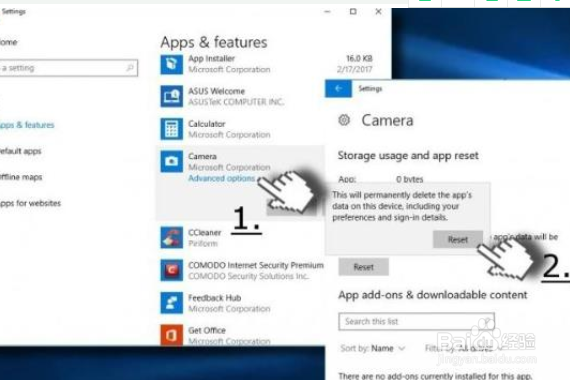
1、打开设置,点击app,在里面找到相机,点击高级选项,在按reset等待完成并重启系统。
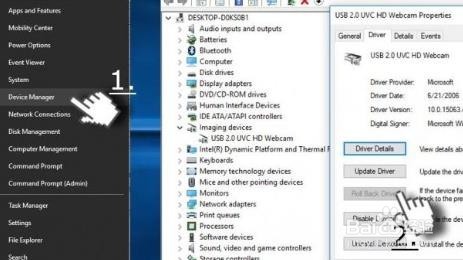
2、右键单击Win键,选择“ 设备管理器”。 查找影像设备并找到摄像头右键单击网络摄像头的名称,
然后选择“ 属性”, 单击Driver选项卡,然后选择Driver Details。
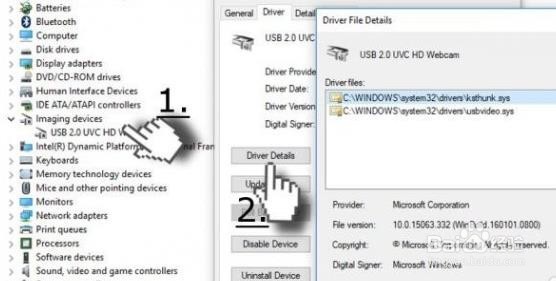
3、点击stream。sys文件。
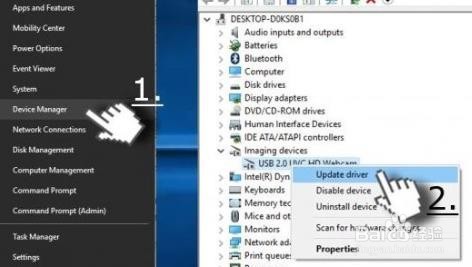
4、更新摄像头的驱动,然后选择设备管理器双击成像设备选择更新的驱动程序。
5、关闭设备管理器并重启电脑。
6、开机后即可解决相应问题。

1、打开设置,点击app,在里面找到相机,点击高级选项,在按reset等待完成并重启系统。
2、右键单击Win键,选择“ 设备管理器”。 查找影像设备并找到摄像头右键单击网络摄像头的名称,
然后选择“ 属性”, 单击Driver选项卡,然后选择Driver Details。
3、点击stream。sys文件。
4、更新摄像头的驱动,然后选择设备管理器双击成像设备选择更新的驱动程序。
5、关闭设备管理器并重启电脑。
6、开机后即可解决相应问题。