1、打开【电脑钉钉客户端】,进入到【班级群】,选择下方的【视频会议】。

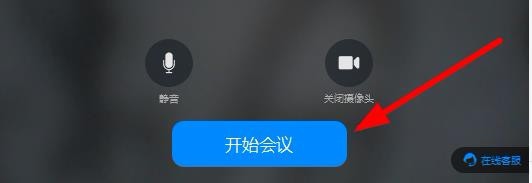
2、在弹出的对话框里面,点击【开始会议】,可以设置【会议权限】。
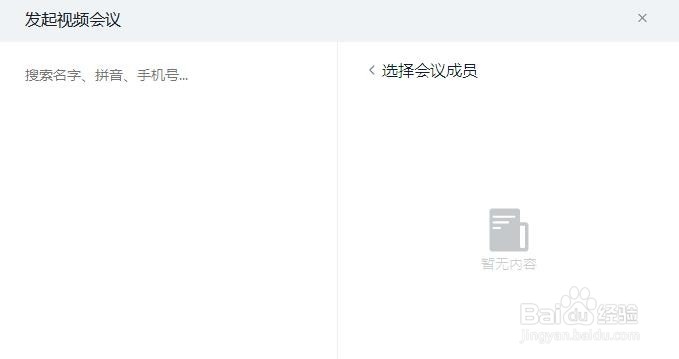
3、接下来根据【好友分组】,邀请其他的老师和同学加入到会议中。
4、然后找到下方的【共享屏幕】选项,将自己的屏幕共享出去。

5、会在列表显示当前电脑可以共享的页面,选择【画面】,点击【共享】。

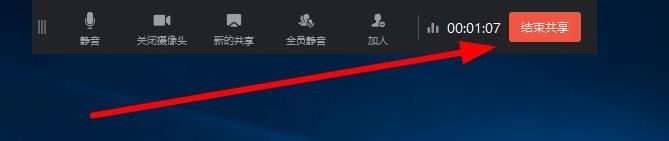
6、共享过程中可以进行屏幕的演示,中断共享点击选择【结束共享】。
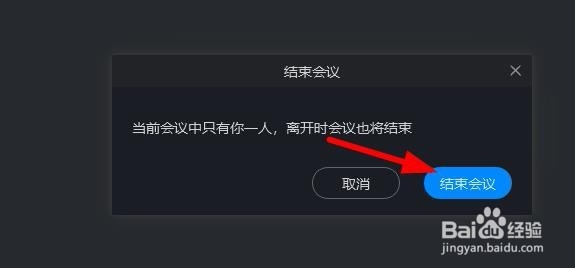
7、最后共享完毕以后,点击下方的【结束会议】就可以返回到主界面。
1、1.打开【电脑钉钉客户端】,进入到【班级群】,选择下方的【视频会议】
2.在弹出的对话框里面,点击【开始会议】,可以设置【会议权限】
3.接下来根据【好友分组】,邀请其他的老师和同学加入到会议中
4.然后找到下方的【共享屏幕】选项,将自己的屏幕共享出去
5.会在列表显示当前电脑可以共享的页面,选择【画面】,点击【共享】
6.共享过程中可以进行屏幕的演示,中断共享点击选择【结束共享】
7.最后共享完毕以后,点击下方的【结束会议】就可以返回到主界面