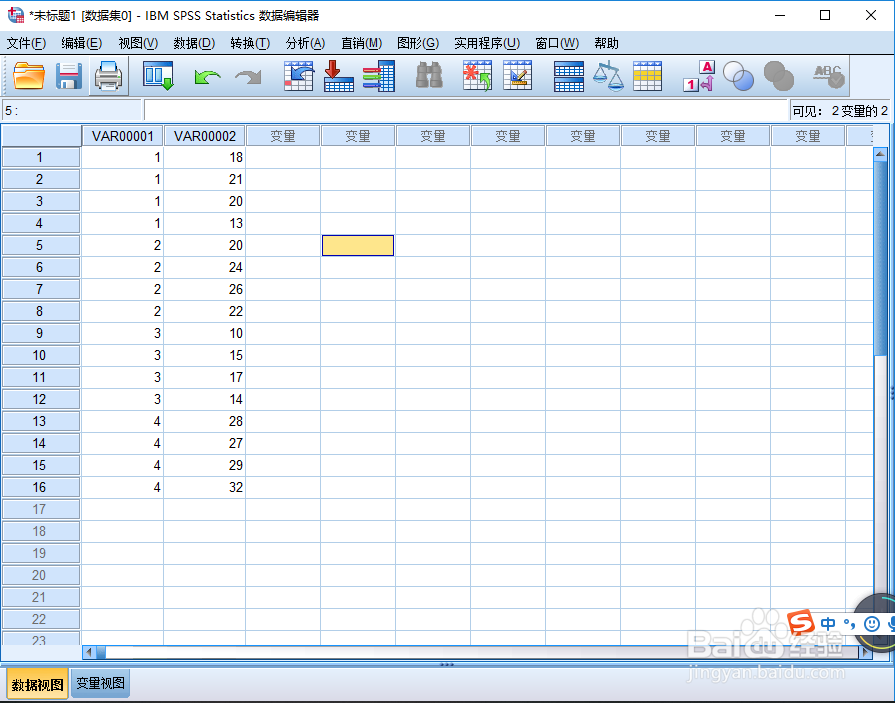
1、1.输入数据。
一般用于单因素的多个处理水平间的比较,按规则输入相应的数据,并调整“变量视图”,则关系到条形图中的坐标标签问题。
如果不会数据输入与调整变量视图,可以查看下方的单因素反差分析教程。


2、2.图形。
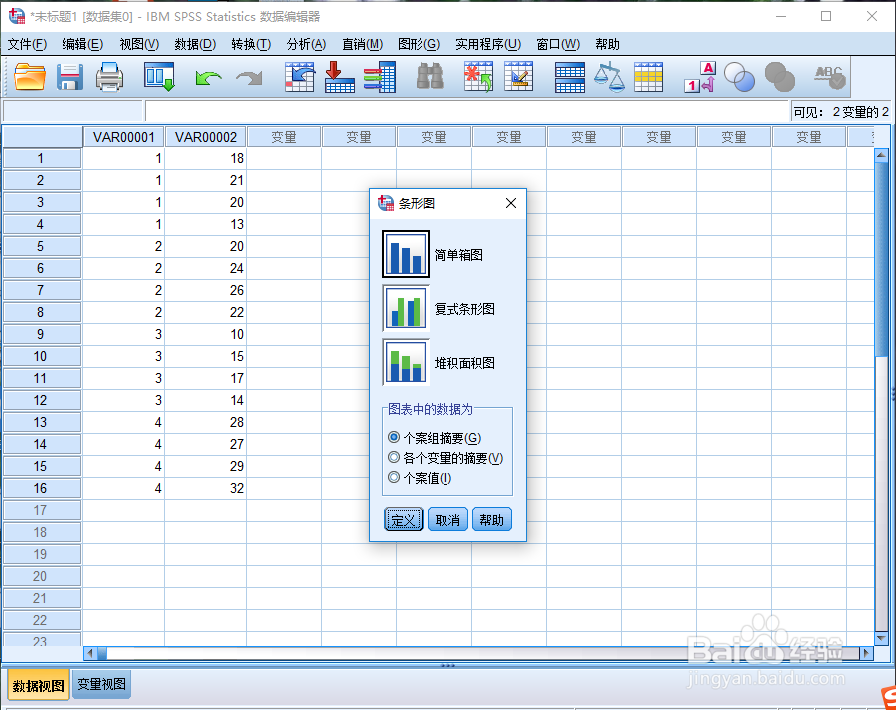
在“数据视图”中,点击上方菜单栏中的图形,依次选择“旧对话框”——“条形图”即可。
3、3.条形图设置。
进入条形图设置区域,根据需要选择图形类型,我们以“简单箱图”为例。
4、4.定义简单条形图。
选择“其他统计量”,将代表处理的一栏导入“类别轴”,将代表结果数据的一栏导入“变量”。

5、5.设置标题和选项。
点击标题,添加图形的标题;点击选项,勾选“显示误差条形图”。


6、6.图形设置。
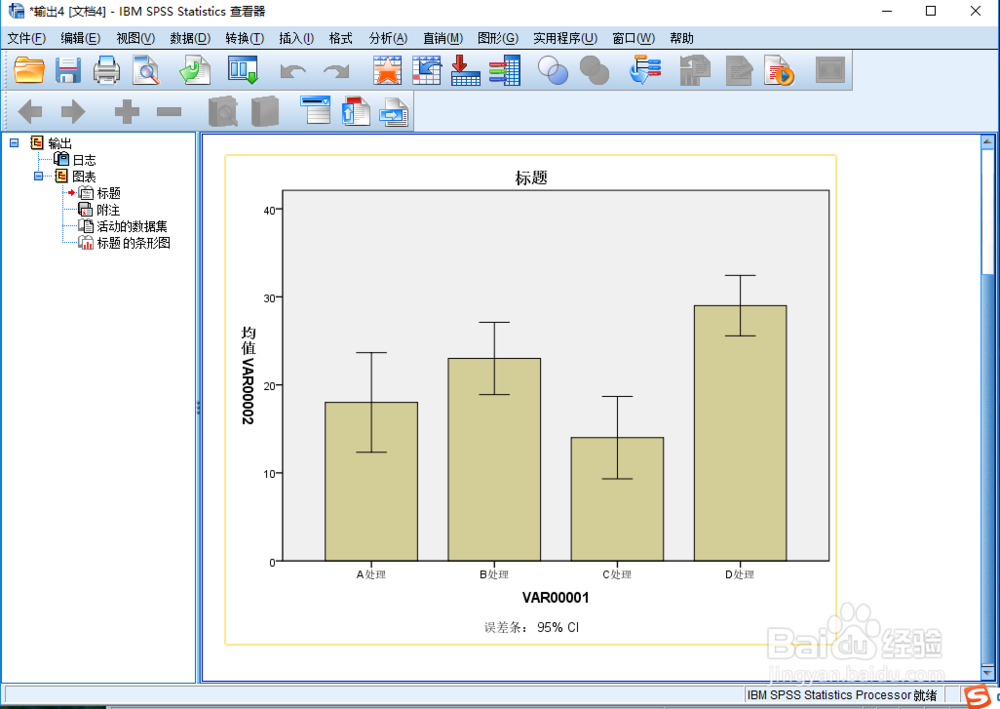
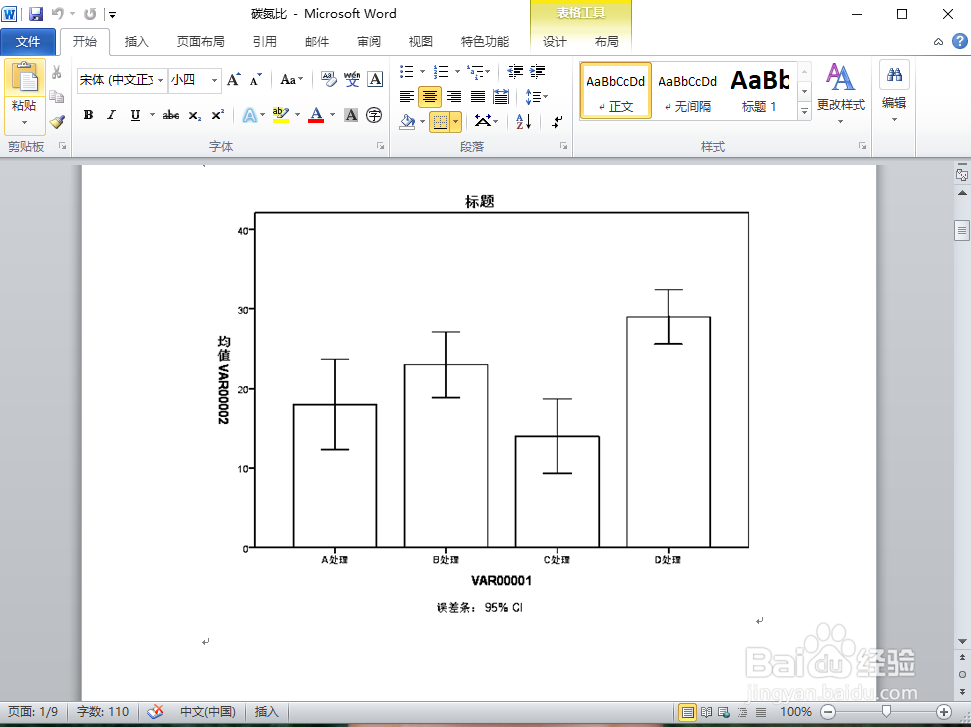
前面都设置好后,点击继续,确定,出现结果。可见图片剪切或复制到Word中,进行设置,比如图片颜色。