金山PDF怎么裁剪PDF文件中的图片?

时间:2026-02-17 06:39:32

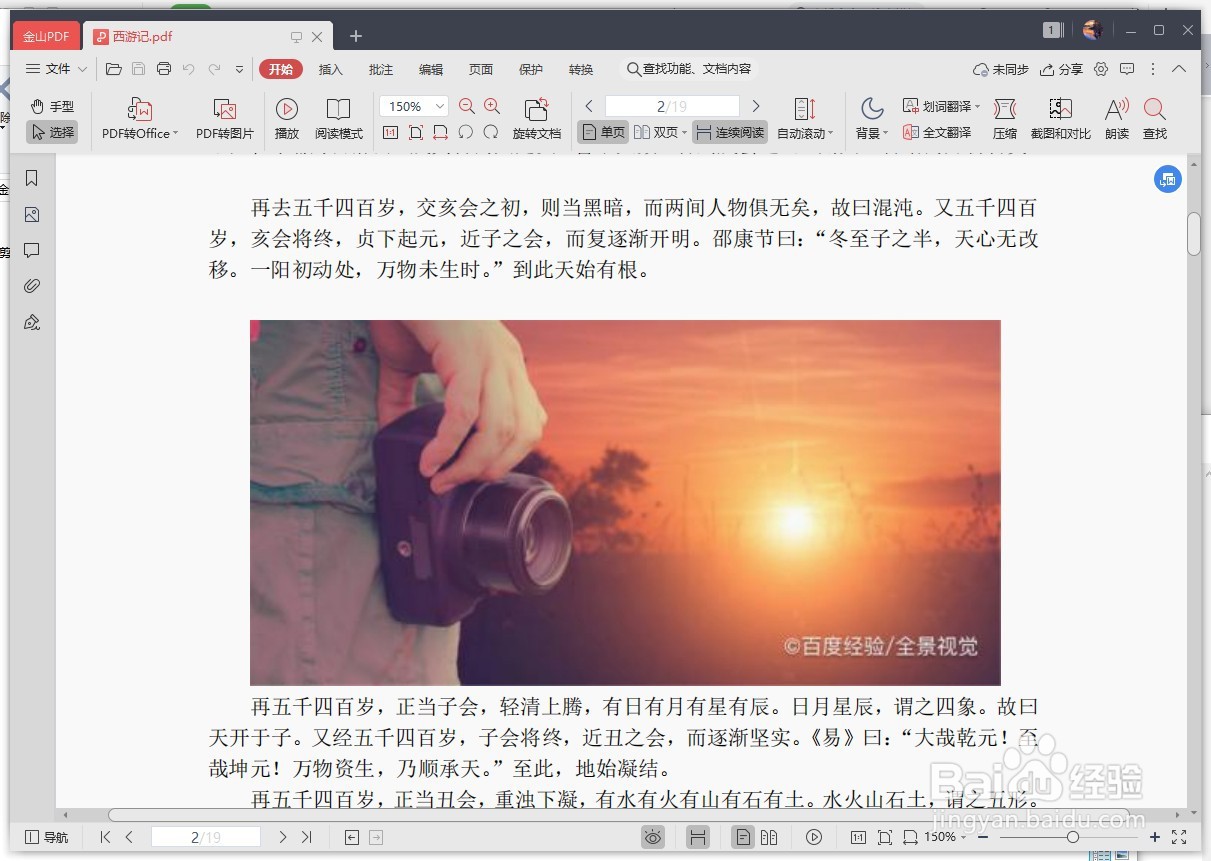
1、登录电脑,用金山PDF打开要编辑的PDF文件;


金山PDF怎么裁剪PDF文件中的图片?

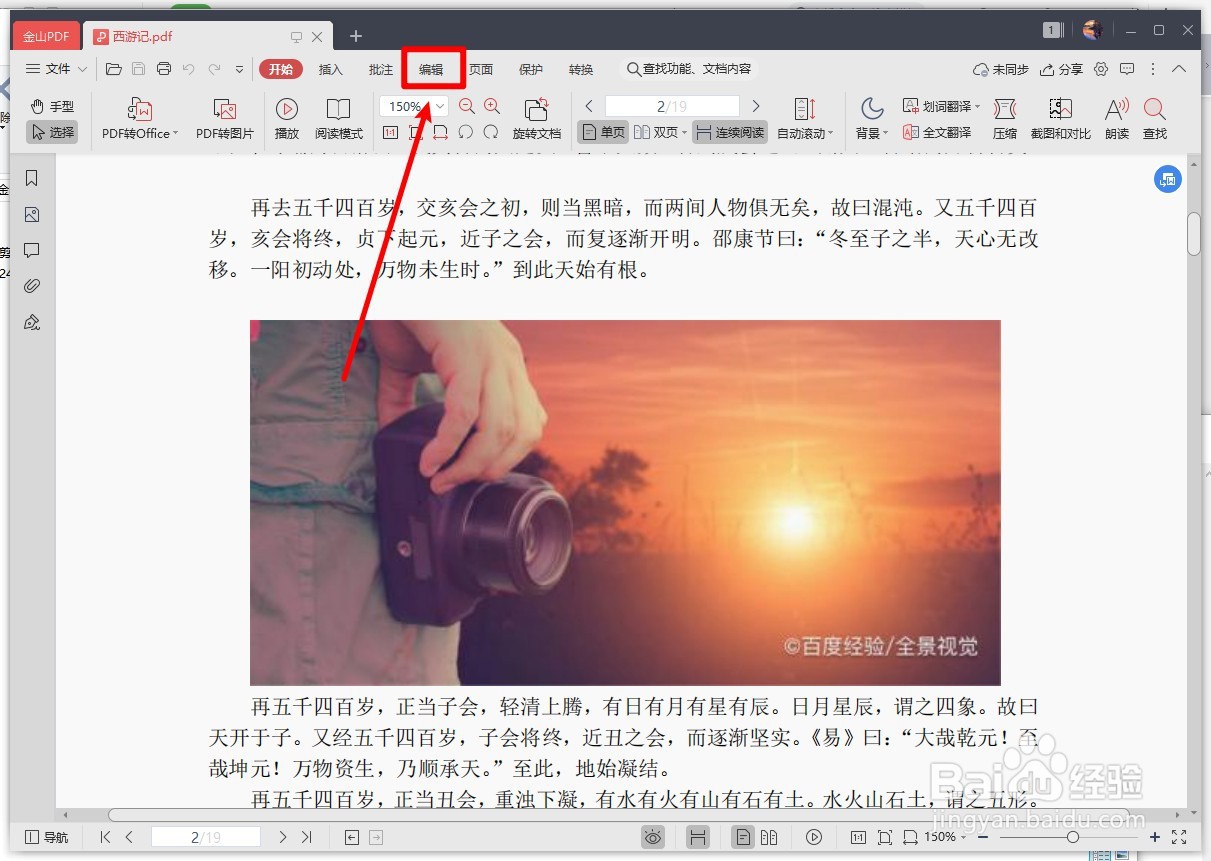
2、点击上方“编辑”菜单;

金山PDF怎么裁剪PDF文件中的图片?

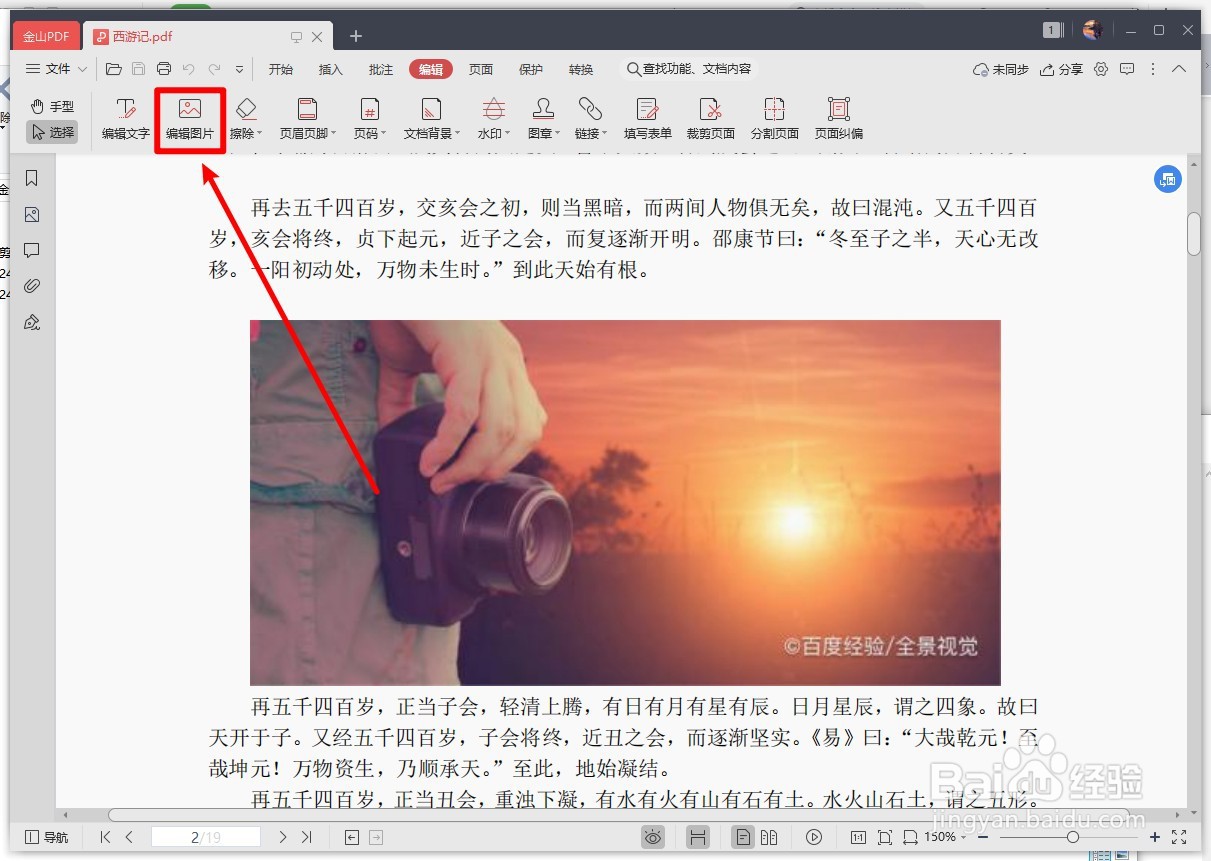
3、点击“编辑图片”工具按钮;

金山PDF怎么裁剪PDF文件中的图片?

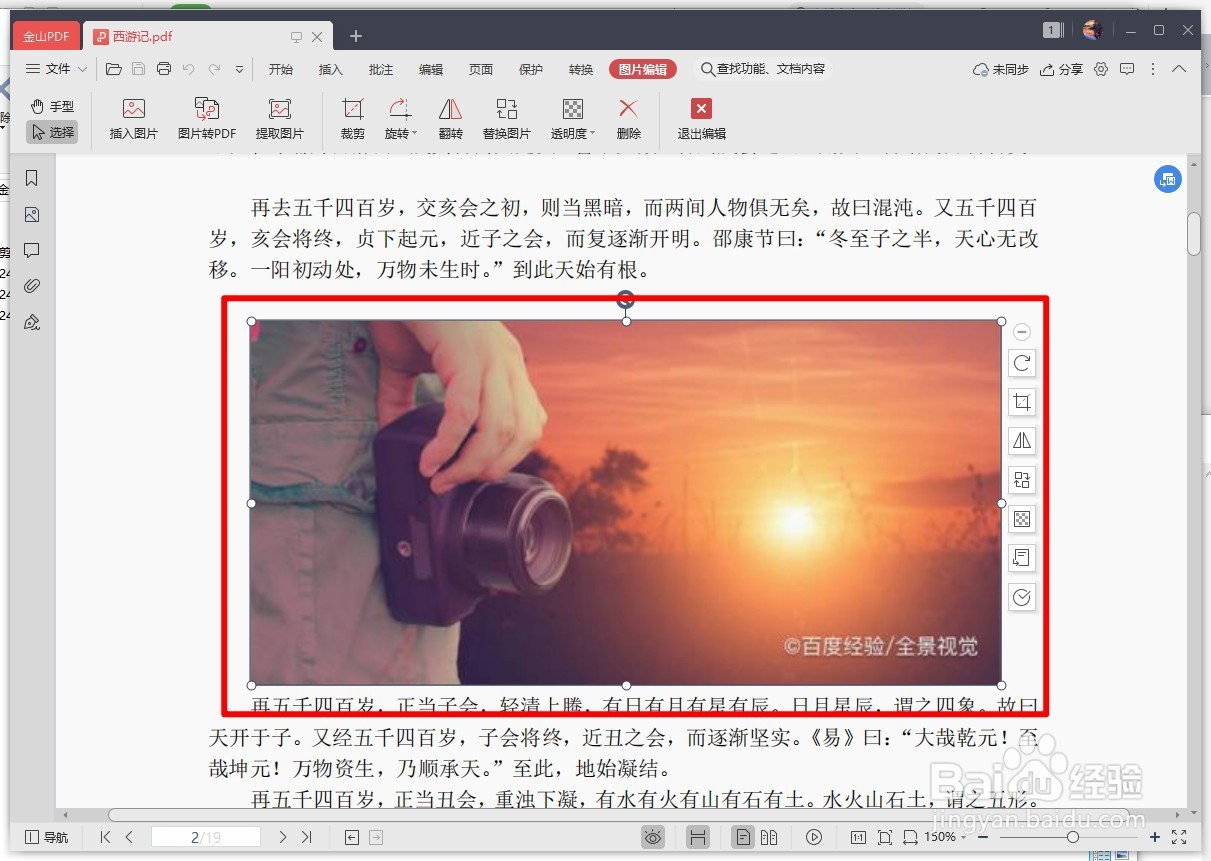
4、点击选中需要编辑的图片;

金山PDF怎么裁剪PDF文件中的图片?

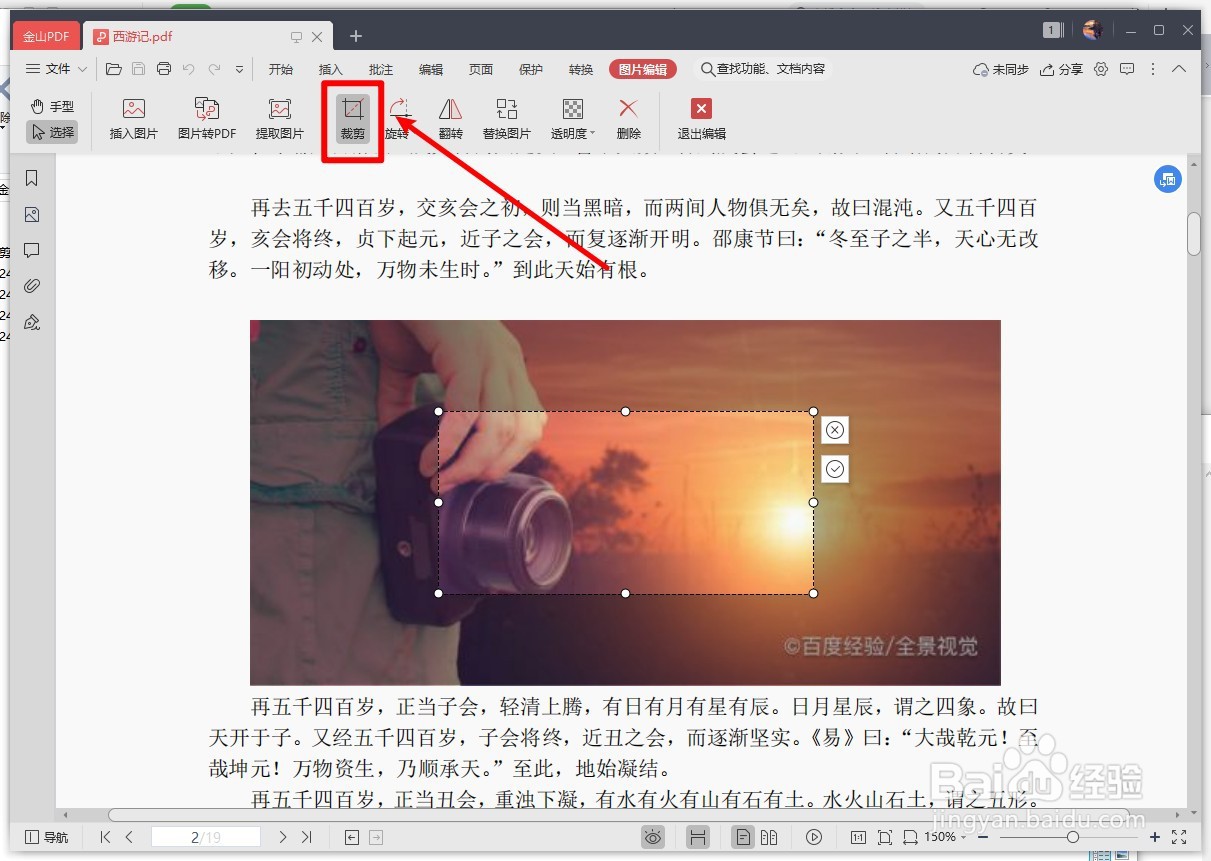
5、点击“剪裁”工具按钮;

金山PDF怎么裁剪PDF文件中的图片?

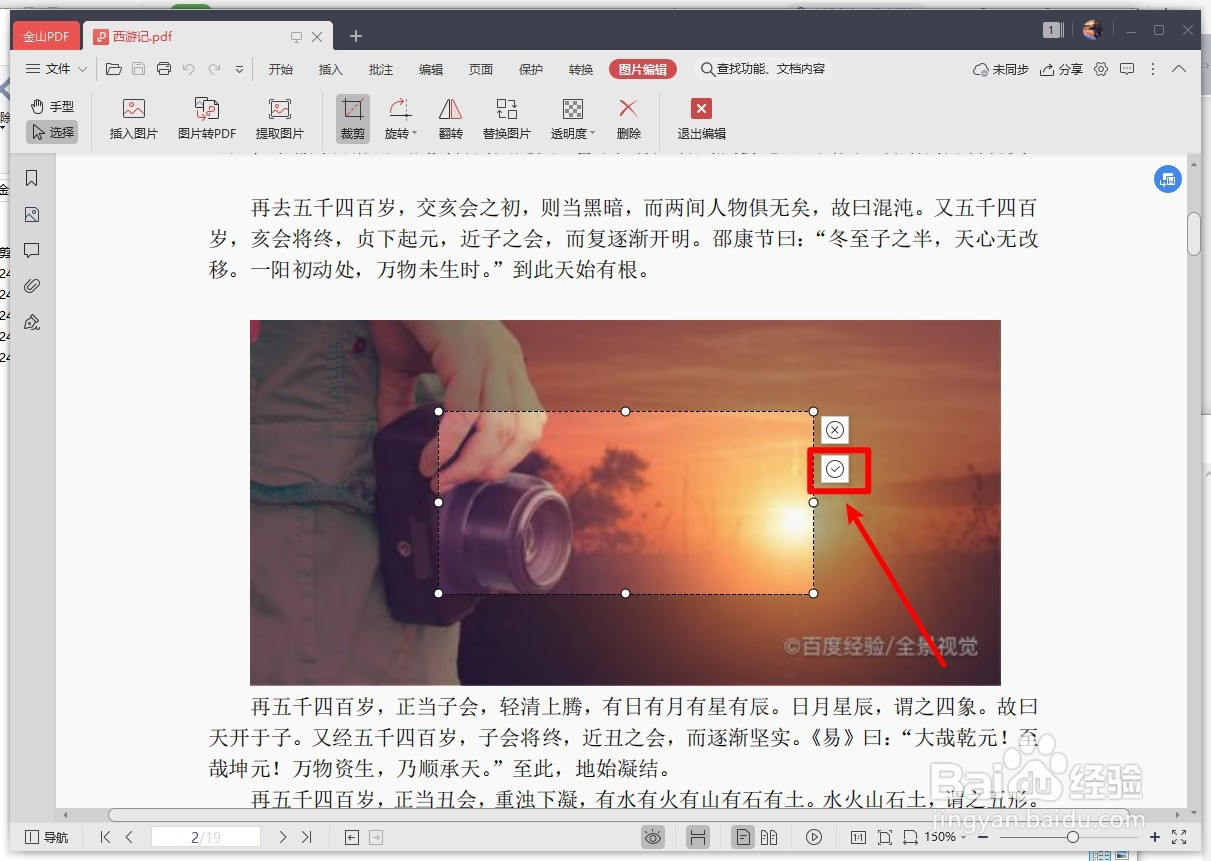
6、选择合适的大小后,点击“确定”按钮;

金山PDF怎么裁剪PDF文件中的图片?

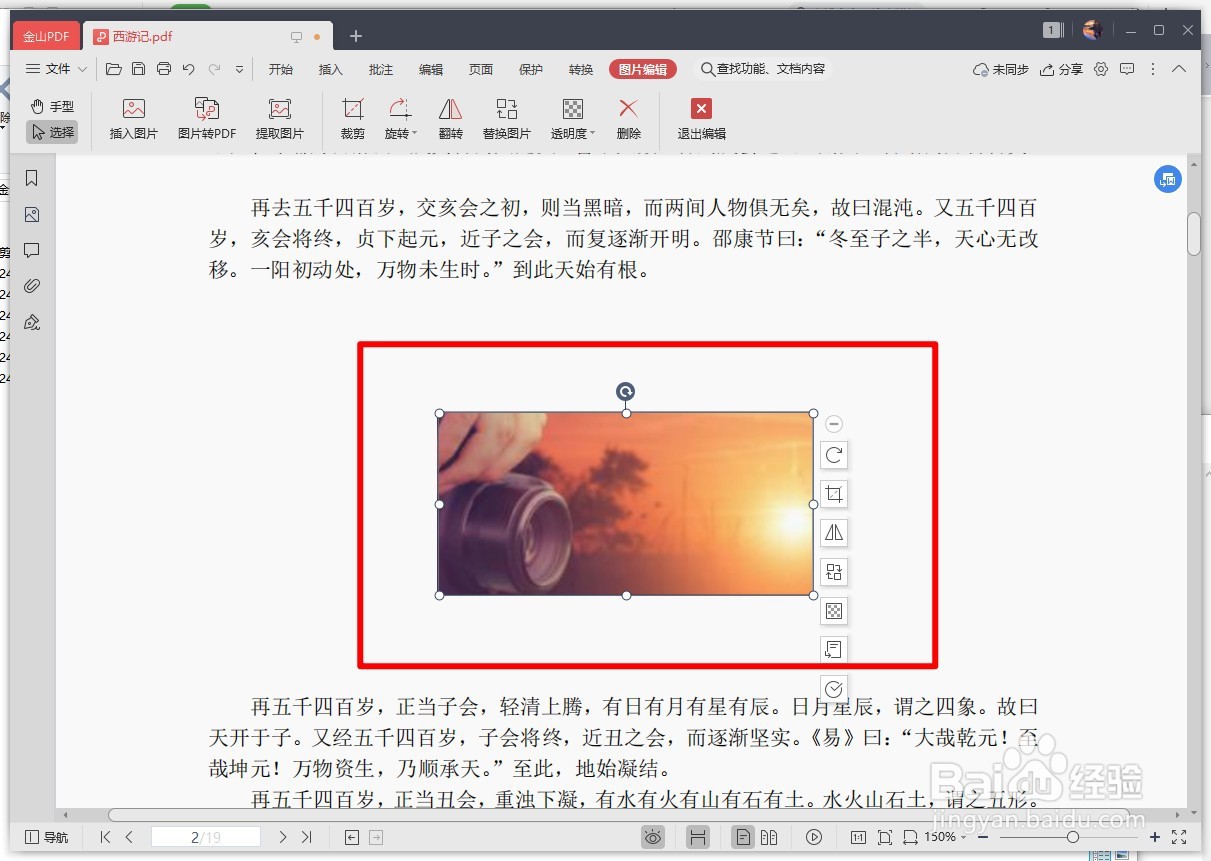
7、可以看到图片已经被剪裁。

金山PDF怎么裁剪PDF文件中的图片?

© 2026 一点知道
信息来自网络 所有数据仅供参考
有疑问请联系站长 site.kefu@gmail.com