1、打开Excel 365数据表。如图:
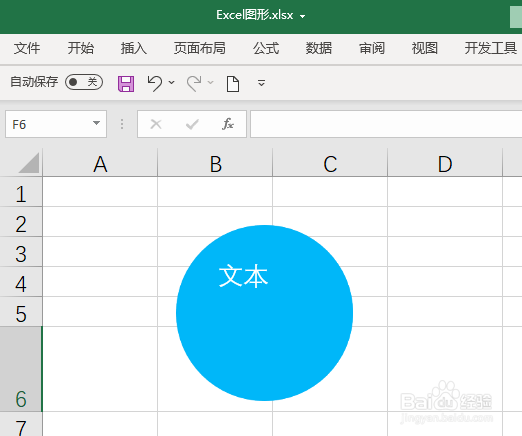
2、点击右键,选择“设置形状格式”。如图:

3、点击“文本选项”。如图:
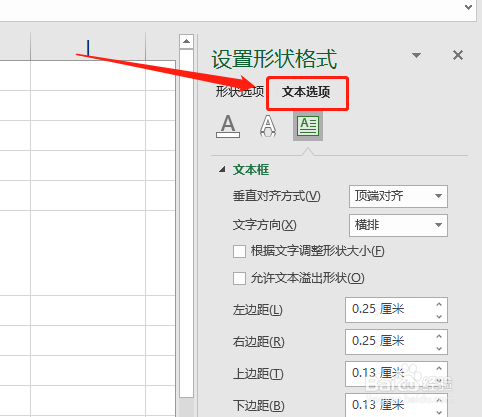
4、点击选择“文本框”选项。如图:

5、选择“底部居中”。如图:

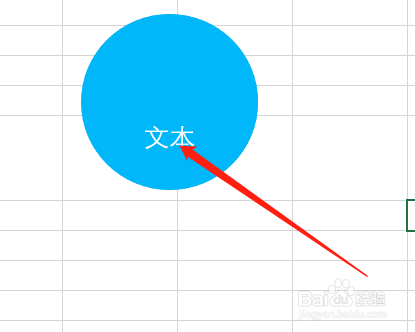
6、此时,文本将底部居中对齐。如图:
1、1.打开Excel表格,选中图形,点击右键,选择“设置形状格式”。
2.点击选择“文本”选项,然后,设定对齐为“底部居中对齐”即可。
1、打开Excel 365数据表。如图:
2、点击右键,选择“设置形状格式”。如图:
3、点击“文本选项”。如图:
4、点击选择“文本框”选项。如图:
5、选择“底部居中”。如图:
6、此时,文本将底部居中对齐。如图:
1、1.打开Excel表格,选中图形,点击右键,选择“设置形状格式”。
2.点击选择“文本”选项,然后,设定对齐为“底部居中对齐”即可。