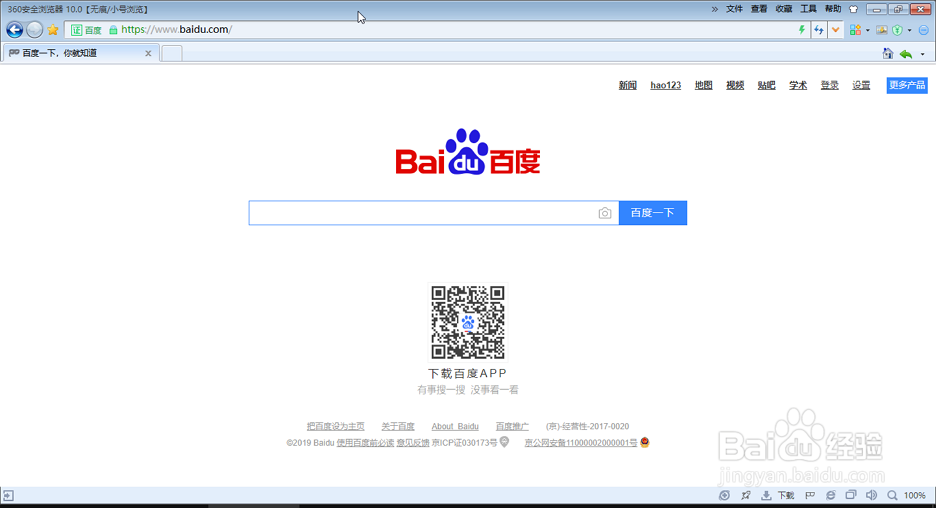
1、先让要保存屏幕截图的软件界面显示在电脑显示器中。
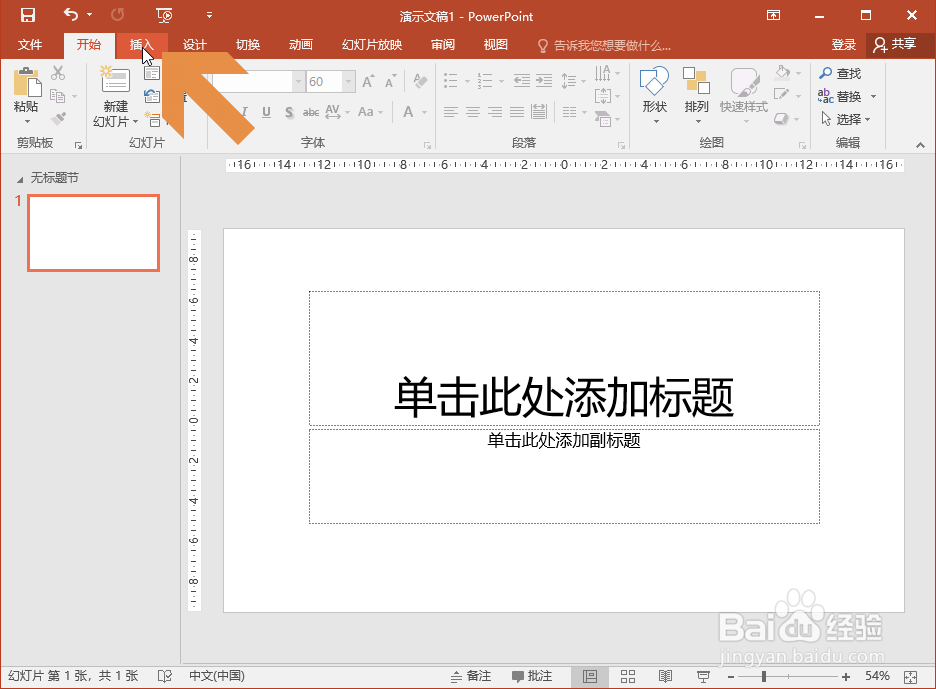
2、打开PowerPoint 2016,点击其中的【插入】选项卡。
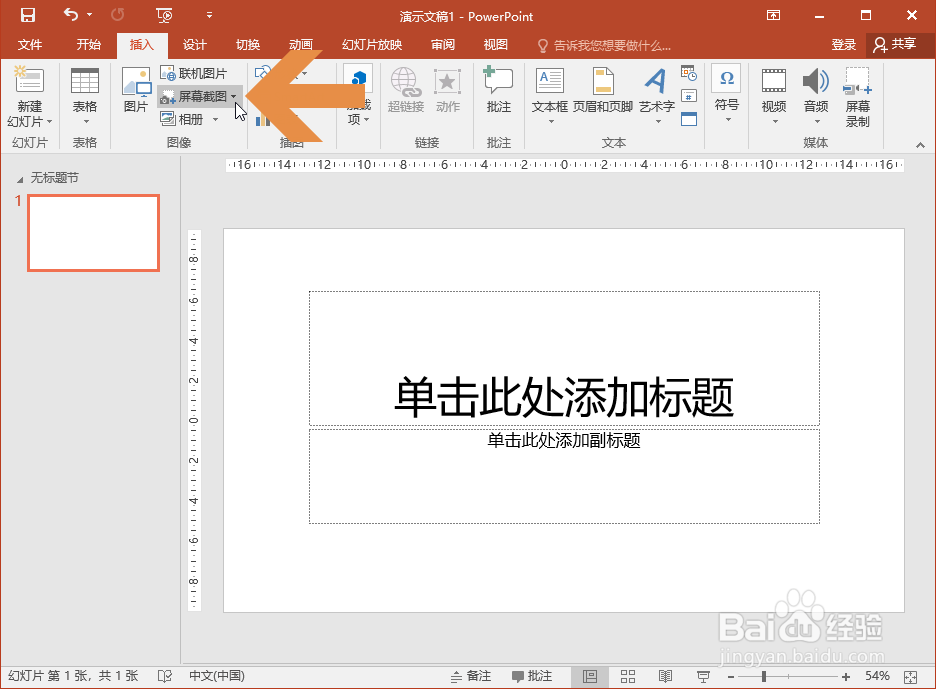
3、点击图示的【屏幕截图】按钮。
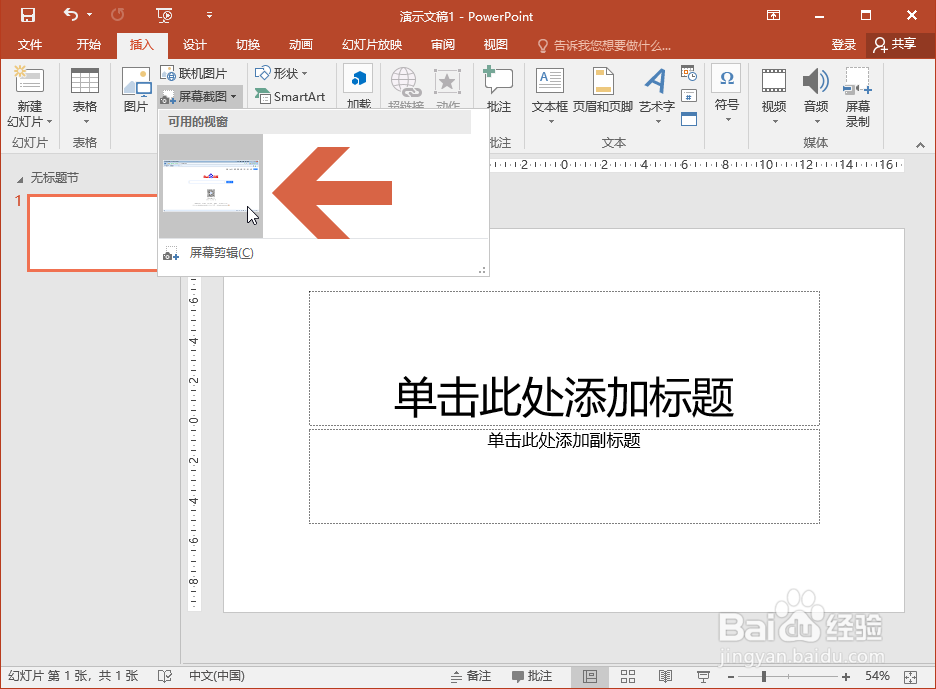
4、在弹出的可用的视窗列表中会显示可保存的软件界面,点击选择要保存的项目。
5、这时软件界面的图片就会显示在PowerPoint页面中,在该图片上点击鼠标右键。
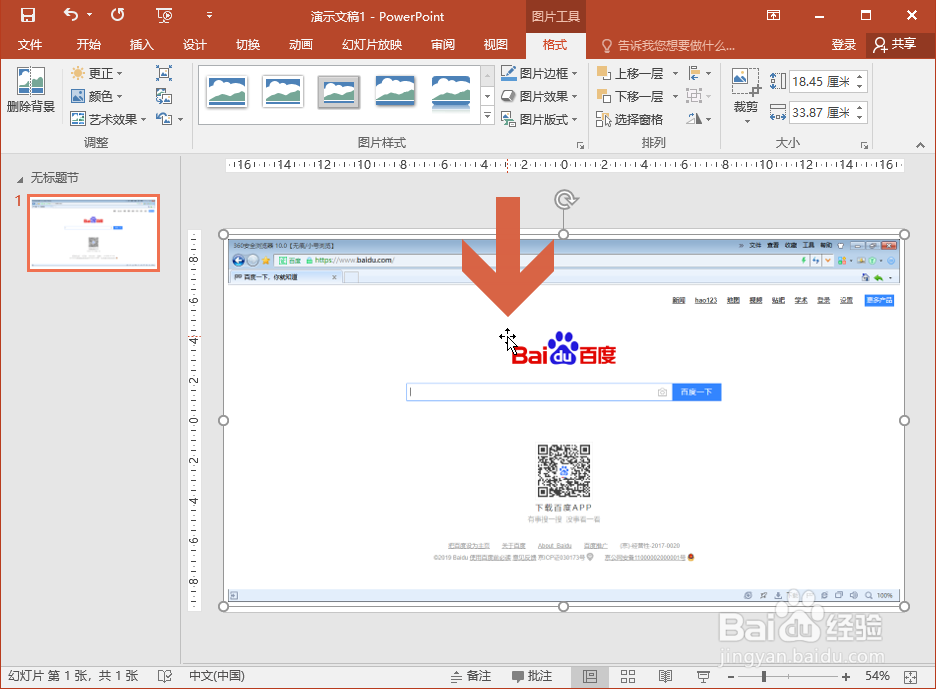
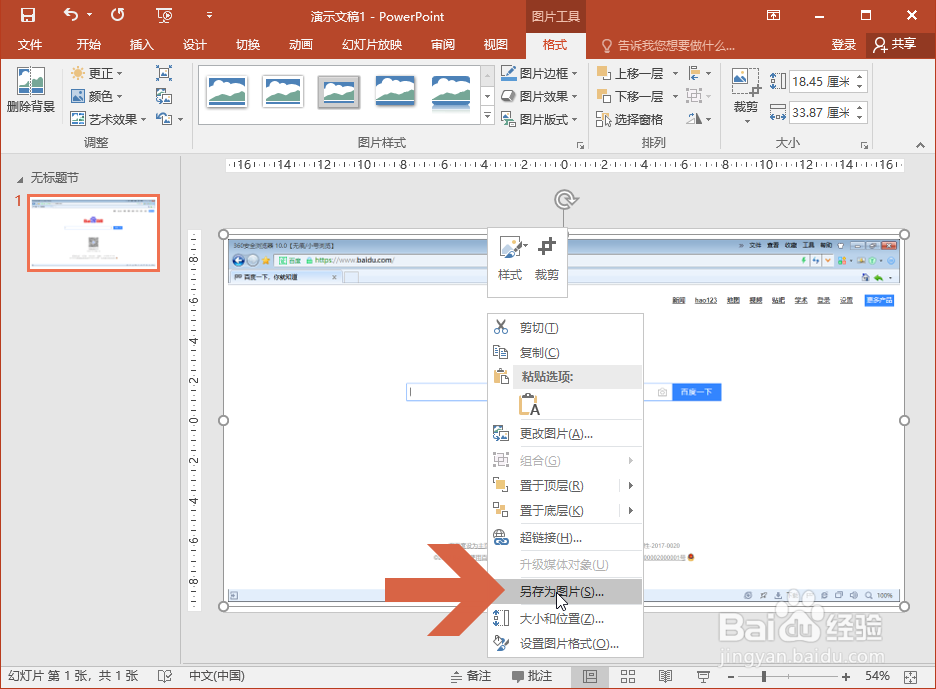
6、点击右键菜单中的【另存为图片】选项。
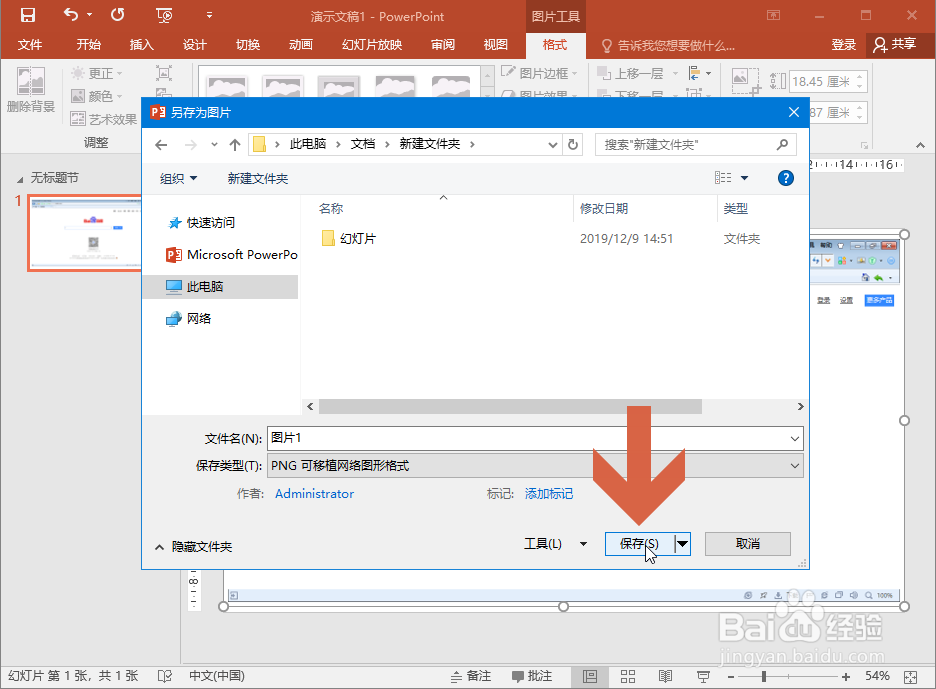
7、在打开的窗口中选择保存位置,输入文件名后点击【保存】按钮。
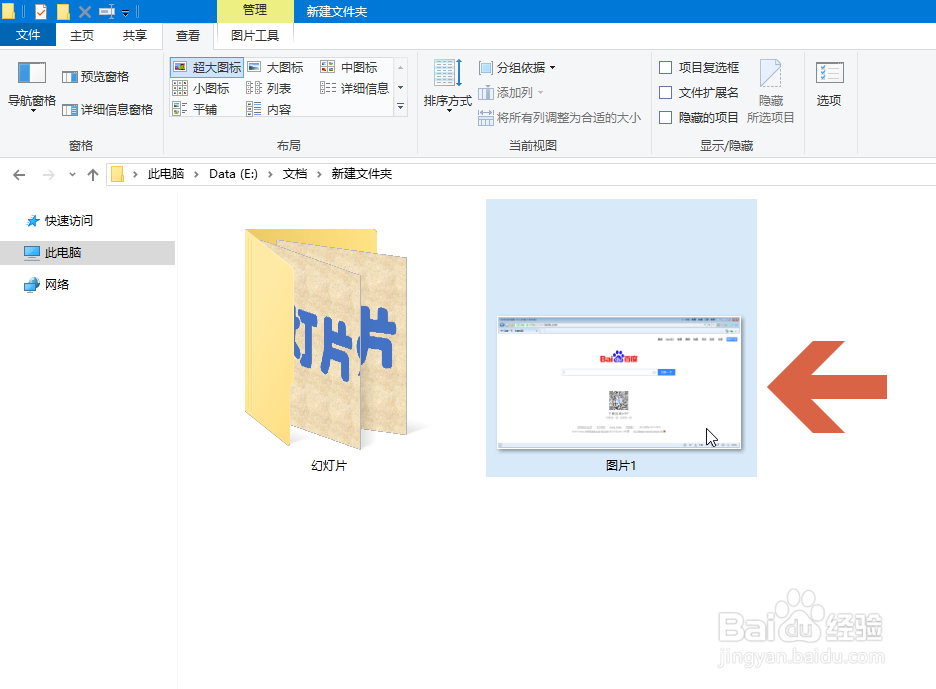
8、这样,在目标文件夹中就会保存该图片。
1、先让要保存屏幕截图的软件界面显示在电脑显示器中。
2、打开PowerPoint 2016,点击其中的【插入】选项卡。
3、点击图示的【屏幕截图】按钮。
4、在弹出的可用的视窗列表中会显示可保存的软件界面,点击选择要保存的项目。
5、这时软件界面的图片就会显示在PowerPoint页面中,在该图片上点击鼠标右键。
6、点击右键菜单中的【另存为图片】选项。
7、在打开的窗口中选择保存位置,输入文件名后点击【保存】按钮。
8、这样,在目标文件夹中就会保存该图片。