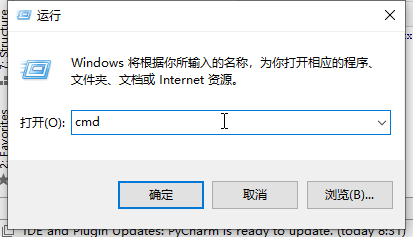
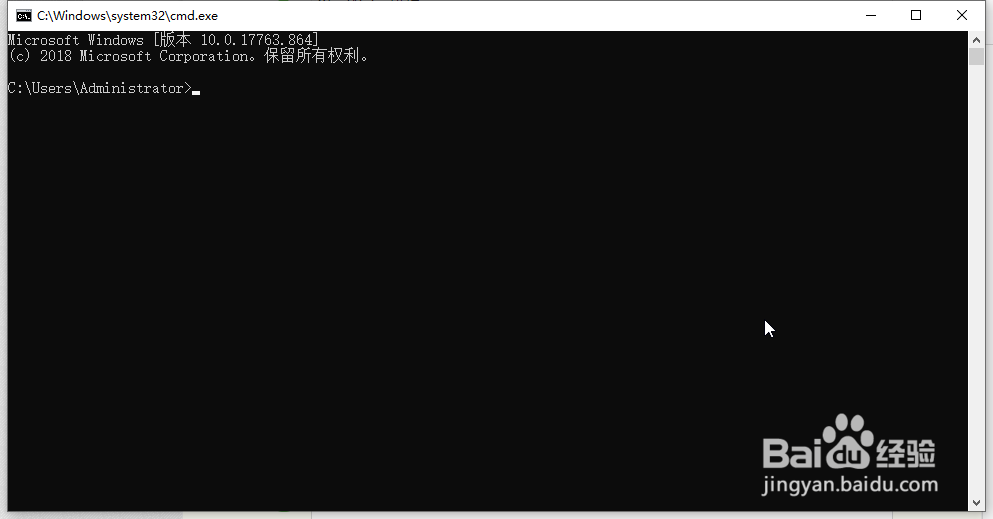
1、按键盘上的快捷键Ctrl+r 打开运行窗口,在里面输入cmd命令,回车后打开命令提示符窗口
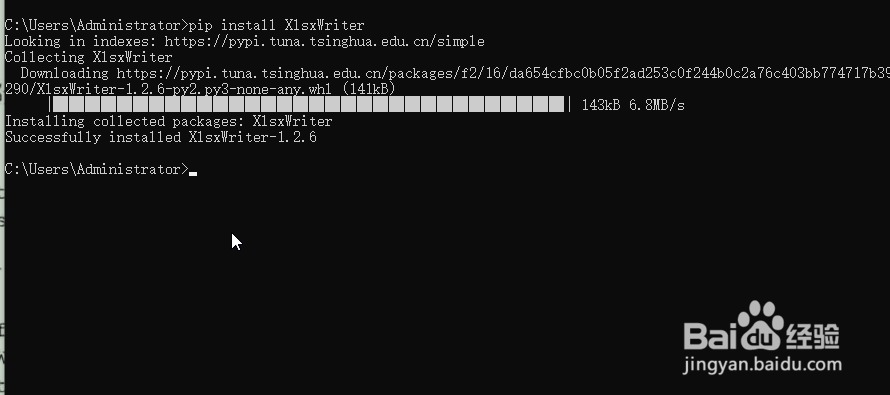
2、在命令提示符窗口用pip命令安装Python第三方模块 XlsxWriter模块
pip install XlsxWriter
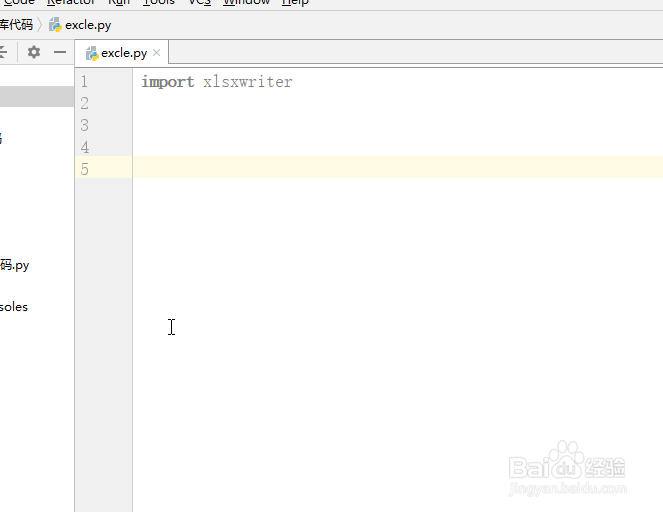
3、安装完成后我们打开Python开发工具,我这里用的是pycharm。
用import代码引入模块
import xlsxwriter
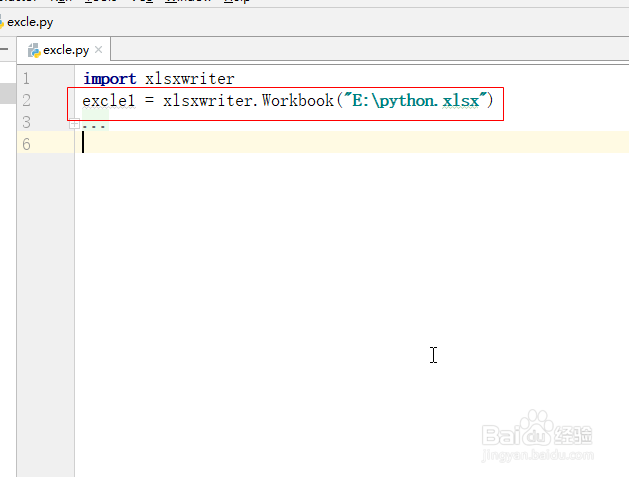
4、然后我们创建一个excle文件,代码如下:
excle1 = xlsxwriter.Workbook("E:\python.xlsx")
其中文件存放路径为:E:\python.xlsx 。
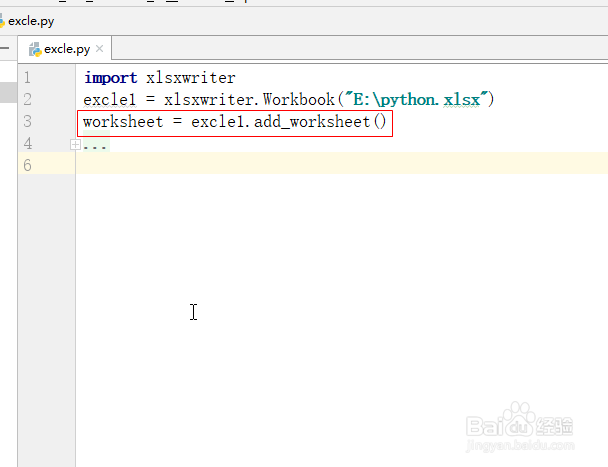
5、接下来需要创建一个工作表格的对象,具体代码如下:
worksheet = excle1.add_worksheet()
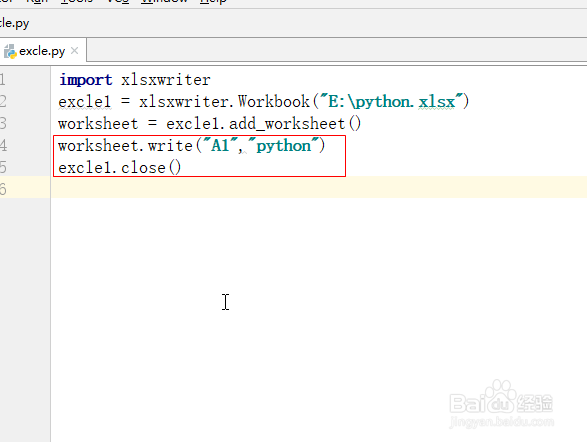
6、创建完工作表格对象,接下来我们向这个excle当中写入内容,代码如下:
worksheet.write("A1","python")
其中A1 为写入内容的位置,内容为python
写入内容后我们需要关闭整个excle文件,代码如下:
excle1.close()
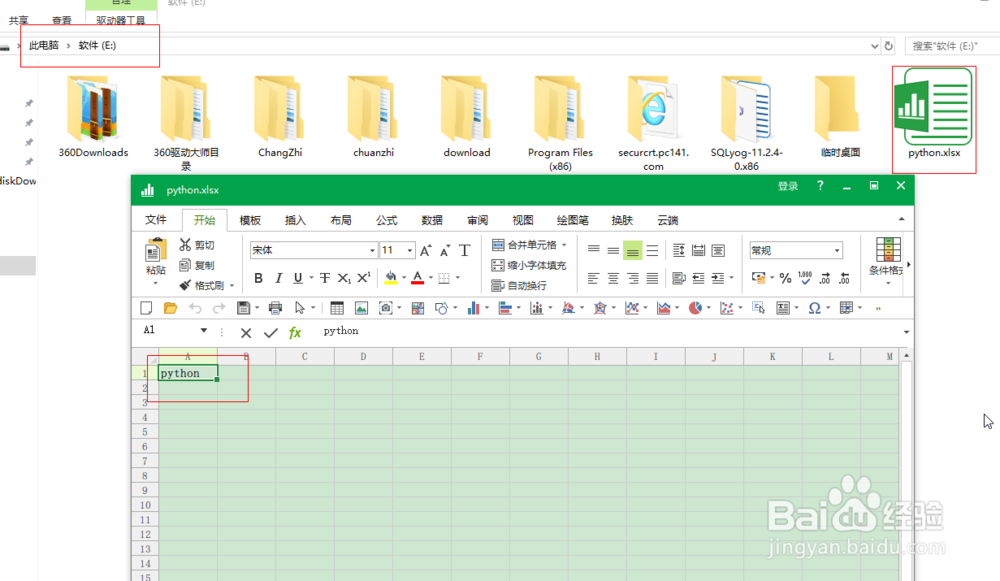
7、运行代码后没有报错,接下来我们发现指定盘符下已经创建好了excle文件,并且文件当中写入了我们的指定内容 “python”
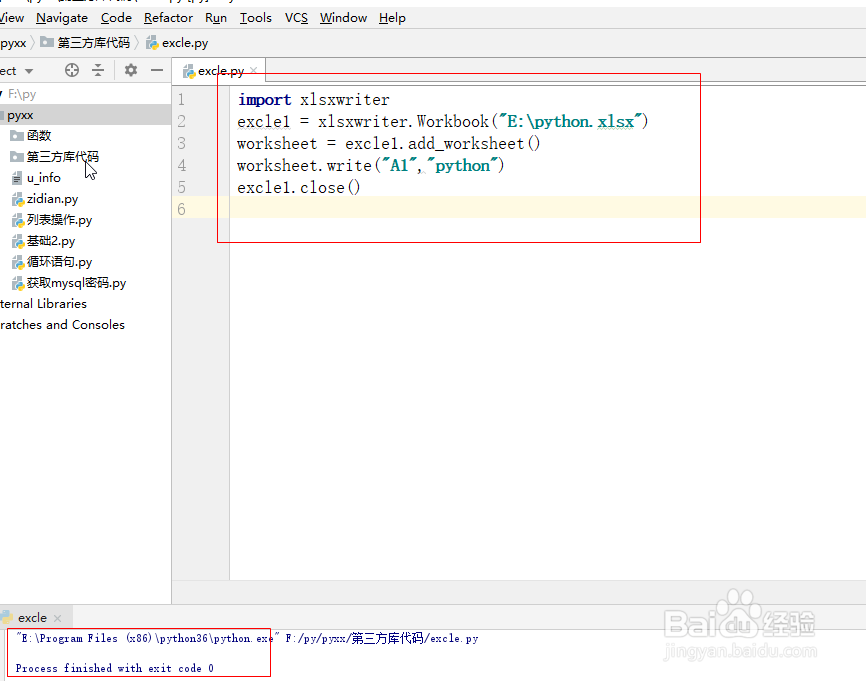
8、代码总结:
import xlsxwriter
excle1 = xlsxwriter.Workbook("E:\python.xlsx")
worksheet = excle1.add_worksheet()
worksheet.write("A1","python")
excle1.close()