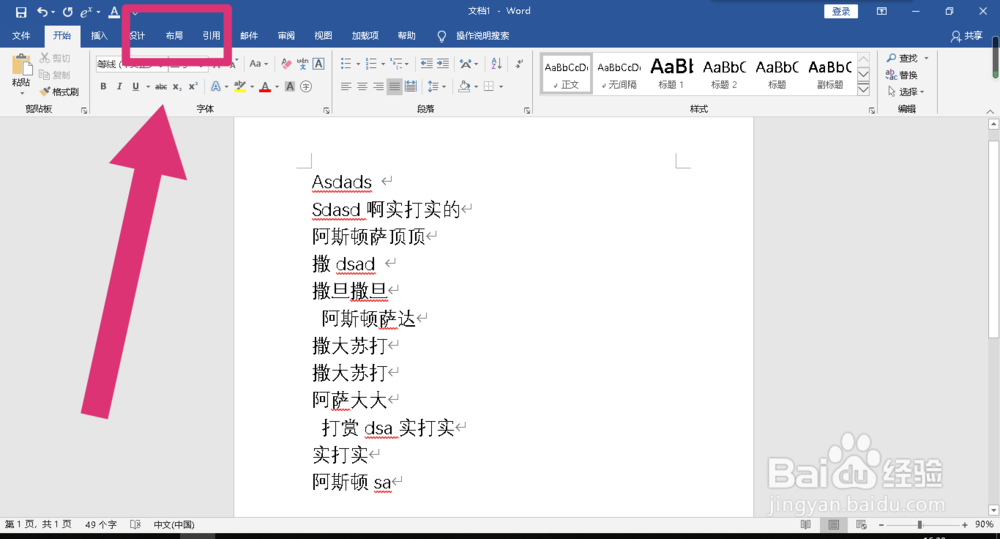
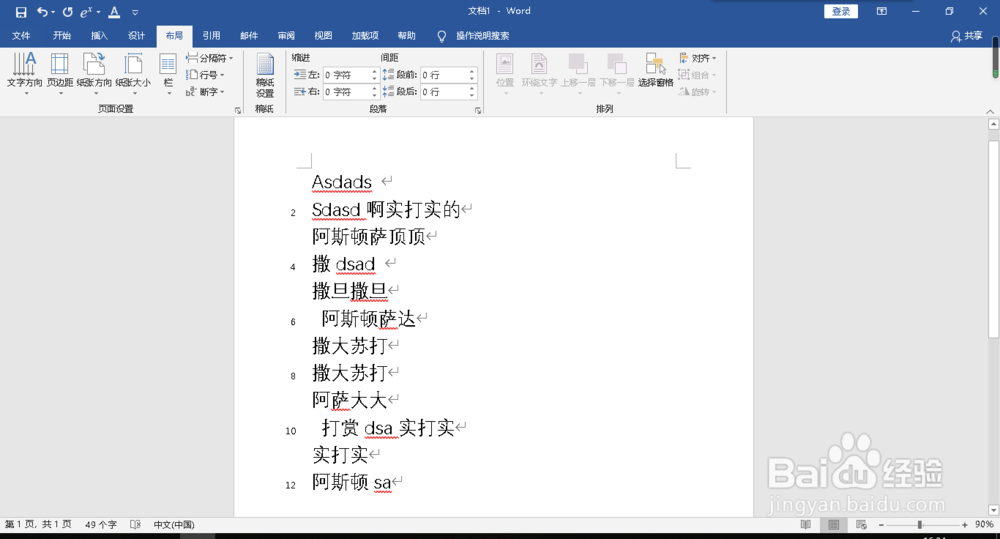
1、打开需要标记的Word文档,然后点击上方工具栏的“布局”,出现新的工具栏之后进行下一步操作。
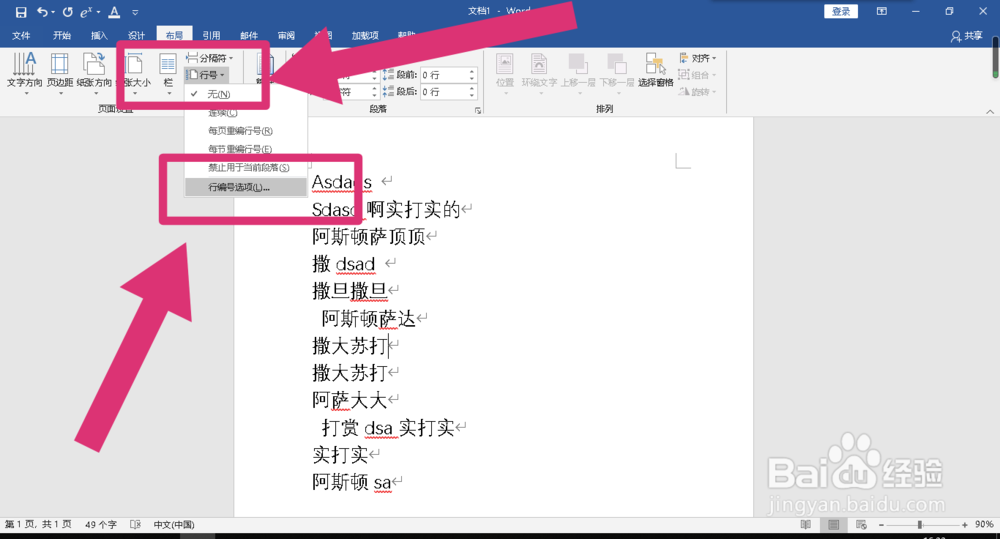
2、打开“布局”后,点击下方“行号”,出现下拉选项,然后点击“行编号选项”,出现工具框进行下一步操久泥作。
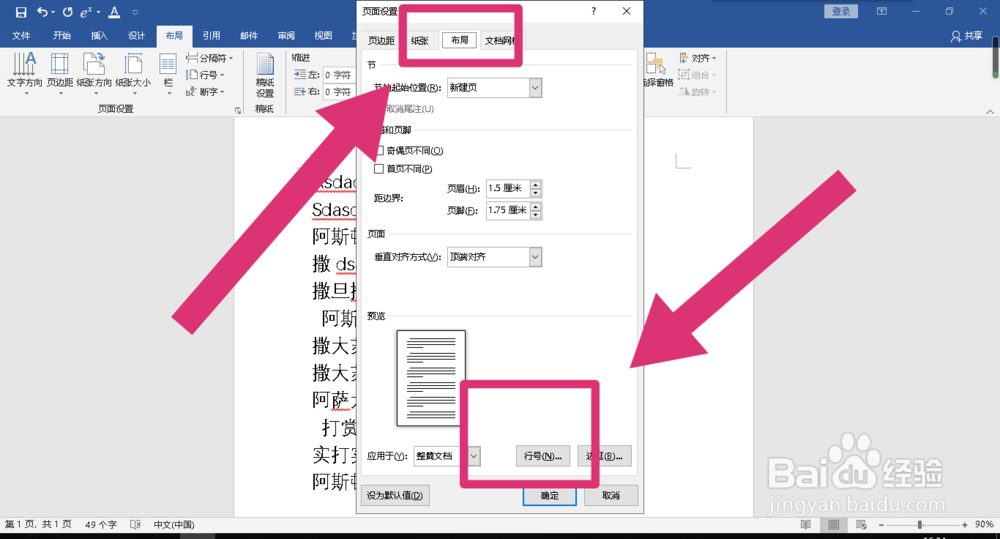
3、出现工具框之后,点击工具框上方“布局”,然后在下方找到“行号”,单击择帮川后出现新的工具框。
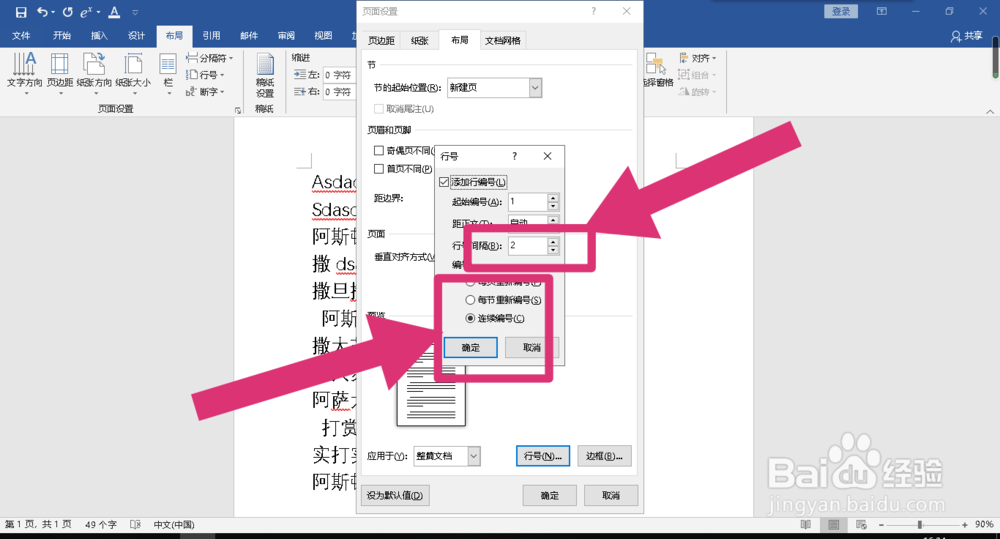
4、出现新的工具框后,在”行号间隔“后方文本框中输入“2”,即为每隔两行标记一下排阅,然后选中“连续编号”再点击确定,就完成啦。
1、1.点击“布局”;
2.点击“行号”中的“行编号选项”;
3.点击“布局”中的“行号”;
4.将“行号间隔”设为“2”选中“连续编号”点击”确定“。