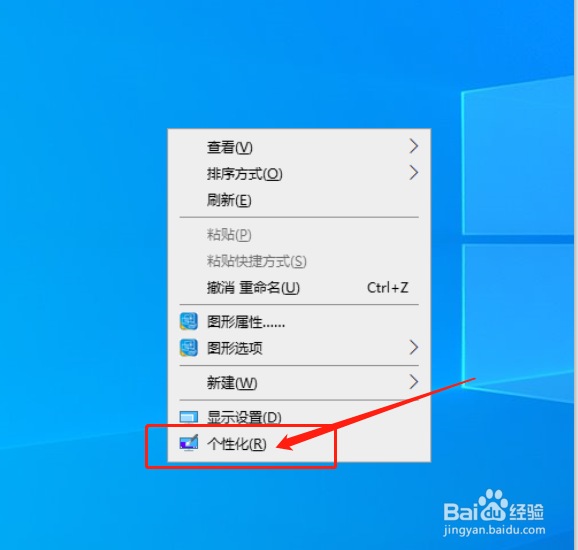
1、在win10系统开机状态下,在桌面空白处鼠标右键点击个性化;
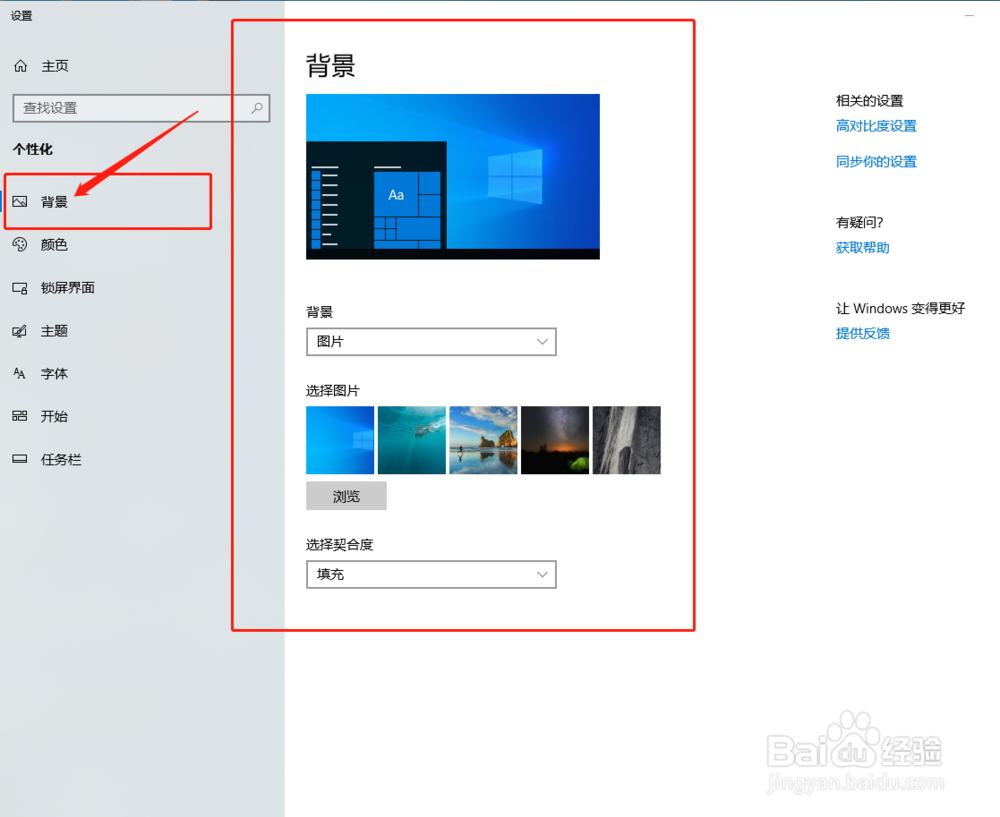
2、在打开的界面中选择个性化下的背景,点击,右侧出现背景设置相关选项;
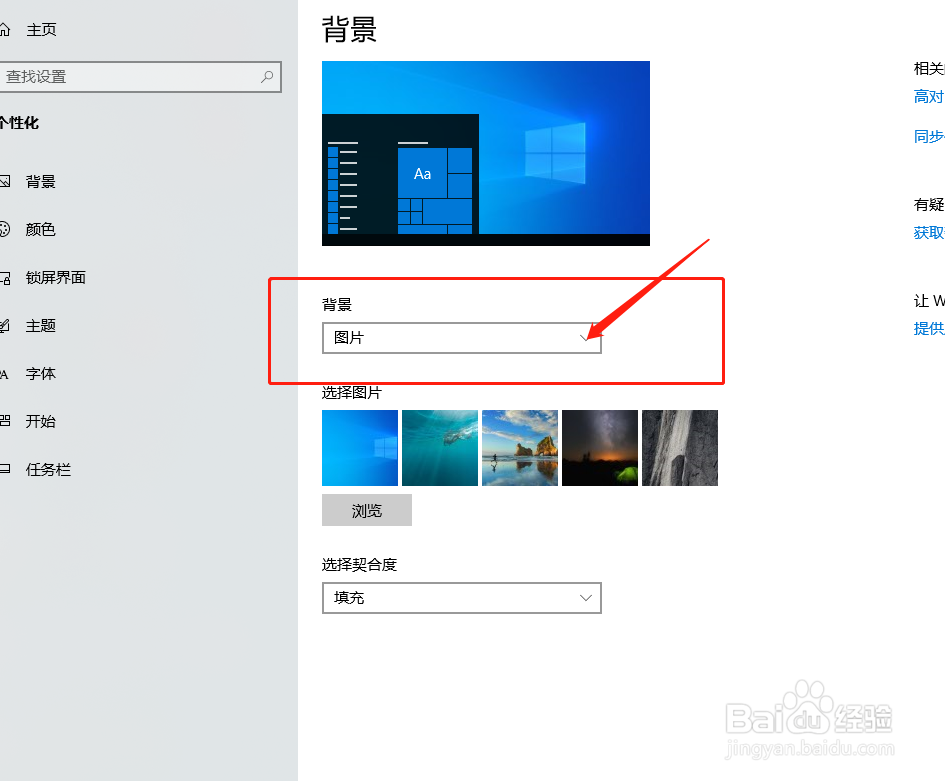
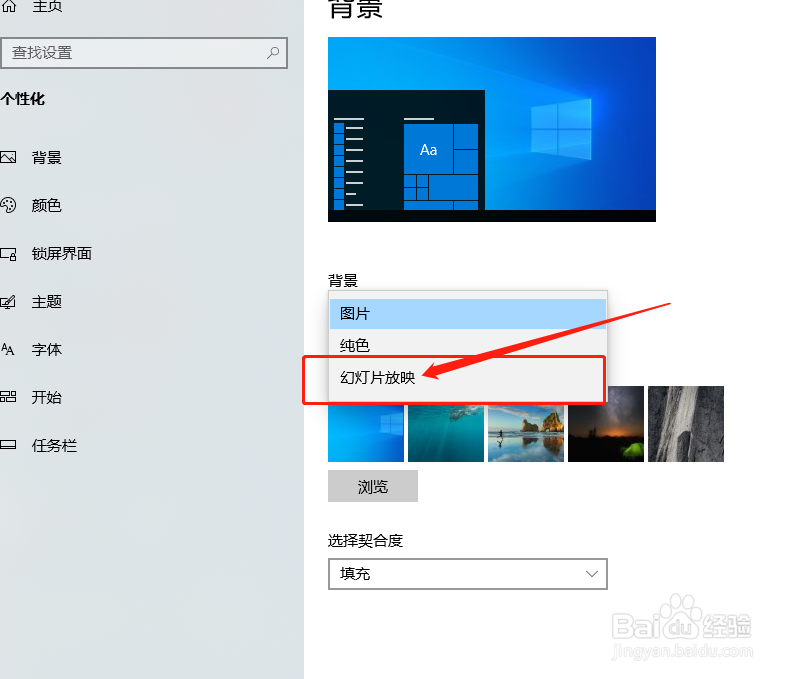
3、在背景选项下,点击如下图所示区域,将之更换成幻灯片放映;
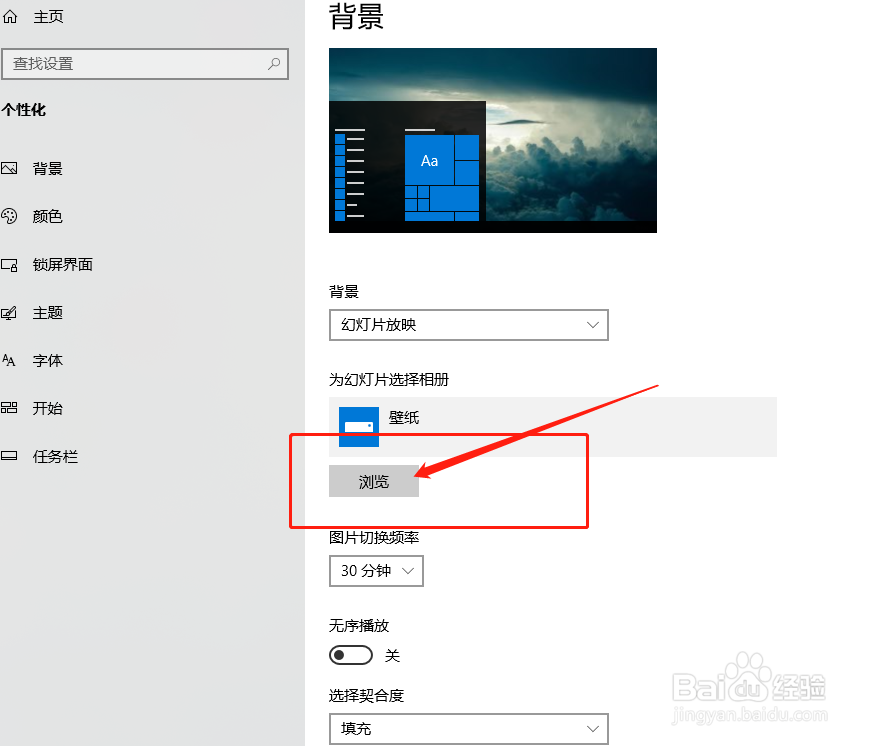
4、点击为幻灯片选择相册下的浏览,选择自己保存的壁纸图片文件件;
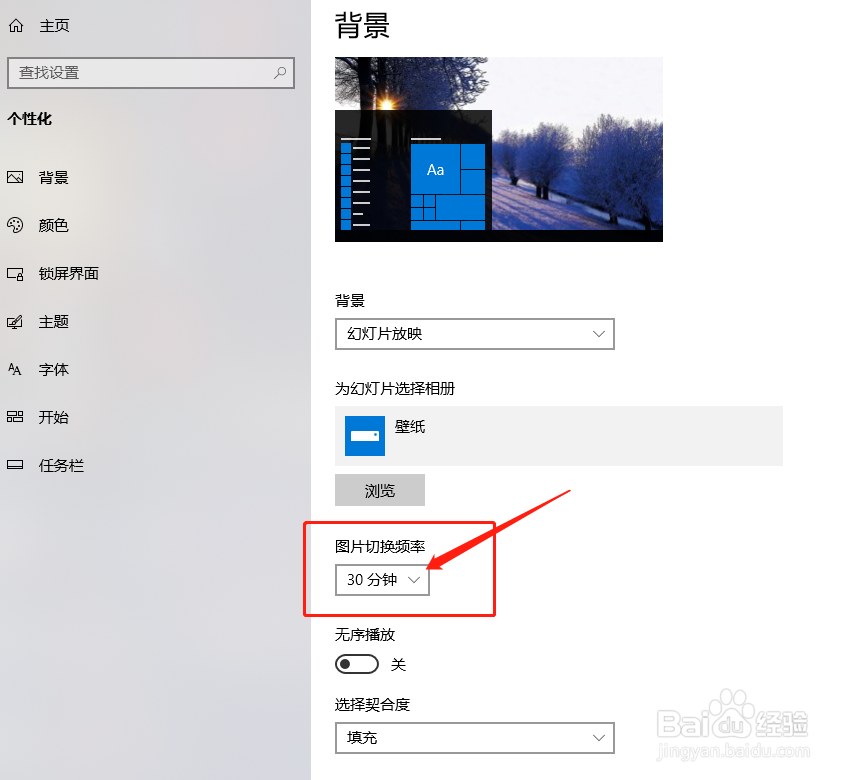
5、将图片切换频率更改为合适的时间;
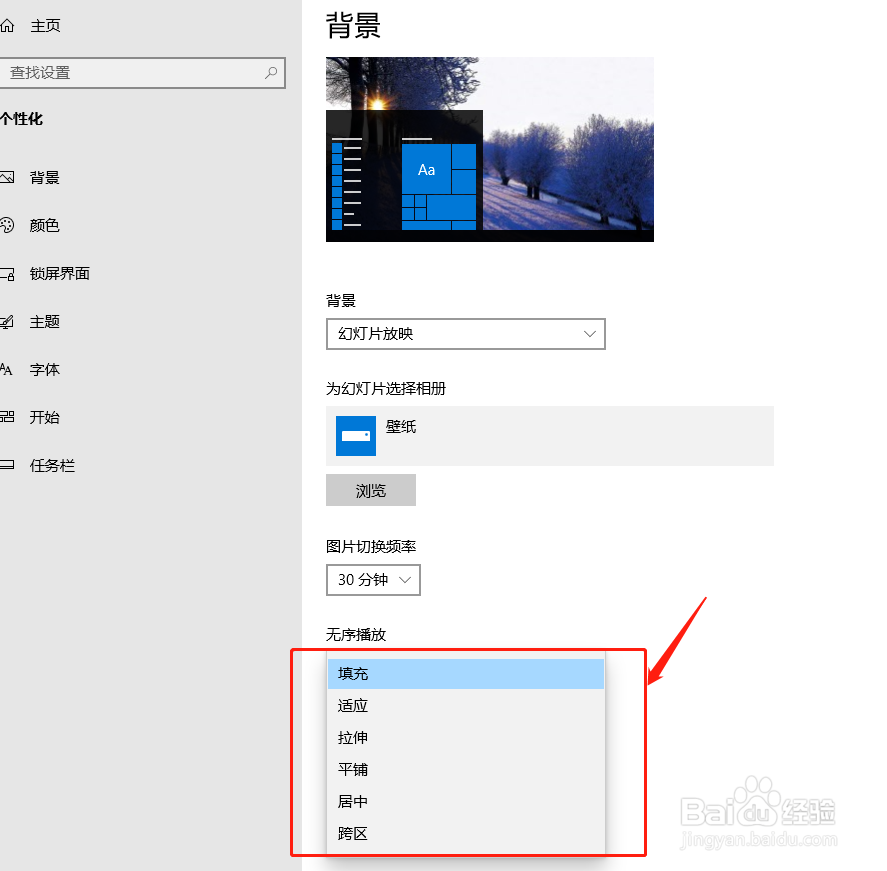
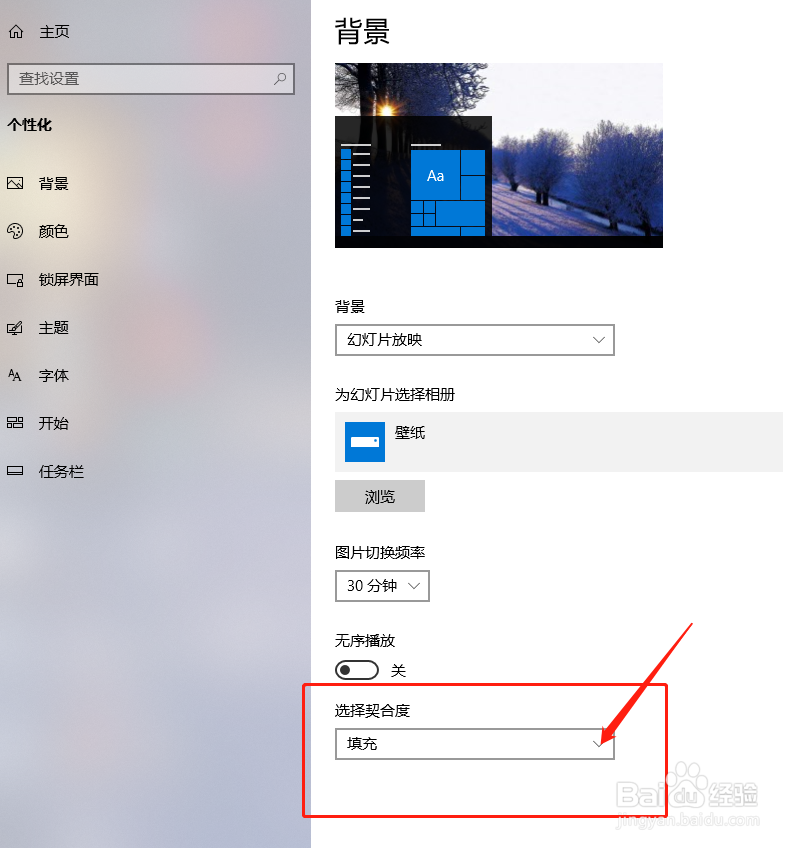
6、将选择契合度选择为填充;
1、在桌面上右键点击个性化;
2、选择背景,点击选项框,将背景更改为幻灯片放映;
3、选择壁纸来源文件夹;
4、设置壁纸更换间隔时间;
5、设置契合度即可完成。
1、在win10系统开机状态下,在桌面空白处鼠标右键点击个性化;
2、在打开的界面中选择个性化下的背景,点击,右侧出现背景设置相关选项;
3、在背景选项下,点击如下图所示区域,将之更换成幻灯片放映;
4、点击为幻灯片选择相册下的浏览,选择自己保存的壁纸图片文件件;
5、将图片切换频率更改为合适的时间;
6、将选择契合度选择为填充;
1、在桌面上右键点击个性化;
2、选择背景,点击选项框,将背景更改为幻灯片放映;
3、选择壁纸来源文件夹;
4、设置壁纸更换间隔时间;
5、设置契合度即可完成。