1、下图所示内容需要添加外边框 注意每个字后面必须要间隔符 如果间隔符不会添加 可以查看上篇文档

2、操作演示 选择全部内容 点击插入 表格 文本转换成表格

3、修改列数以及间隔符号
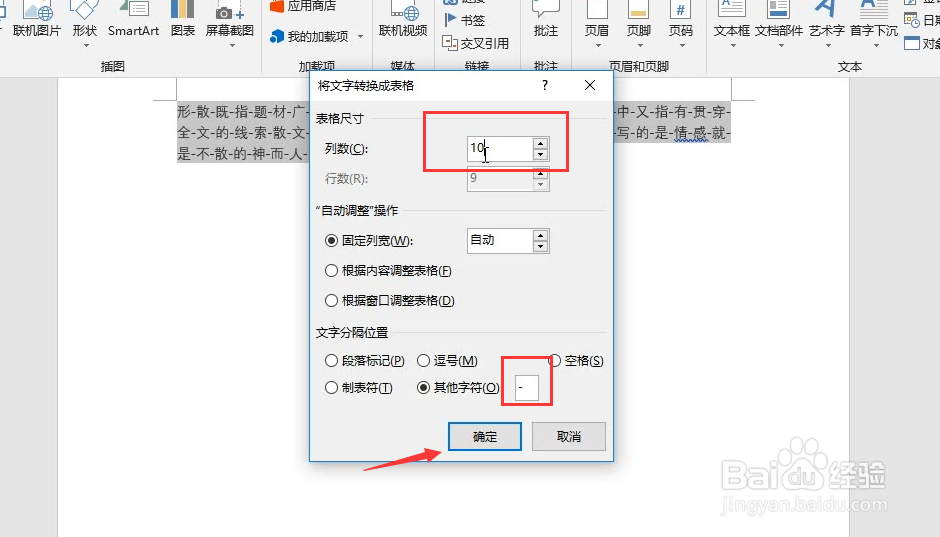
4、点击确定 字体分布排列
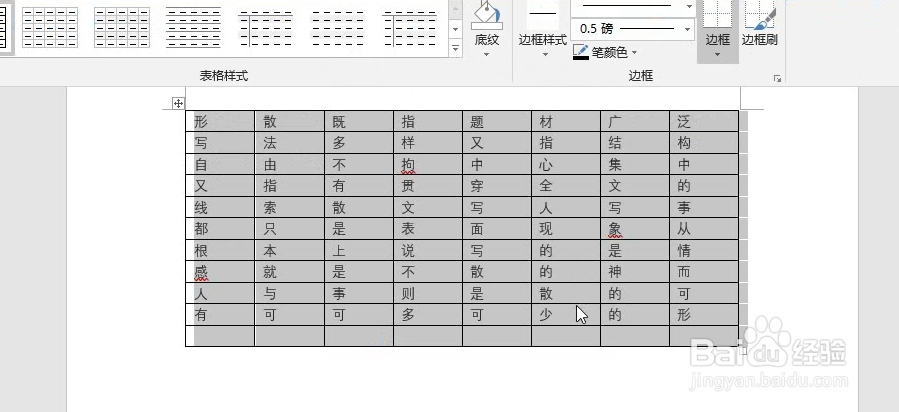
5、随后选择布局中的表格属性
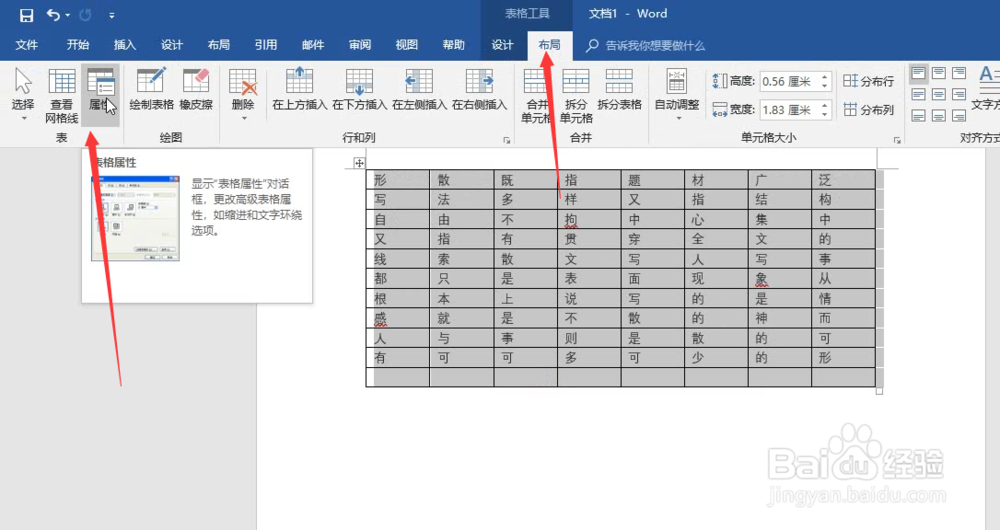
6、点击选项 修改间距为0.5CM 修改完毕点击确定

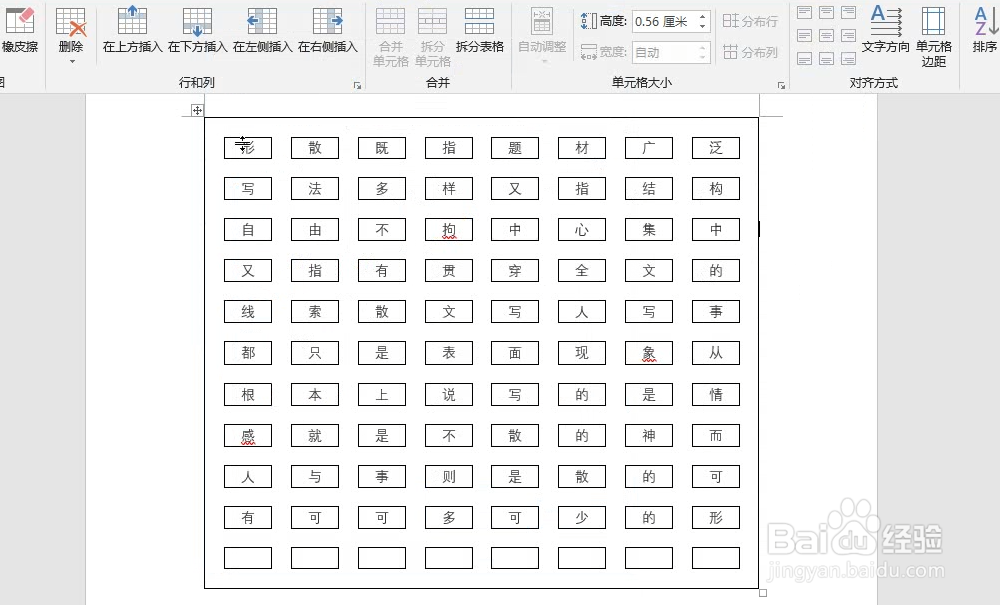
7、图下所示字体外边框添加完毕

8、最后选择对齐方式为水平居中即可
1、下图所示内容需要添加外边框 注意每个字后面必须要间隔符 如果间隔符不会添加 可以查看上篇文档
2、操作演示 选择全部内容 点击插入 表格 文本转换成表格
3、修改列数以及间隔符号
4、点击确定 字体分布排列
5、随后选择布局中的表格属性
6、点击选项 修改间距为0.5CM 修改完毕点击确定
7、图下所示字体外边框添加完毕
8、最后选择对齐方式为水平居中即可