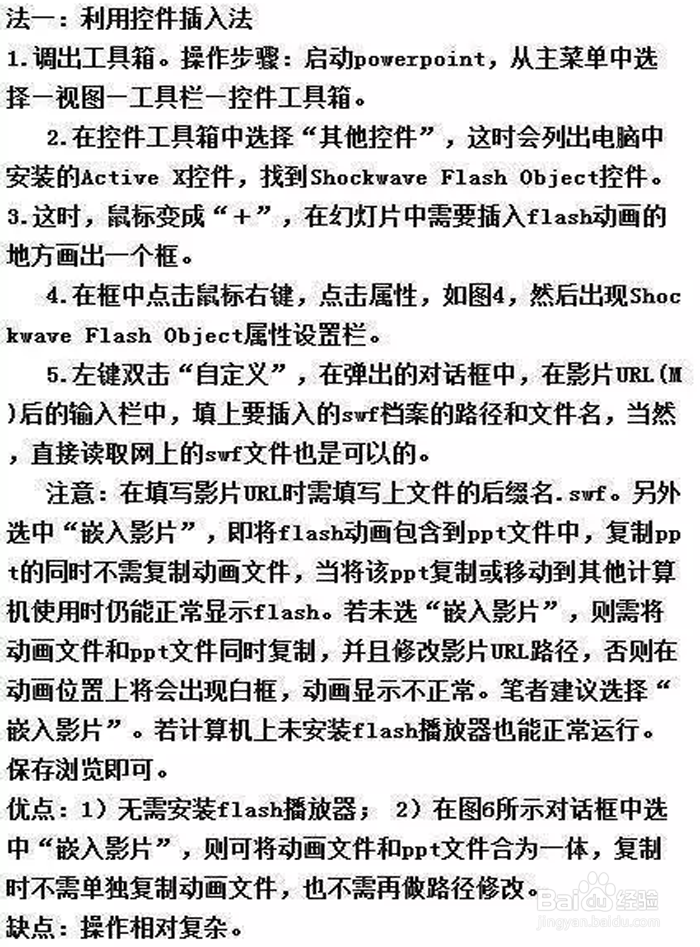
1、方法一、利用控件插入法在PowerPoint中插入flash影片,具体做法如下图。
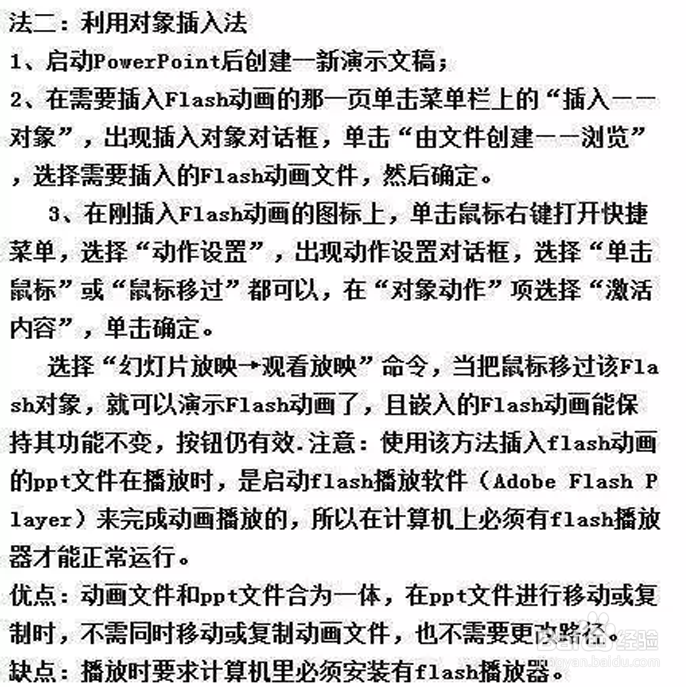
2、方法二、利用对象插入法在PowerPoint中插入flash影片,具体做法如下图。
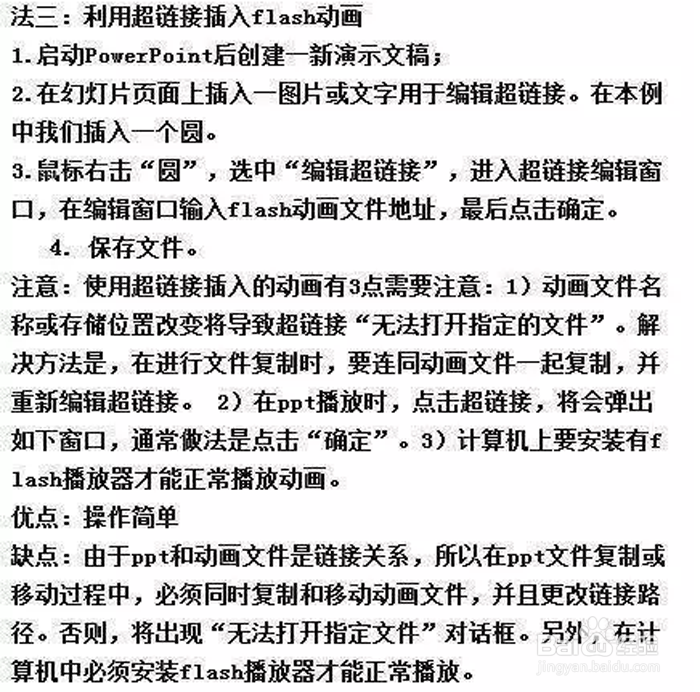
3、方法三、利用超链接插入法在PowerPoint中插入flash影片,具体做法如下图。
1、方法一、直接播放视频的方式在PPT中插入视频,具体做法如下图。
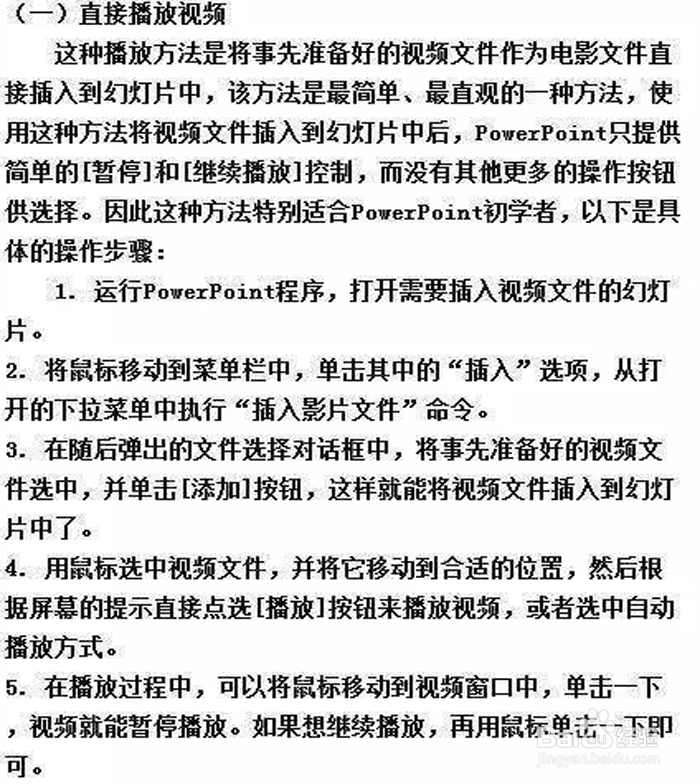
2、方法二、插入控件播放视频的方式在PPT中插入视频,具体做法如下图。
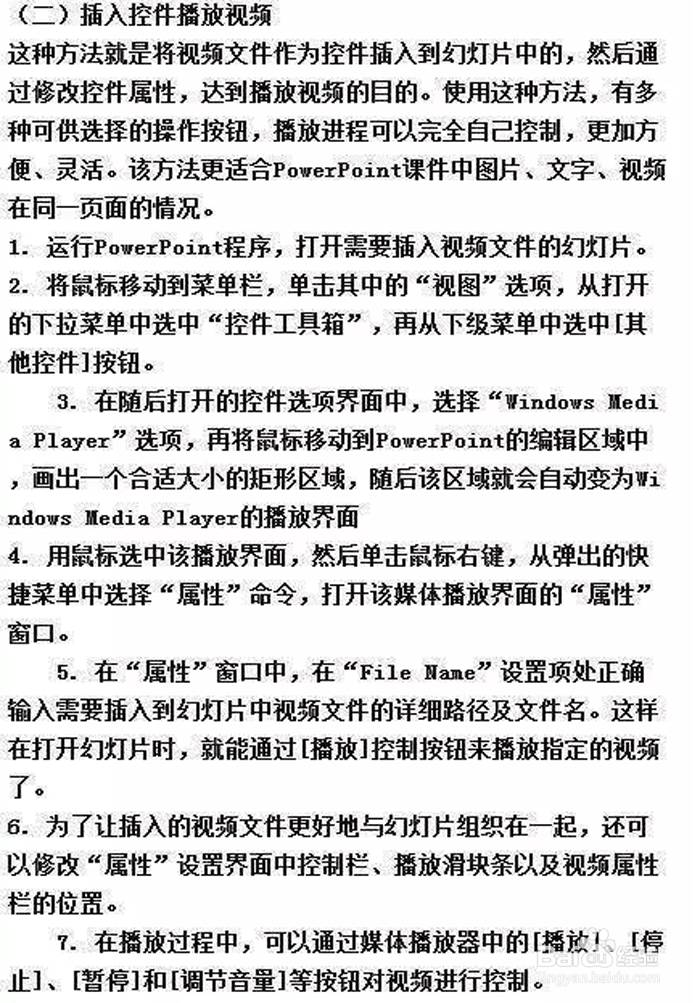
3、方法三、插入对象播放视频的方式在PPT中插入视频,具体做法如下图。
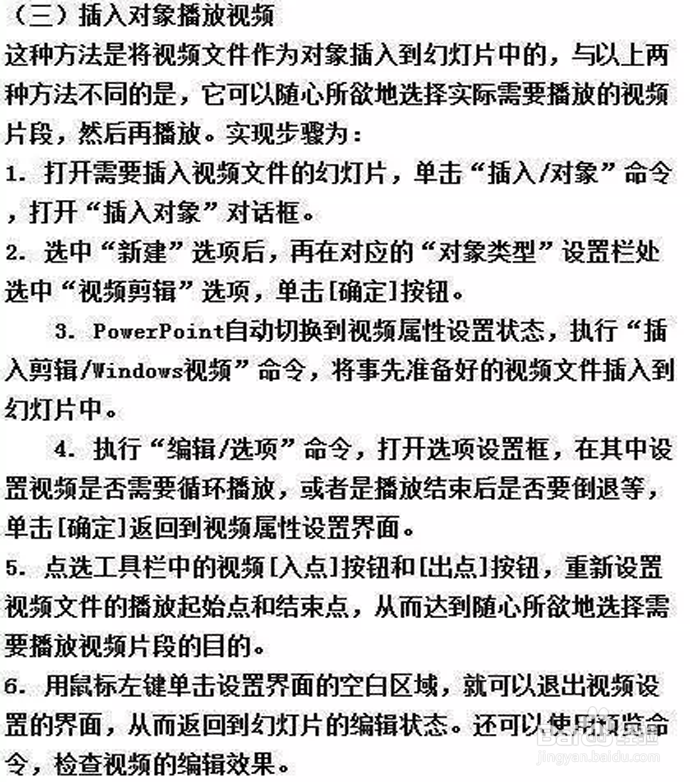
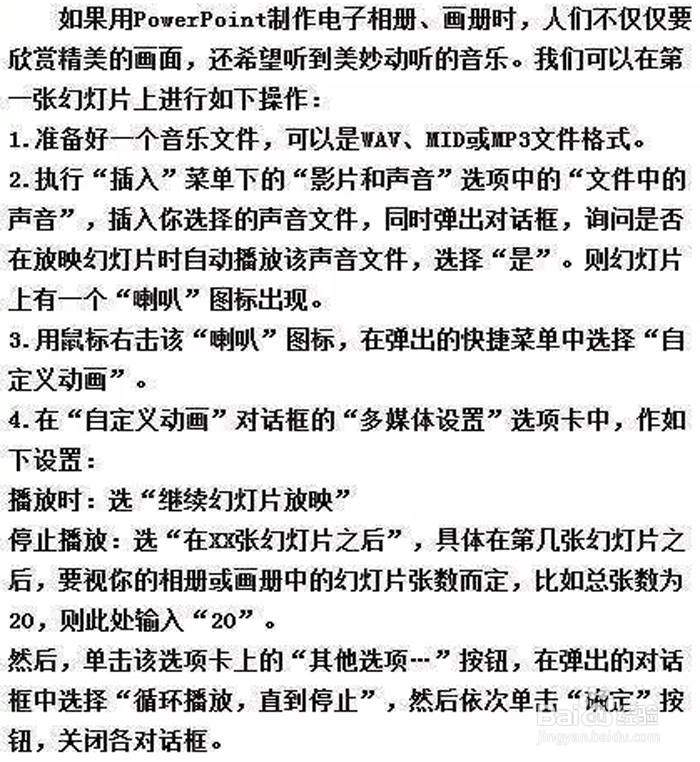
1、将某段音乐作为整个演示文稿的背景音乐的方法,具体操作方法如下图。
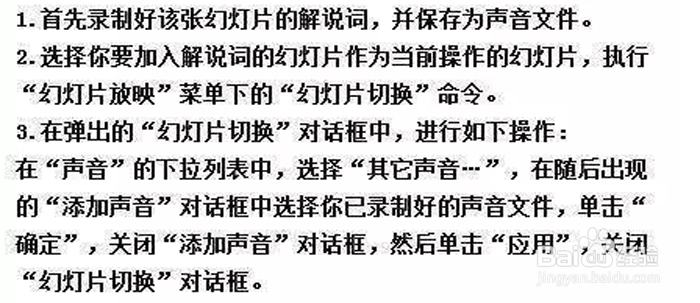
1、当播放到某一张幻灯片时,自动播放该张幻灯片的解说词,具体做法如下图。
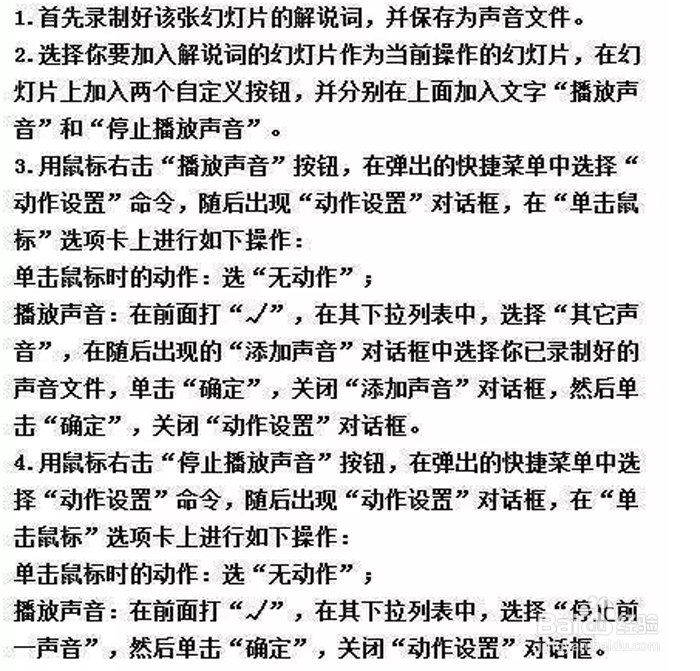
2、根据自己的情况决定是否播放解说词,可以添加交互按钮来控制声音的播放与否,具体做法如下图。