1、首先找到一张你需要的图片,然后保存至桌面后,打开PS,将你需要的图片打开,如下图所示:(备注:魔棒抠图适合图片背景比较单一的)

2、然后找到魔棒工具,点击你打开的图片,在上面单击鼠标左键后,出现如图所示:

3、然后点击右下角菜单栏,那个图片的锁,然后点击“确定”后,解锁,如下图所示:
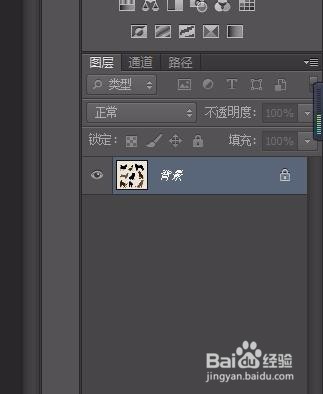
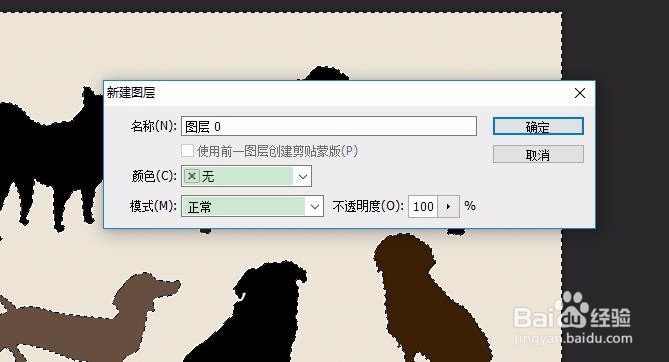

4、最后解锁完成后,按住键盘“删除”键,就可以将你需要的图片抠出来了,如下图所示:
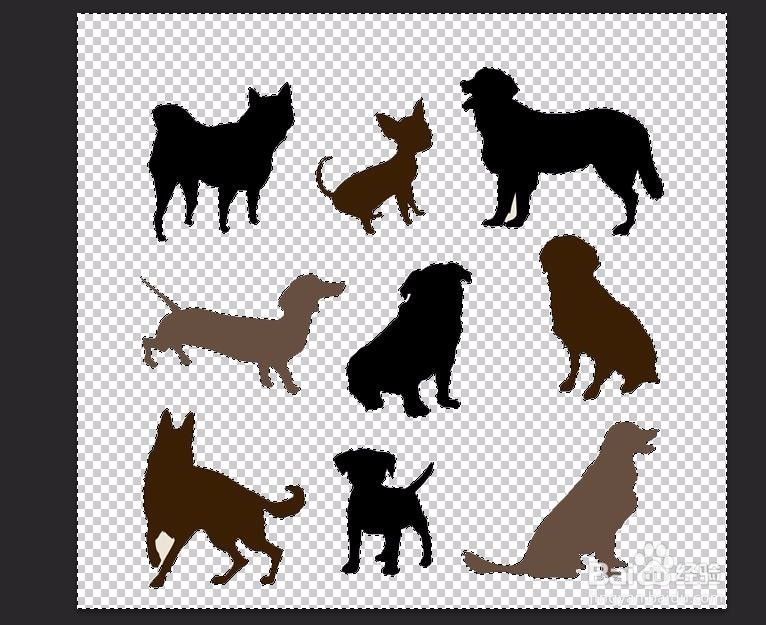
5、如果你需要其中的某一部分,那就用“矩形工具”选中某一部分即可,然后移动你选中的图片,拖动到其他地方,如下图所示:

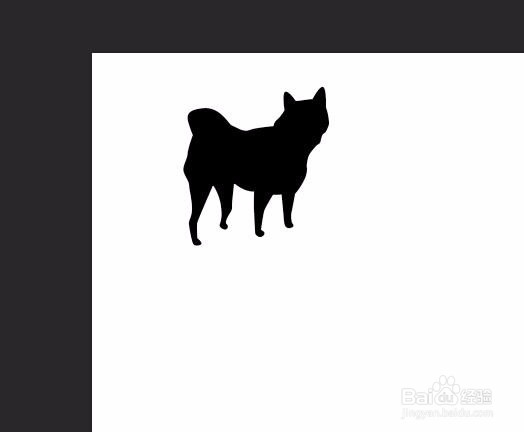
6、这样魔棒工具抠图就成功了,是不是很方便呢,魔棒工具只能对图片颜色比较单一的图片抠图,相对来说比较快速,你学会了吗?