SolidWorks工程图中如何使用断裂视图命令?

时间:2026-02-13 03:11:38

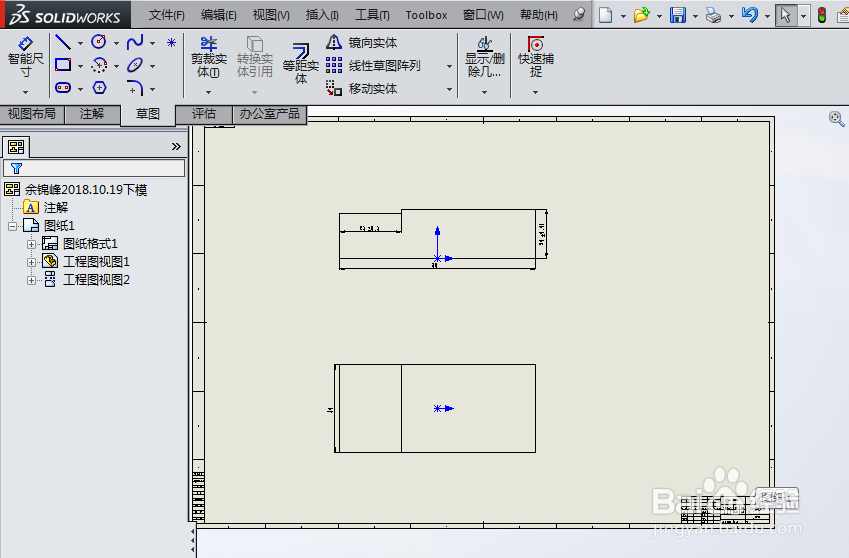
1、如下图所示,

打开事先保存好的SolidWorks工程图,作为演示所用
SolidWorks工程图中如何使用断裂视图命令?

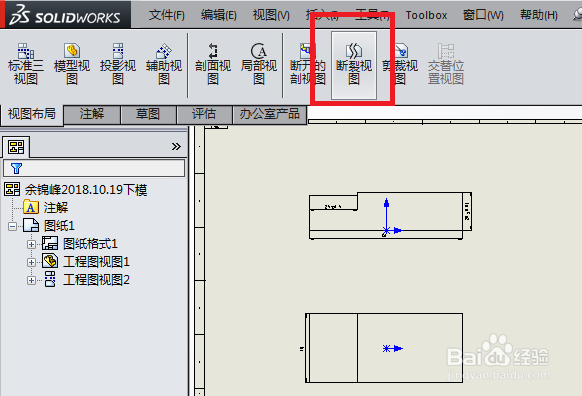
2、如下图所示,

在视图布局中找到‘断裂视图拒泛叮’,点击它

SolidWorks工程图中如何使用断裂视图命令?

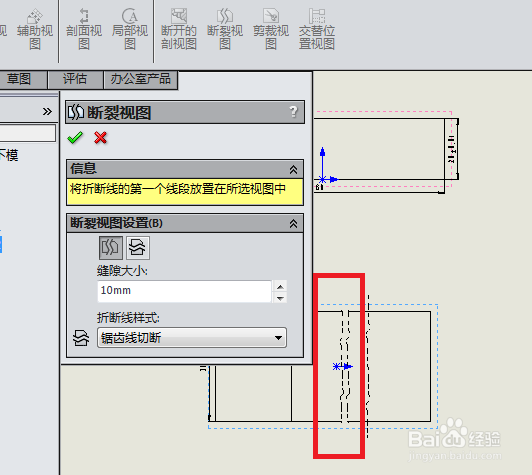
3、如下图所示,

出现“断裂视图”对话框,

可以看到信脾胳息提示:选择要断开的工程图视图

SolidWorks工程图中如何使用断裂视图命令?

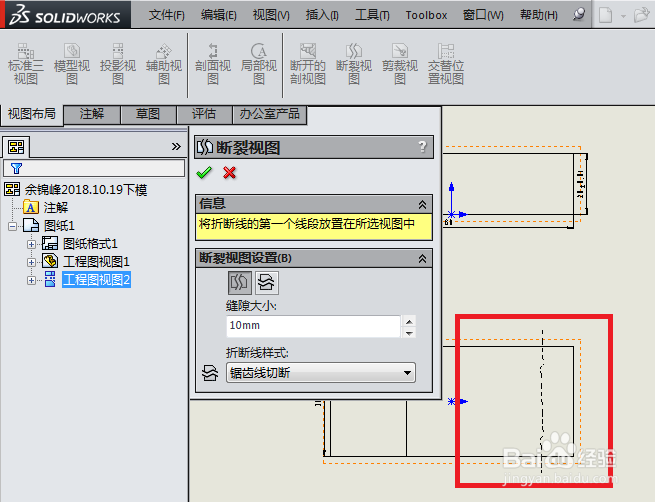
4、如下图所示,

选择红色框选中的视图,

然后,

“断裂视图”对话框就变了,

出现了视图的设置一栏
SolidWorks工程图中如何使用断裂视图命令?

5、如下图所示,

先在视图中移动鼠标,

选择一个位置,单击鼠标左键

SolidWorks工程图中如何使用断裂视图命令?

6、如下图所示,

继续在视图中移动鼠标,

再选择一个位置,单击鼠标左键

SolidWorks工程图中如何使用断裂视图命令?

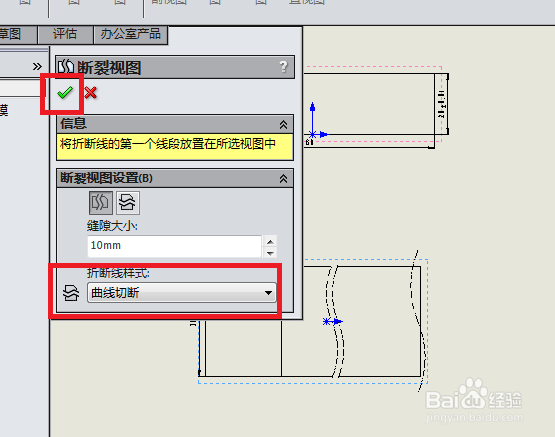
7、如下图所示,

将折断线样式改成“曲线切断”

然后,

点击对话框左狠槐上角的√,

完成断裂视图的创建。
SolidWorks工程图中如何使用断裂视图命令?

8、如下图所示,

一个断裂视图创建成功了。

SolidWorks工程图中如何使用断裂视图命令?

© 2026 一点知道
信息来自网络 所有数据仅供参考
有疑问请联系站长 site.kefu@gmail.com