1、在“开始---运行”中输入inetmgr命令之后,点击“确定”按钮即可打开IIS控制台如下图:


2、或者也可以找到“服务器管理器”找到IIS角色服务器,打开IIS管理器,如下图

3、在窗口左侧找到“U-Mail WebMail”网站(需要添加添加主机头的网站),并右键选择“编辑绑定”,如下图:

4、下图就是“主机头”了,具体添加方法,下面用2个范例对“主机头设置”进行介绍。

1、主机头编辑有2中方法,一个是添加IP主机头,一个是添加域名主机头
范例1、添加/修改“主机名主机头”:
以添加一个mail.test.com的“主机名主机头”为例,步骤如下:

2、 点击添加选择之后,出现的都“添加网站绑定”里面注意IP地址类型部分不要填写,只填写主机名部分,输入需要添加的主机头名称如
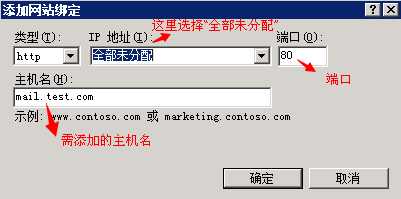
3、范例2、添加/修改“IP主机头”:
除此之外,我们还可以添加IP主机头类型,如本例以添加一个192.168.1.105的的“IP主机头”为例,步骤如下:

4、同样的方法,区别在于主机头的位置输入需要添加的主机头IP地址
