PS如何绘制添加和删除形状

时间:2026-02-13 16:51:29

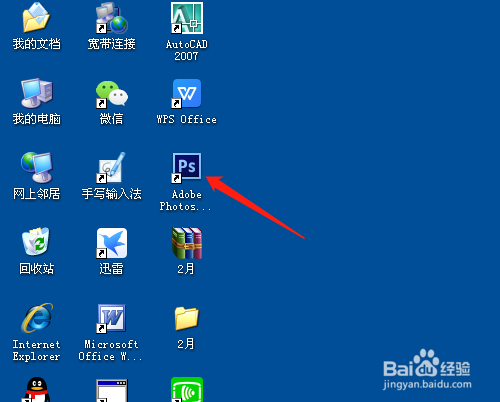
1、1. 双击打开桌面上的Photoshop CS6软件。
PS如何绘制添加和删除形状

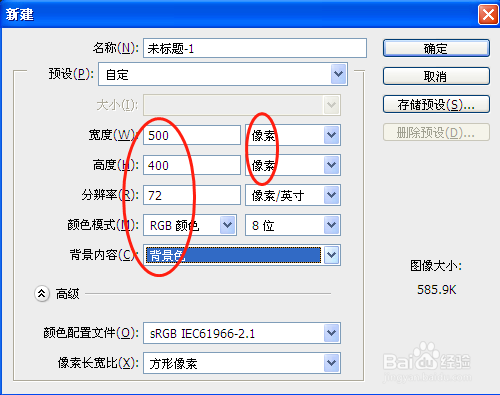
2、2. 新建对话框中设置好一些参数,新建背景色空白文档。

PS如何绘制添加和删除形状

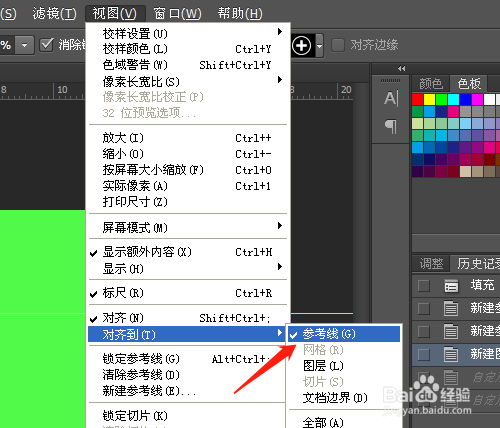
3、3. 拉出水平和垂直参考线,单击视图菜单→对齐到→参考线。

PS如何绘制添加和删除形状

PS如何绘制添加和删除形状

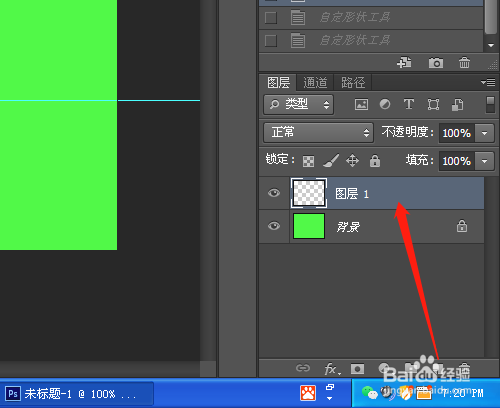
4、4. 图层面板中单击新建图标新建图层1。

PS如何绘制添加和删除形状

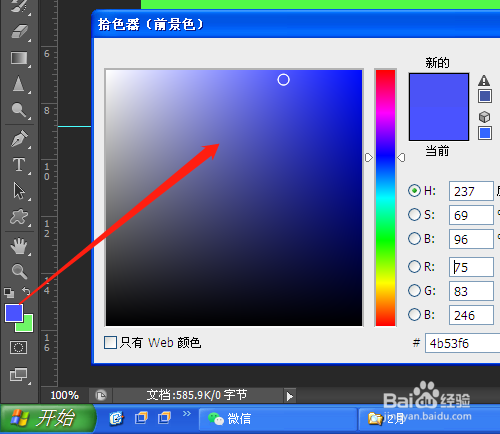
5、5. 单击前景色图标设置前景色。

PS如何绘制添加和删除形状

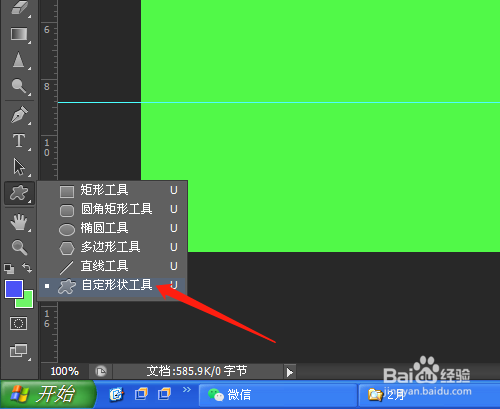
6、6. 选工具箱中自定形状工具,单击选项中形状中添加形状。

PS如何绘制添加和删除形状

PS如何绘制添加和删除形状

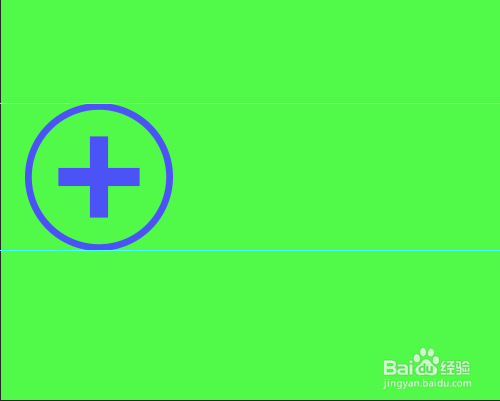
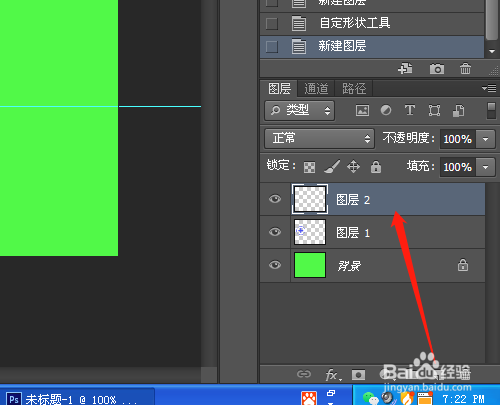
7、7. 按Shift键进行绘制,上下对齐参考线。新建图层2.

PS如何绘制添加和删除形状

PS如何绘制添加和删除形状

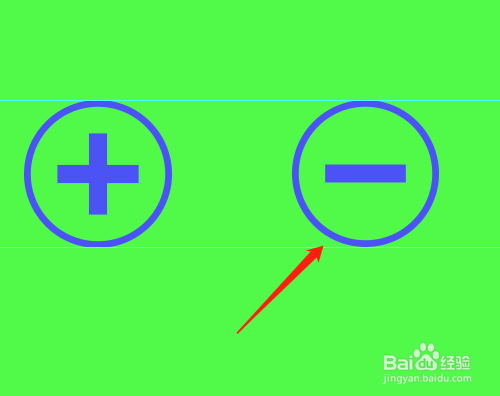
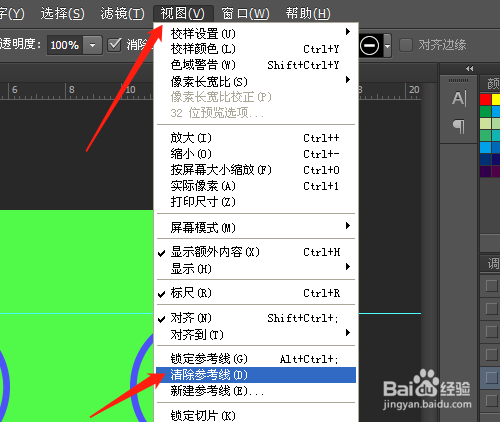
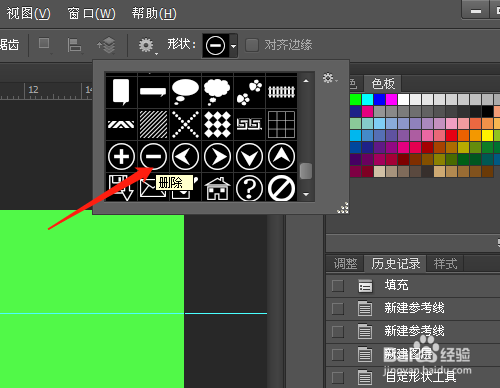
8、8. 单击选项中形状中删除形状,按Shift键进行绘制,上下对齐参考线。单击视图菜单→清除参考线。完成操作。
PS如何绘制添加和删除形状

PS如何绘制添加和删除形状

PS如何绘制添加和删除形状

© 2026 一点知道
信息来自网络 所有数据仅供参考
有疑问请联系站长 site.kefu@gmail.com