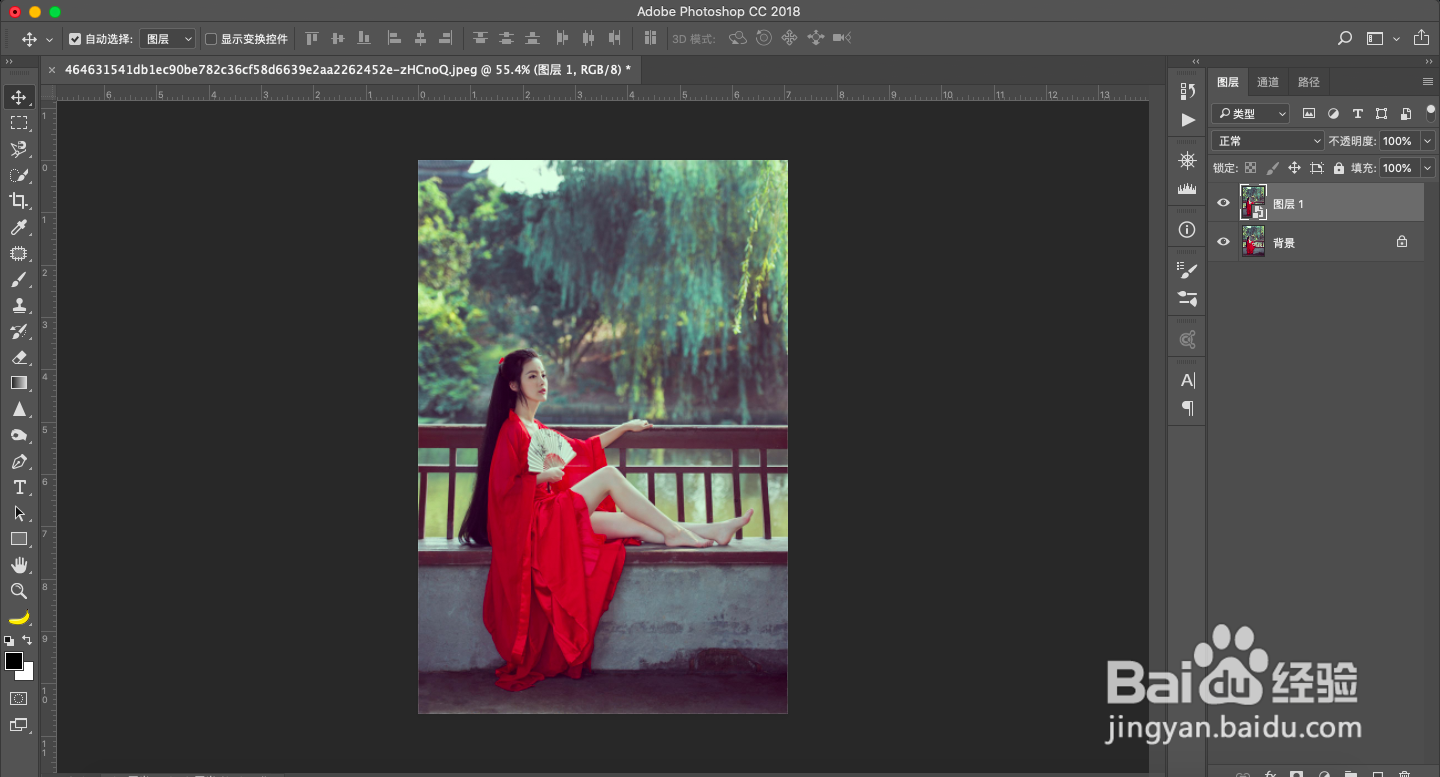
1、在Photoshop打开要调色的古装照片,CTRL+J复制一层,转为智能对象。
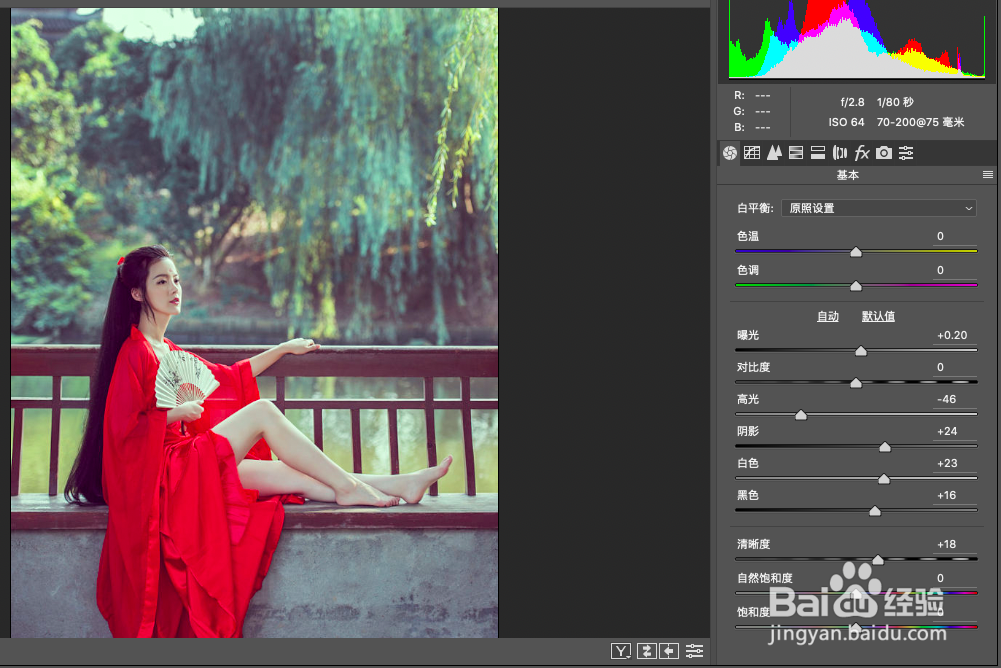
2、打开camera raw滤镜面板,在基本中,提高曝光义,压低高光,提亮阴影和黑色,提高清晰度。
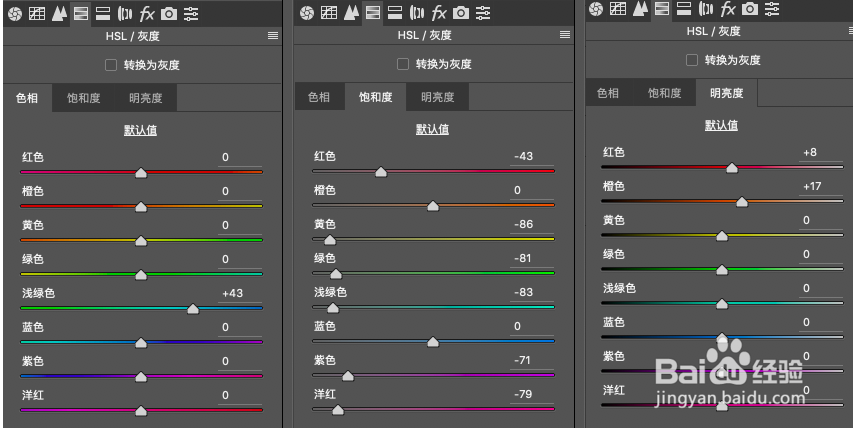
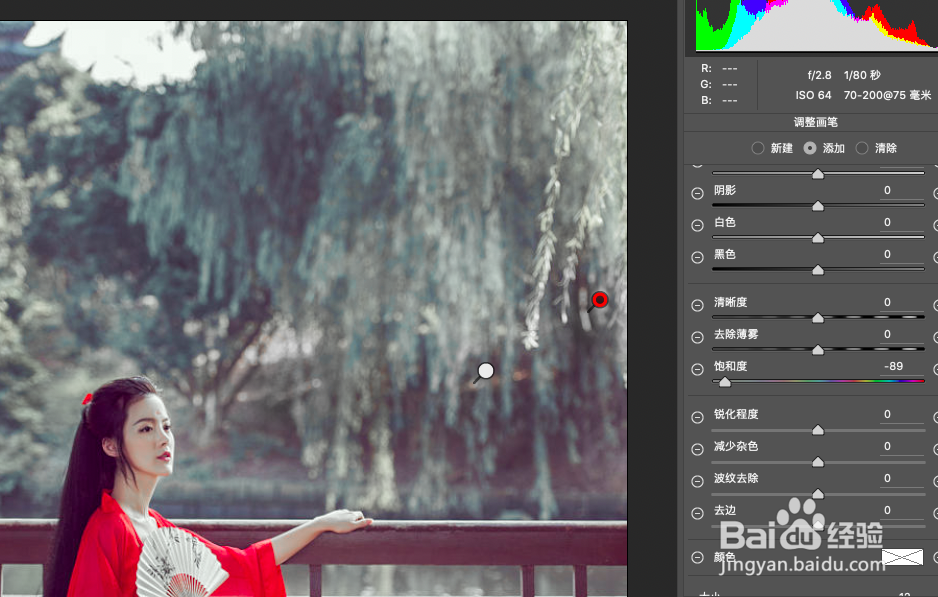
3、进入HSL中,降低黄色、绿色、浅绿色三者的饱和度,使背景变灰,降低洋红和紫色饱和度。有些没有变灰的细微处,用调整画笔将其饱和度降低。提高红色和橙色明度,让皮肤更透亮,色相中浅绿色偏向青色。
4、添加径向滤镜,将背景压暗、虚化,并压低对比度。可单独给脸部添加个径向滤镜,提亮脸部。
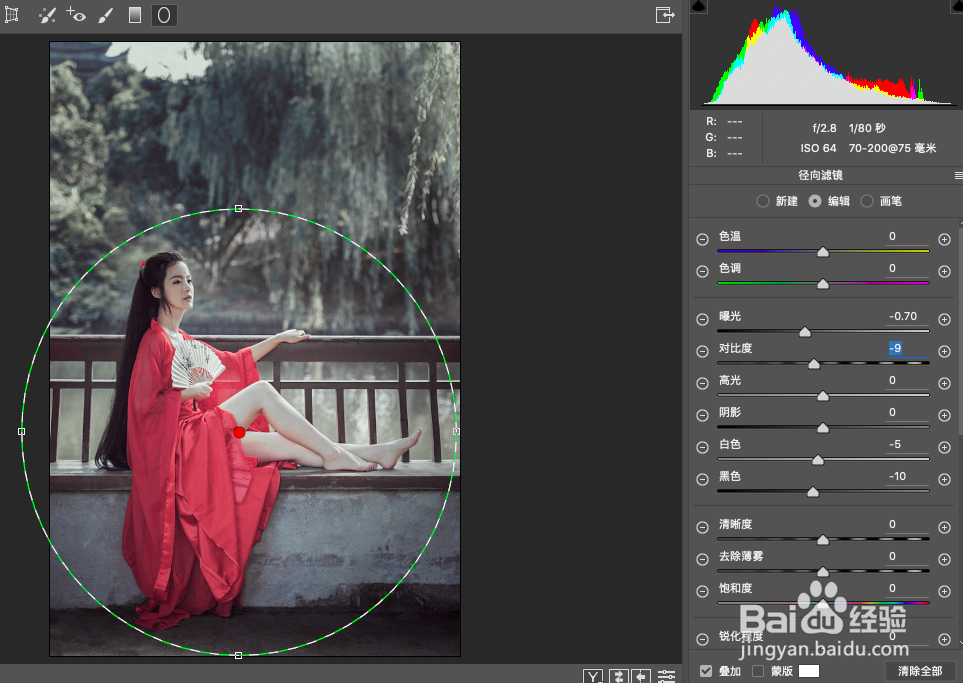
5、进入分离色调面板,给阴影加蓝色,增加饱和度。返回基本面板中,色温偏向黄色,色调偏向绿色,加强氛围感。
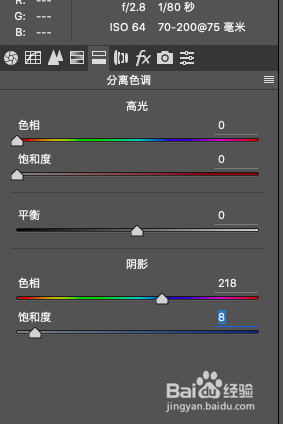
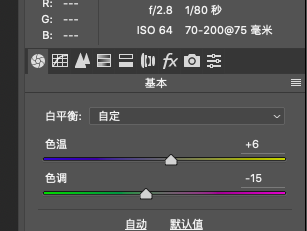
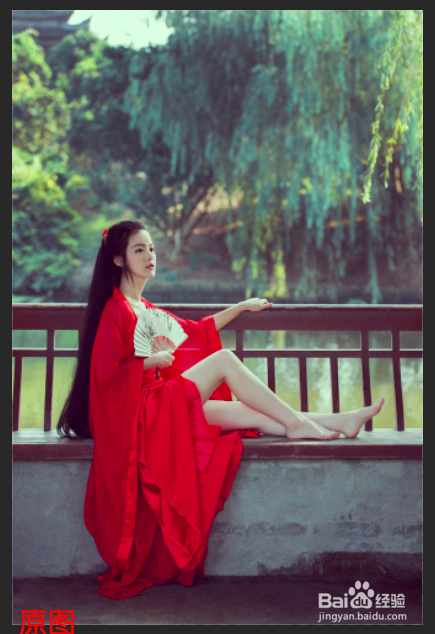
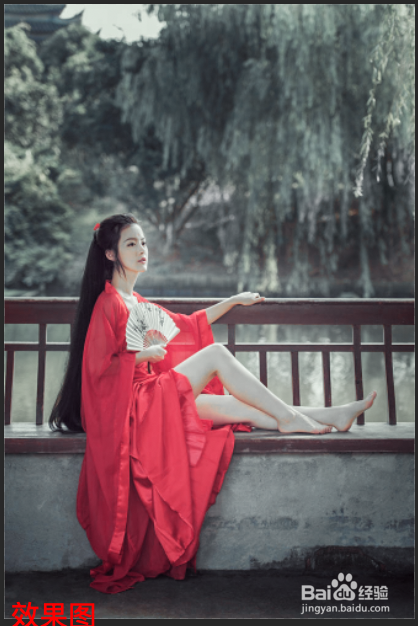
6、最终效果对比如图:
1、打开照片,CTRL+J复制一层,转为智能对象。
2、打开camera raw滤镜面板,在基本中,提高曝光义,压低高光,提亮阴影和黑色,提高清晰度。
3、进入HSL中,降低黄色、绿色、浅绿色三者的饱和度,降低洋红和紫色饱和度。有些没有变灰的细微处,用调整画笔将其饱和度降低。提高红色和橙色明度,色相中浅绿色偏向青色。
4、添加径向滤镜,将背景压暗、虚化,并压低对比度。可单独给脸部添加个径向滤镜,提亮脸部。
5、进入分离色调面板,给阴影加蓝色,增加饱和度。返回基本面板中,色温偏向黄色,色调偏向绿色,加强氛围感。