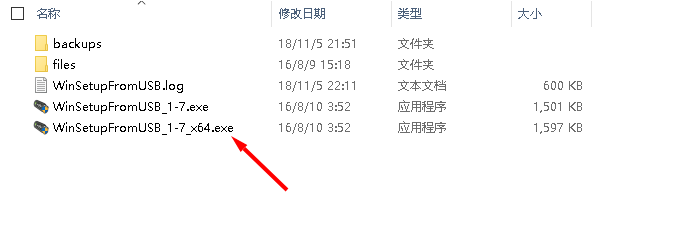
1、在文件夹中,启动WinSetupFromUSB x64
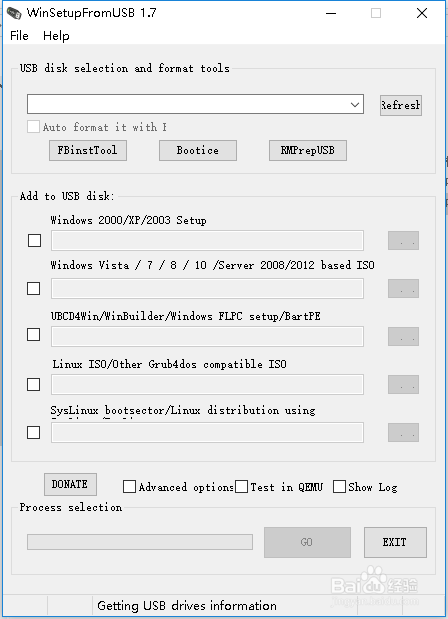
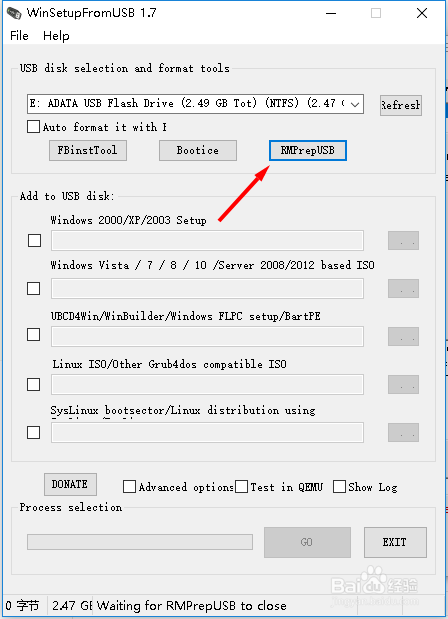
2、进入主画面
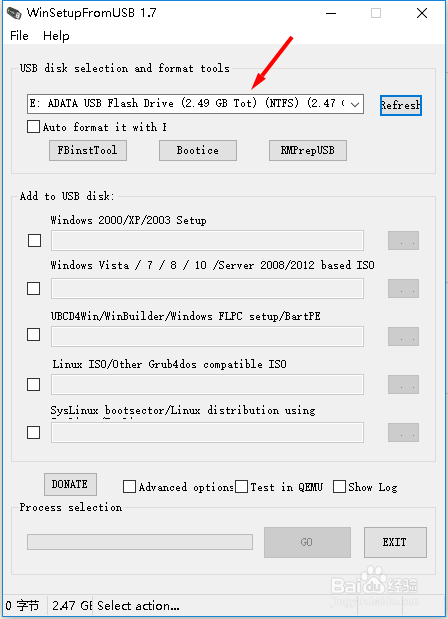
3、插入U盘
会在软件中,显示U盘信息
4、选择RMPrepUSB 按钮
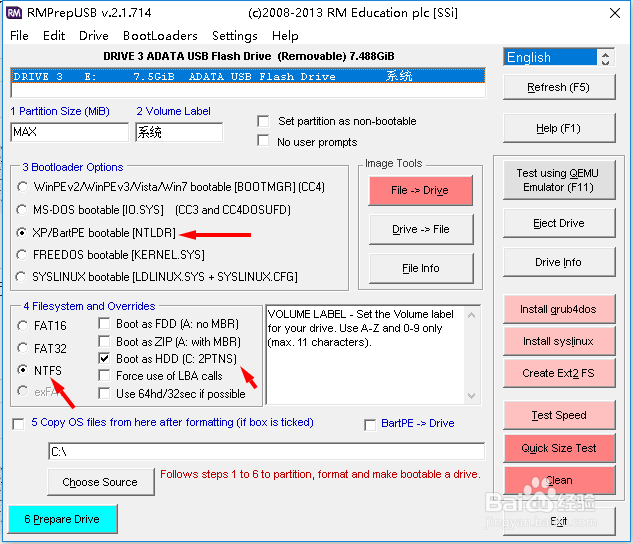
5、进入RMPrepUSB画面
选择XP
选择NTFS
设定为Boot as HDD
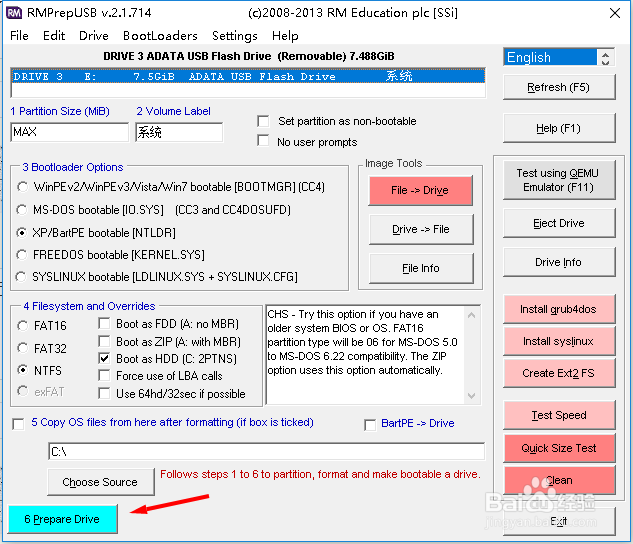
6、都设定好后,选择Prepare Device
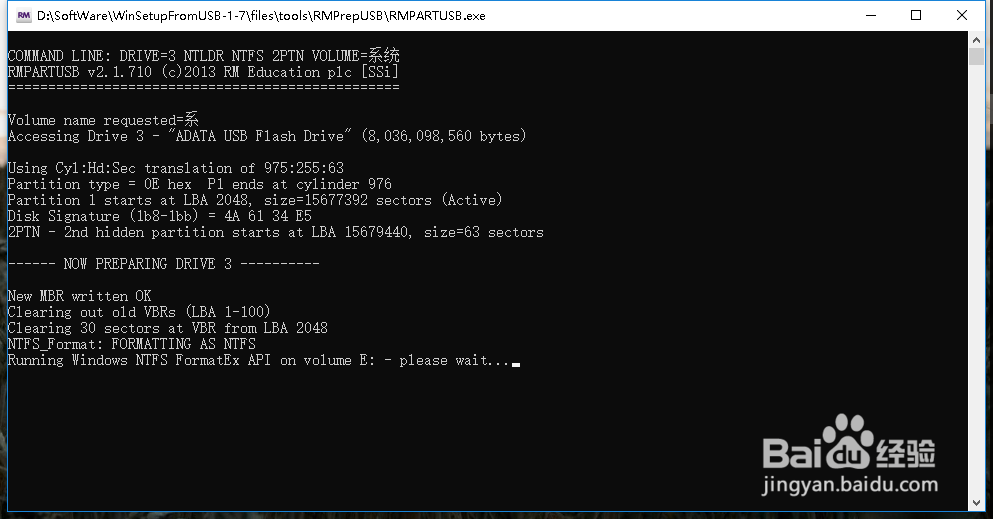
7、接着会自动格式化U盘
弹出命令提示框没自动进行处理
处理完成后,会自动的关闭命令提示框
不需要我们干预
8、完成后,回到主界面
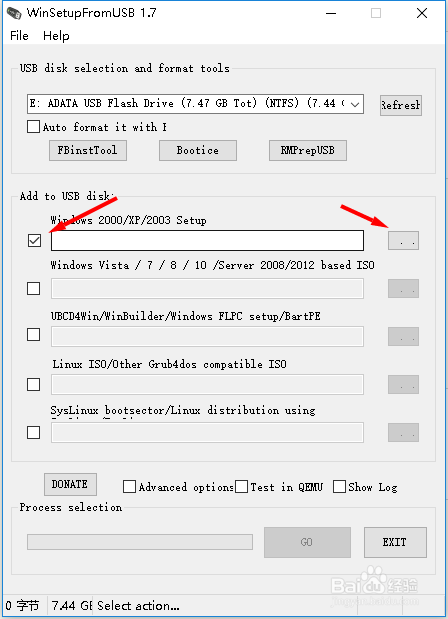
选择XP,接着找到XP的安装镜像
将镜像解压出来,选择解压后的文件夹
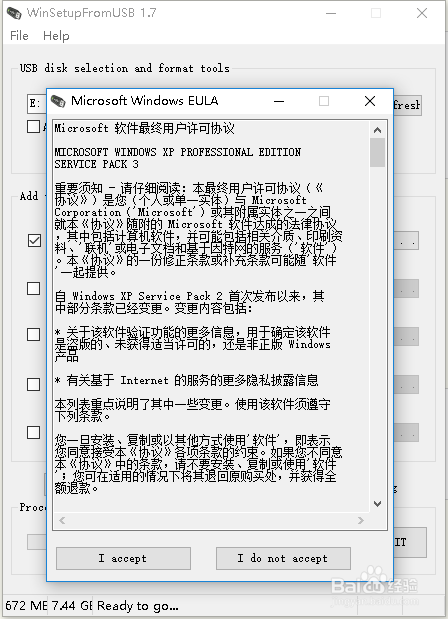
9、选择后,会弹出windows的许可协议
选择 i accept
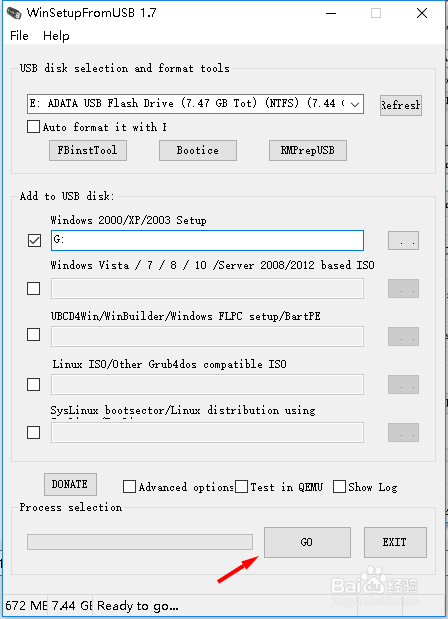
10、选择GO就开始制作了
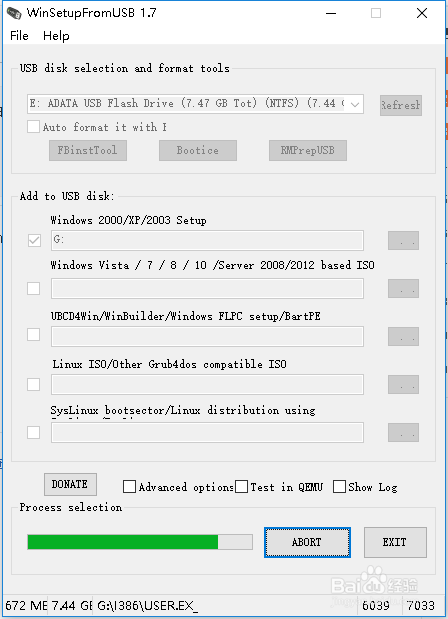
11、等待执行完成后可以了
时间比较久
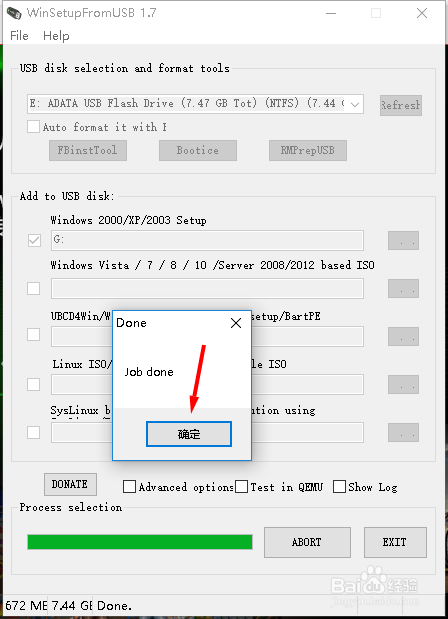
12、完成后,会有提示