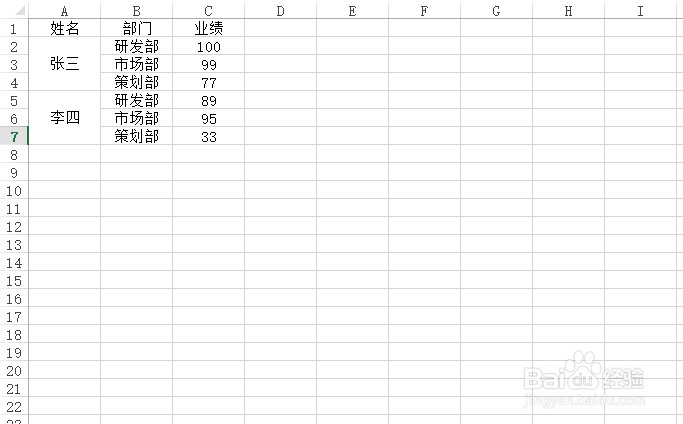
1、首先准备合并单元格的数据,如下图所示
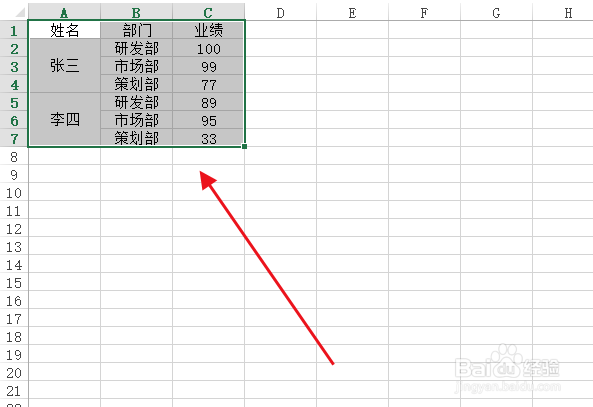
2、接着选中数据表,如下图所示
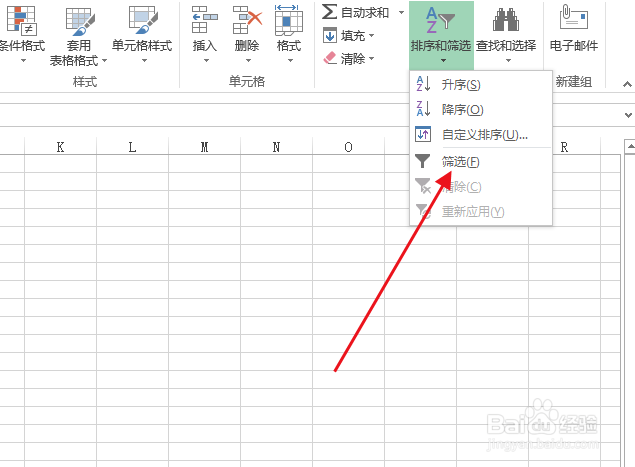
3、然后点击筛选选项,如下图所示
4、接着在姓名下拉选择要筛选的,如下图所示
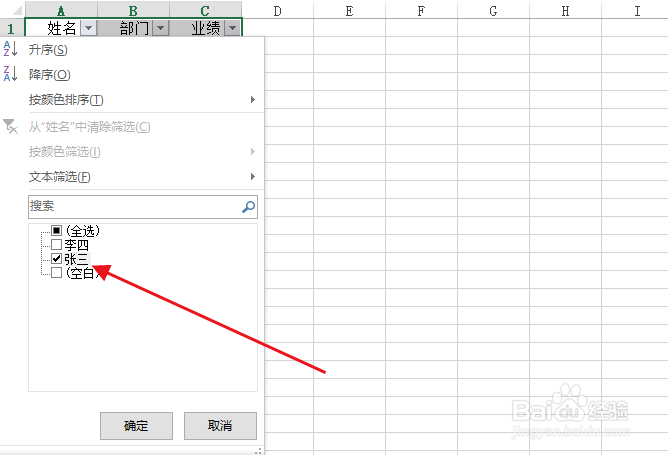
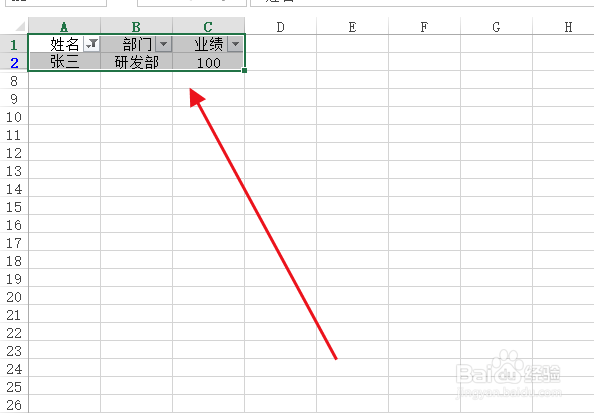
5、接下来却只筛选出一行数据,如下图所示
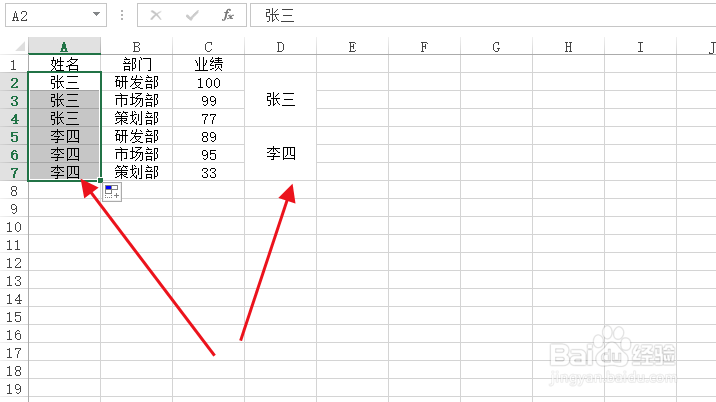
6、然后我们复制合并的单元格,取消单元格合并,填入内容,如下图所示
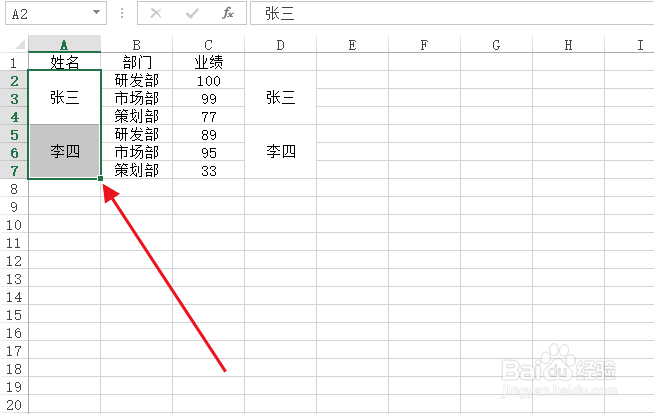
7、接下来将复制的合并单元格格式化到重新填写的内容,如下图所示
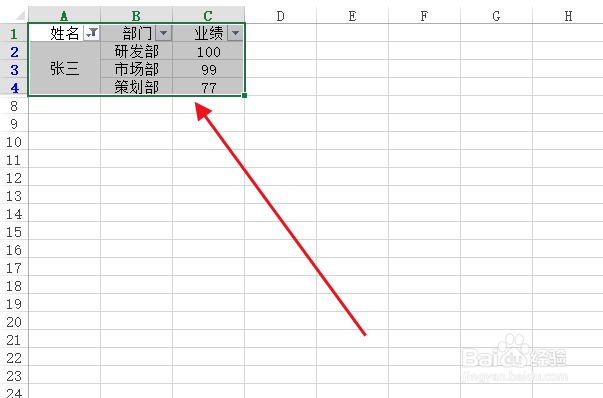
8、最后在筛选就筛选到全部的数据了,如下图所示
1、1,准备合并单元格的数据
2,选中数据表
3,点击筛选选项
4,在姓名下拉选择要筛选的
5,只筛选出一行数据
6,复制合并的单元格,取消单元格合并,填入内容
7,将复制的合并单元格格式化到重新填写的内容
8,在筛选就筛选到全部的数据了