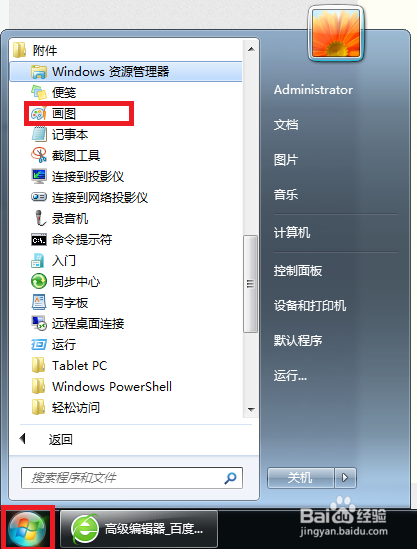
1、首先通过开始菜单-所有程序-附件-画图进行打开画图工具,如下图所示。
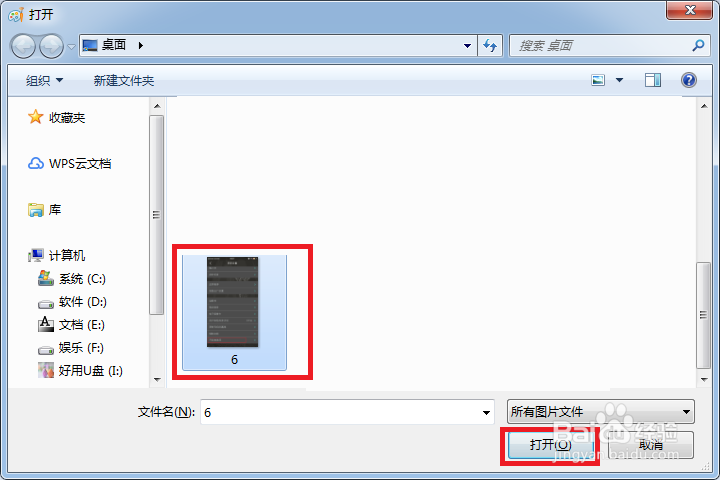
2、通过ctrl+o打开原图片,如下图所示。
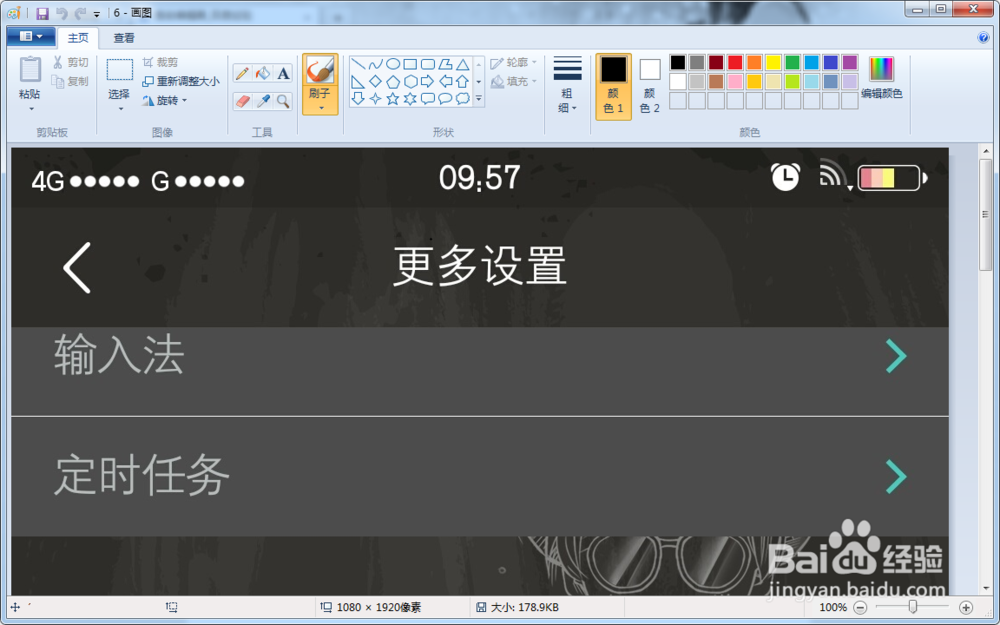
3、打开图片后图片像素超大且当前屏幕未显示完整,如下图所示。
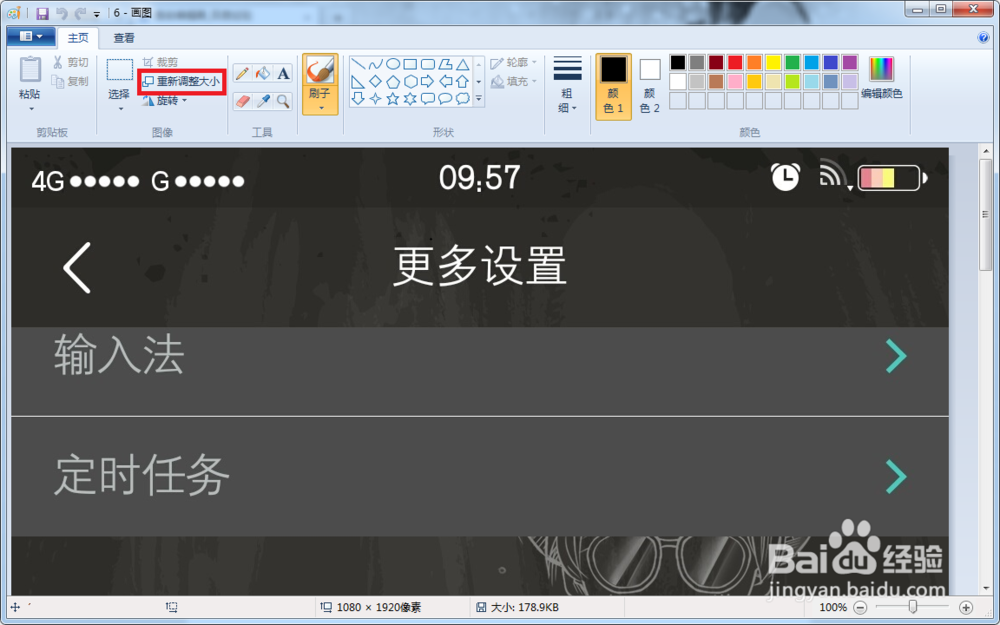
4、这时我们通过在功能区点击重新调整大小按钮,如下图所示。
5、在弹出设置框后通过更改大小的两种形式百分比和像素均可,本次以像素为例,查看当前像素如下图所示。
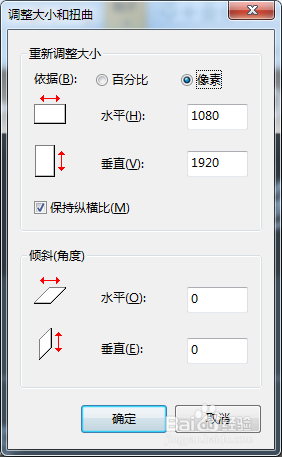
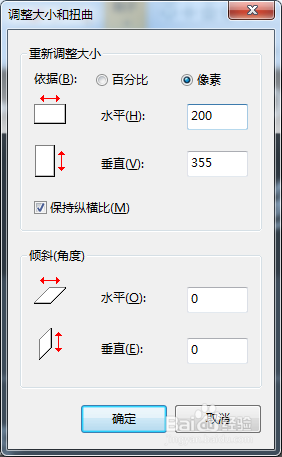
6、通过修改水平垂直会自动变化,所以更改水平一项数值即可,通过变小进行修改并确定,如下图所示。
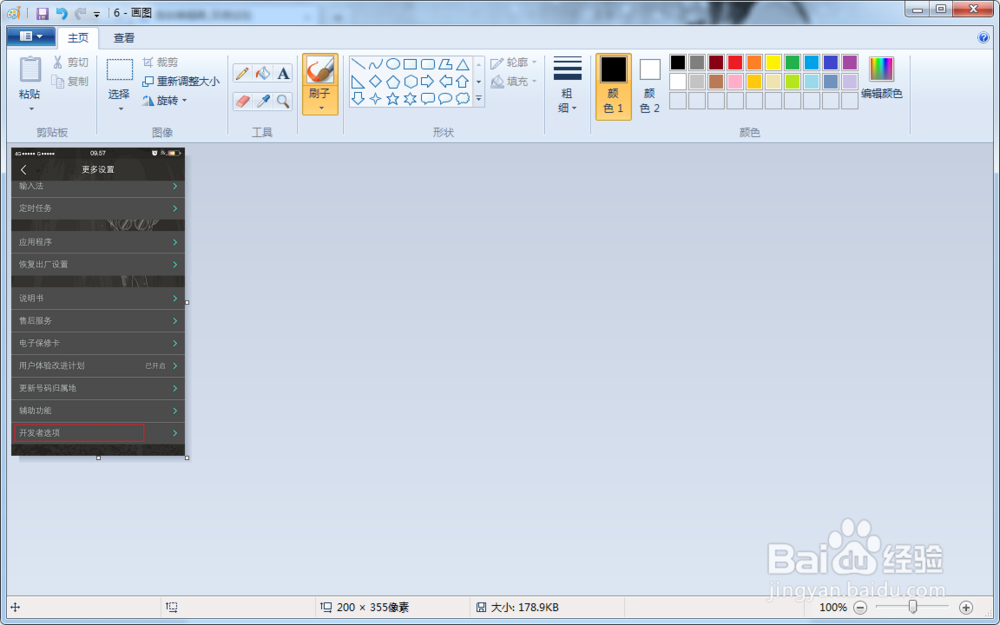
7、最终效果如下图所示,发现图片变小了,通过ctrl+s进行保存即可。
8、小结
以上就是步骤操作改变图片大小的操作步骤,希望能帮到大家。