1、第一步. 单击【数据】选项卡,找到【排序和筛选】工具组,如图:

2、第二步. 在排序和筛选】工具组中单击【排序】组中单击【排序】按钮,如图:

3、第三步. 弹出【排序】对话框,,如图:

4、第四步. 在弹出【排序】对话框,找到【主要关键字】中设置排序条件,最后单击【确定】按钮,如图:

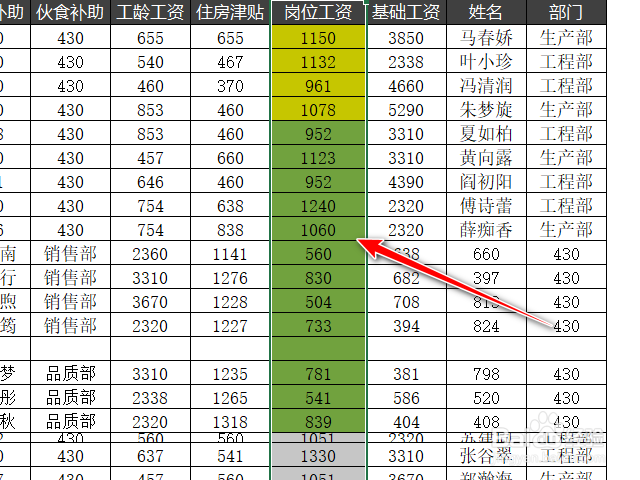
5、第五步. 经过以上的操作,按单元格颜色排序效果如图:
1、第一步. 单击【数据】选项卡,找到【排序和筛选】工具组,如图:
2、第二步. 在排序和筛选】工具组中单击【排序】组中单击【排序】按钮,如图:
3、第三步. 弹出【排序】对话框,,如图:
4、第四步. 在弹出【排序】对话框,找到【主要关键字】中设置排序条件,最后单击【确定】按钮,如图:
5、第五步. 经过以上的操作,按单元格颜色排序效果如图: