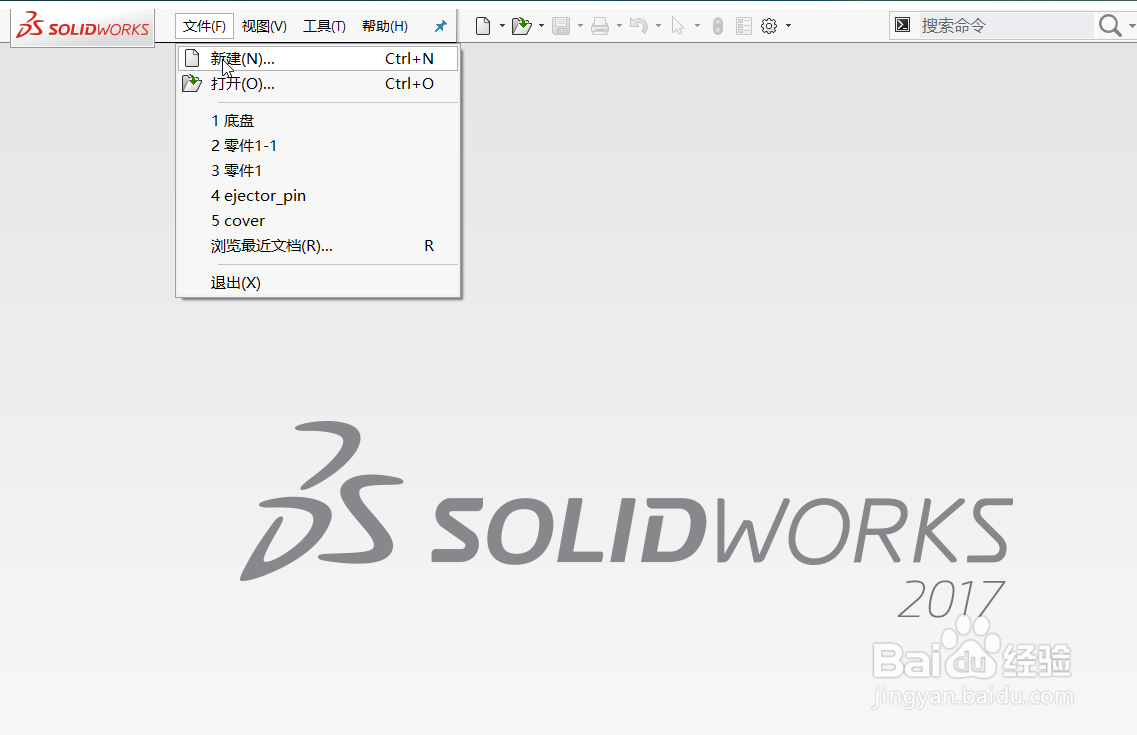
1、打开SW程序,点击“文件-新建”。
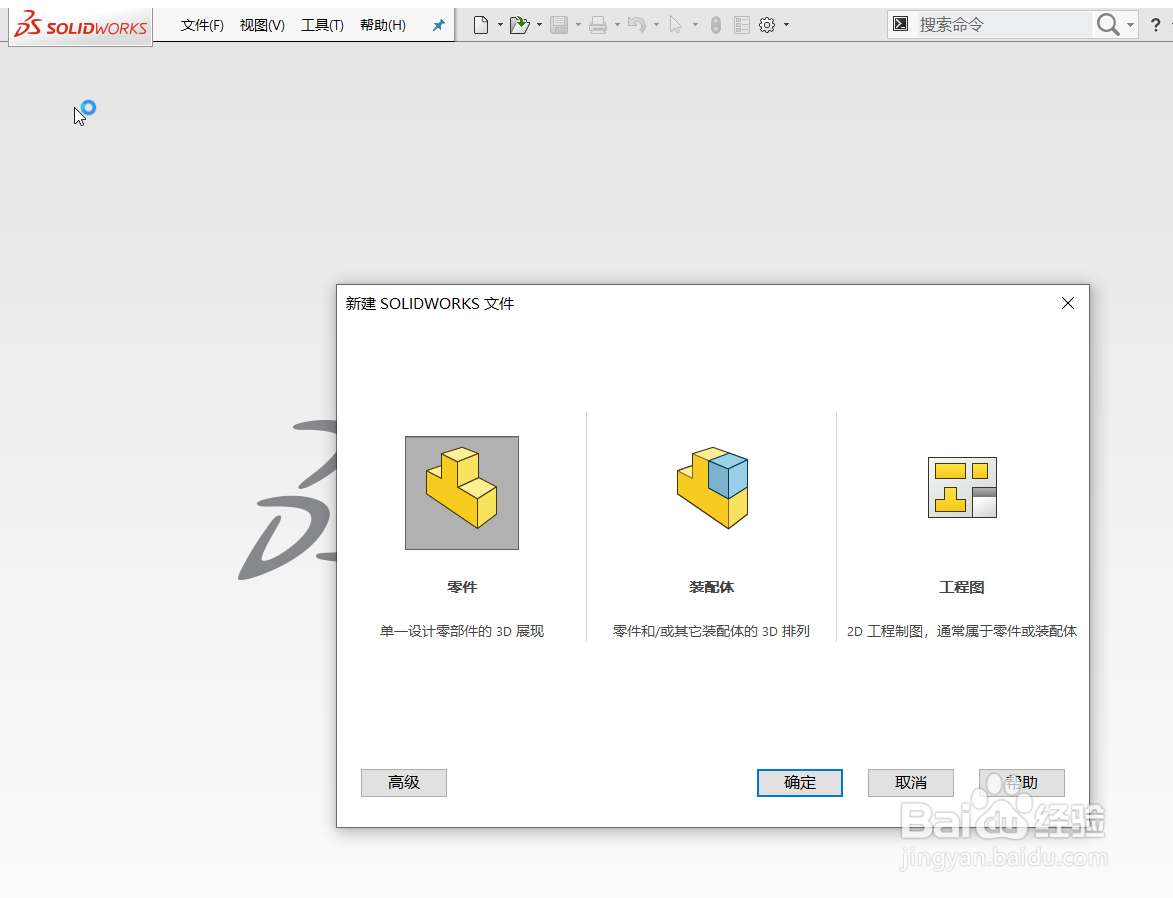
2、选择点击“零件-确定”。
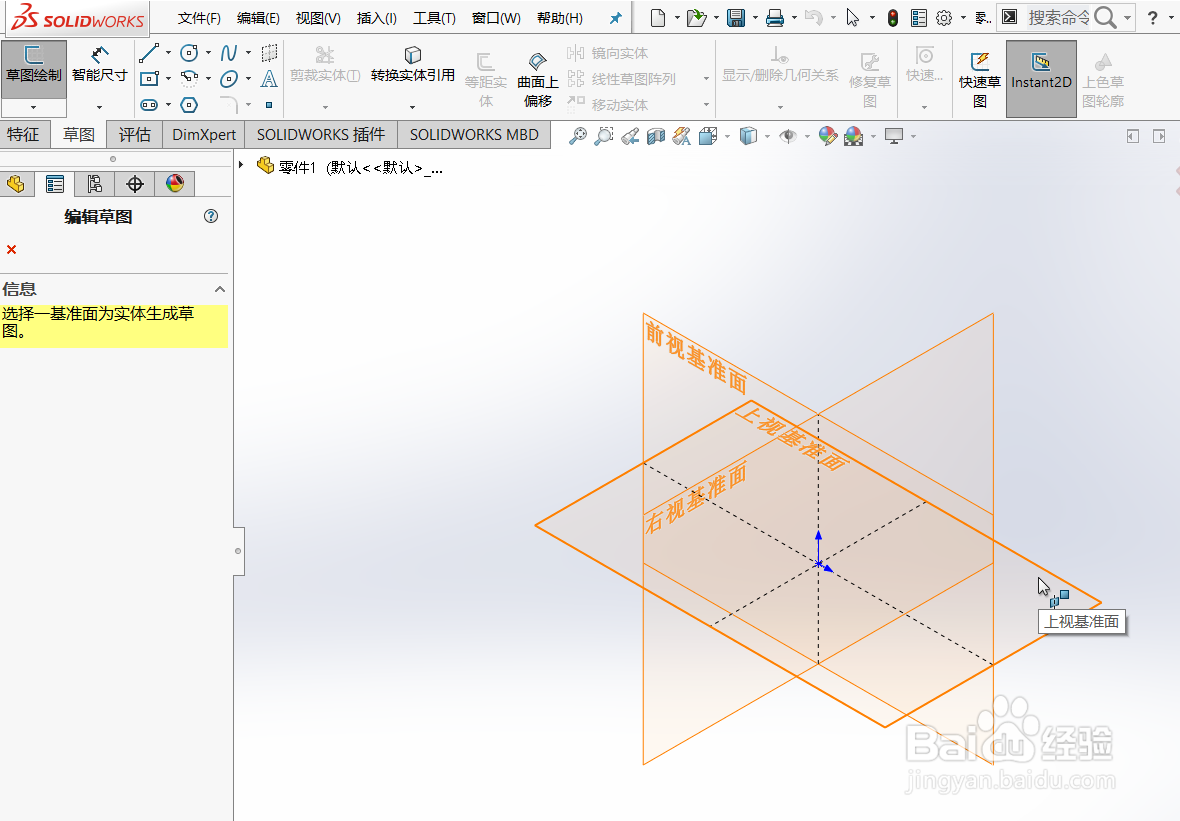
3、点击”草图-草图绘制”,选择上视面作为基准面。
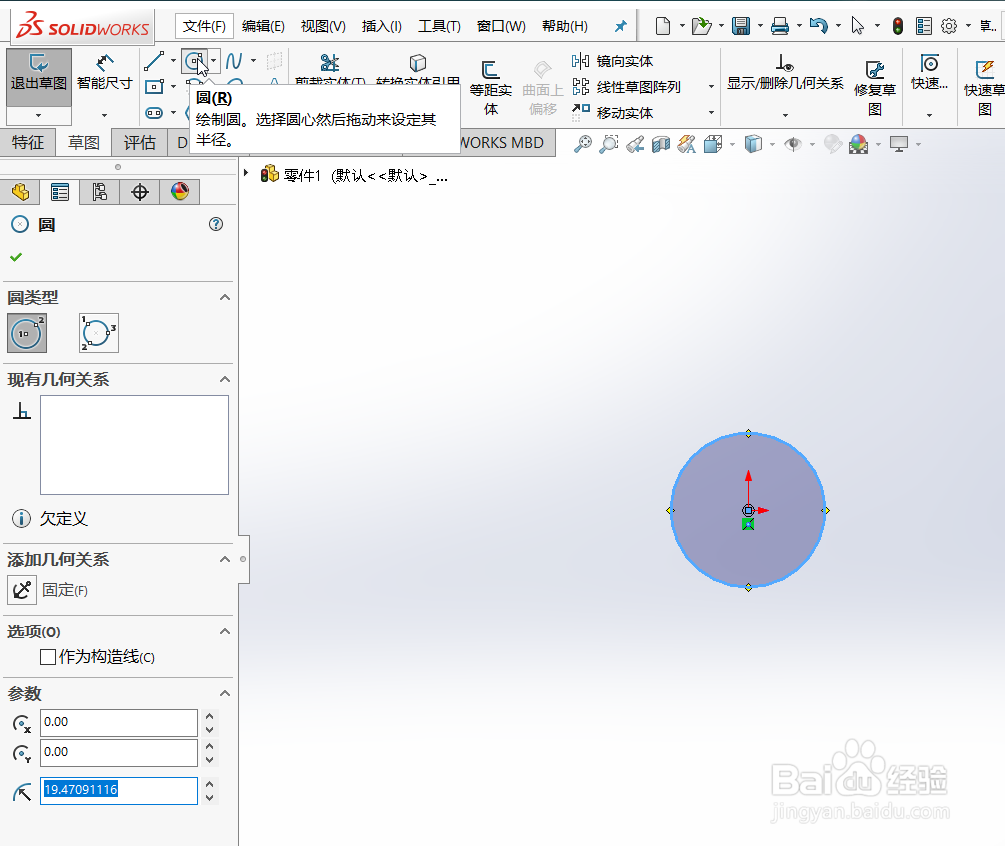
4、进入草图编辑模式,点击“直线”,在图上绘制以原点为圆心的圆。
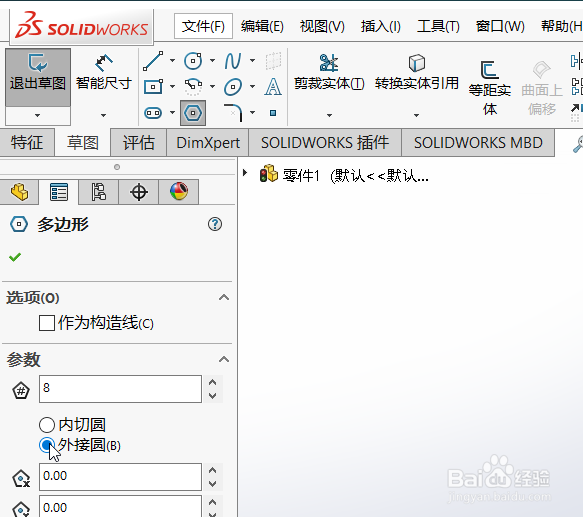
5、点击“多边形”,在左侧参数选择输入边数为“8”,选择“外接圆”。
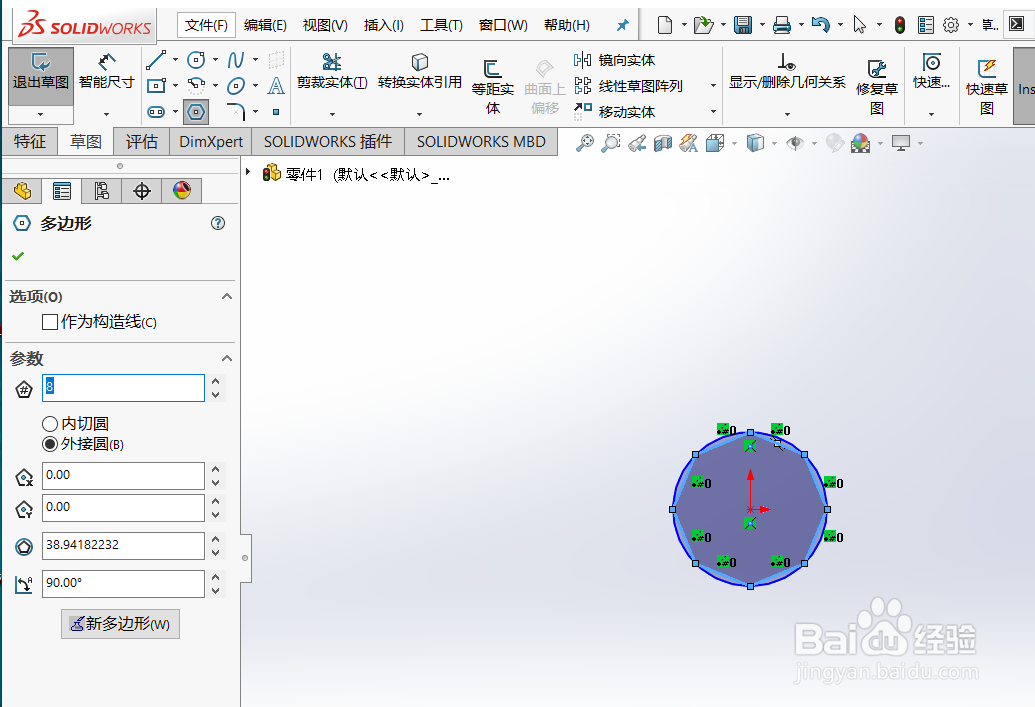
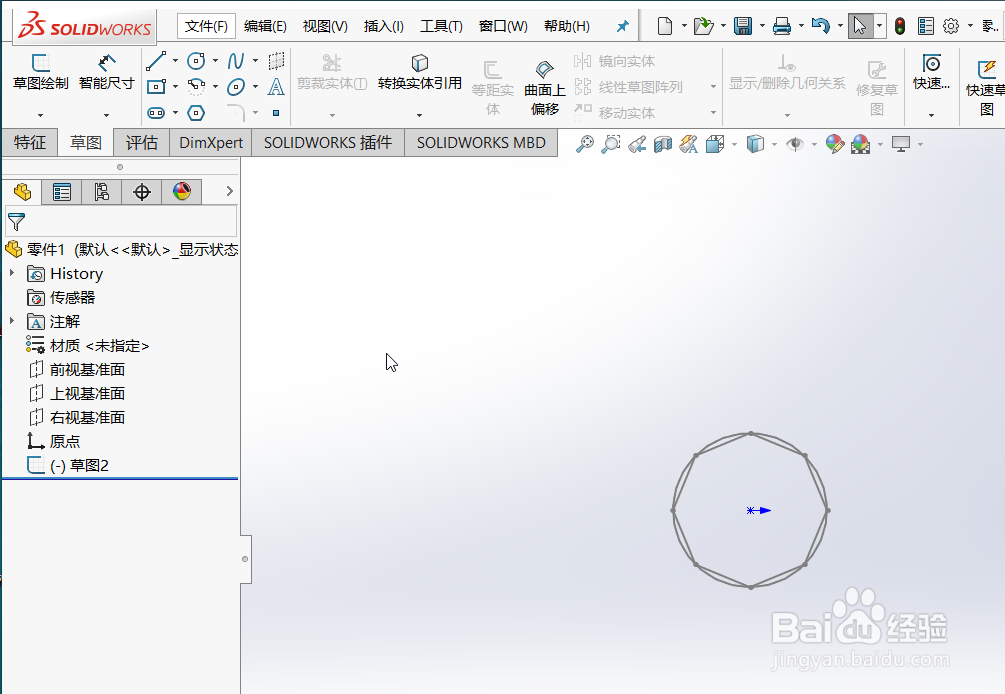
6、点击“原点”作为中心点,点击圆的边绘制8边形,效果如图。
1、打开SW程序,点击“文件-新建”。
2、选择点击“零件-确定”。
3、点击”草图-草图绘制”,选择上视面作为基准面。
4、进入草图编辑模式,点击“直线”,在图上绘制以原点为圆心的圆。
5、点击“多边形”,在左侧参数选择输入边数为“8”,选择“外接圆”。
6、点击“原点”作为中心点,点击圆的边绘制8边形,效果如图。