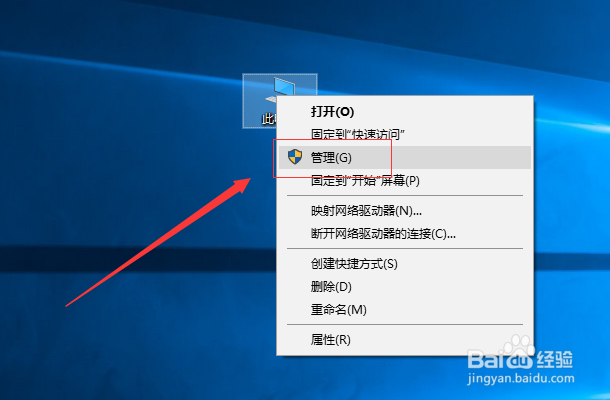
1、首先我们可以找到电脑里面的此电脑,并在此电脑上面鼠标右键点击,然后选择管理并点击。
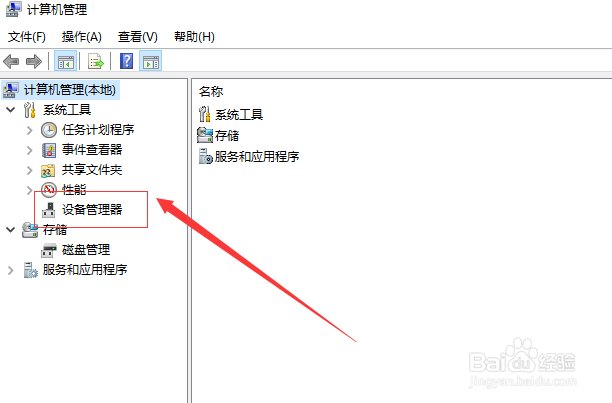
2、进入到计算机管理页面之后,我们找到设备管理器并点击。
3、在设备管理器页面,我们找到磁盘驱动器,并在磁盘驱动器上面鼠标右键,然后点击卸载设备。卸载之后,我们在把自己的移动硬盘连接到电脑之后,就会重新安装驱动。
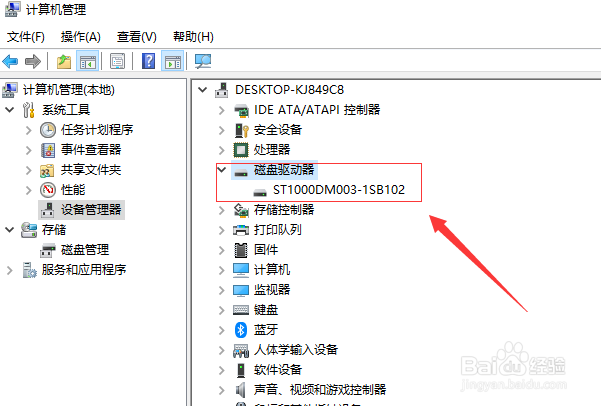
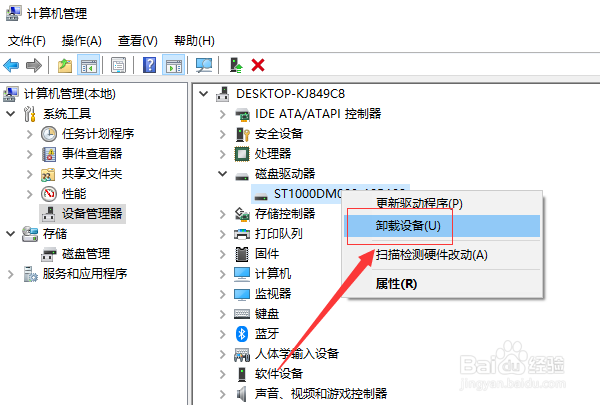
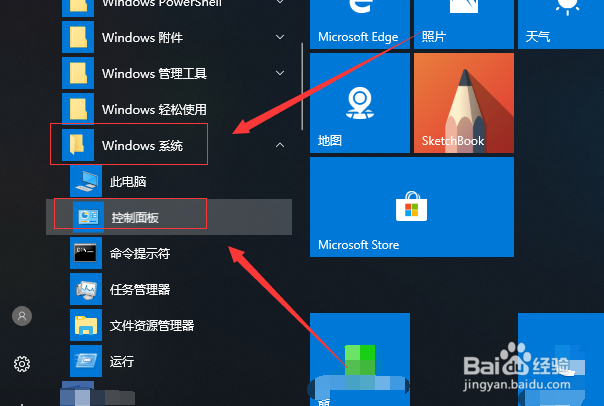
1、如果上面的方法不可行的话,我们可以找到电脑左下角的开始菜单按钮并点击,然后滑动页面,找到w开头的windows系统,并找到windows系统里面的控制面板,并点击。
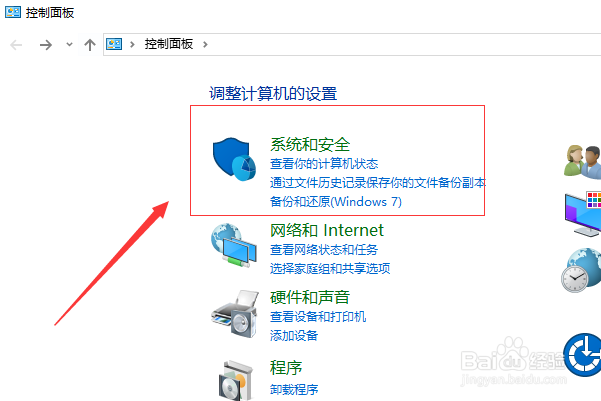
2、在控制面板页面,我们找到系统和安全并点击。
3、在系统和安全页面,我们可以找到电源选项,点击进入。
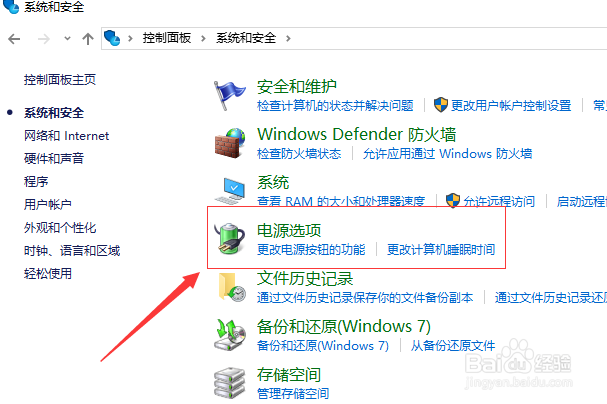
4、我们点击首选计划后面的更改计划设置,然后点击更改高级电源设置。
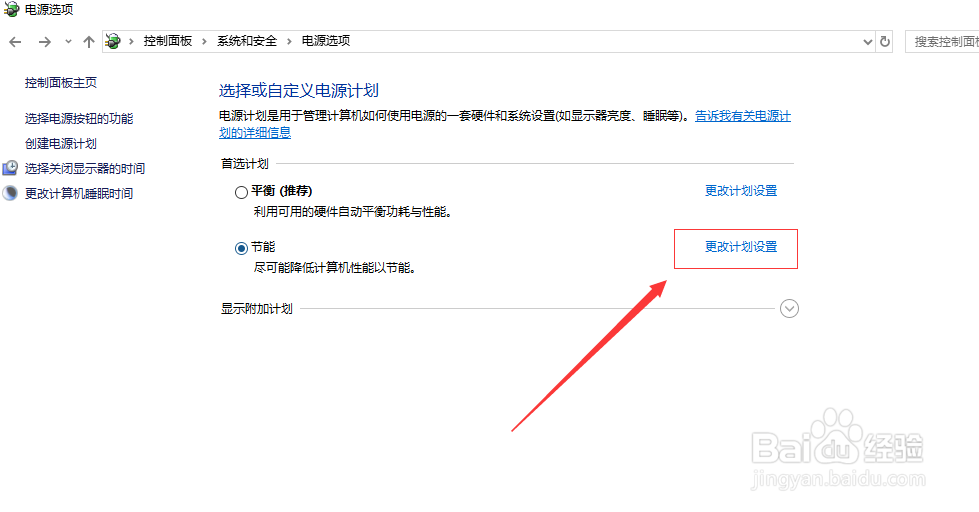
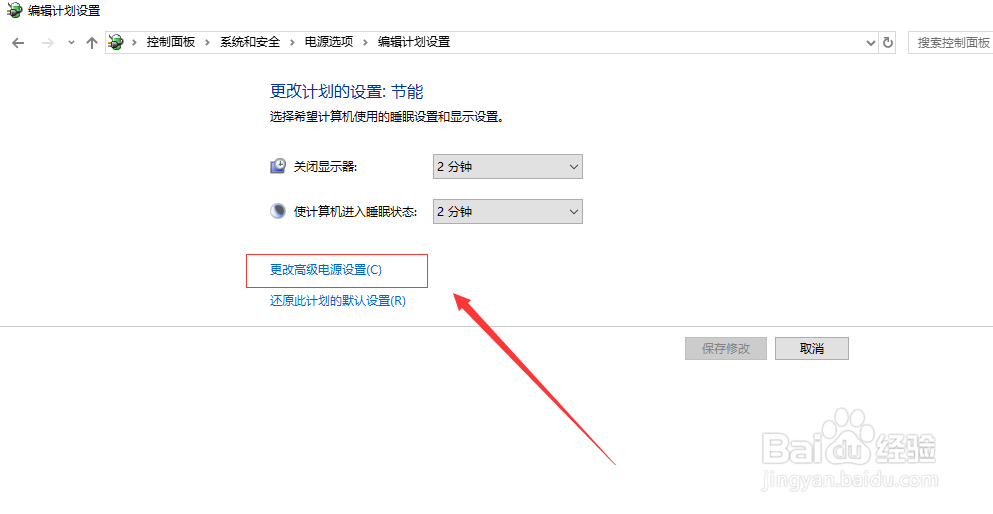
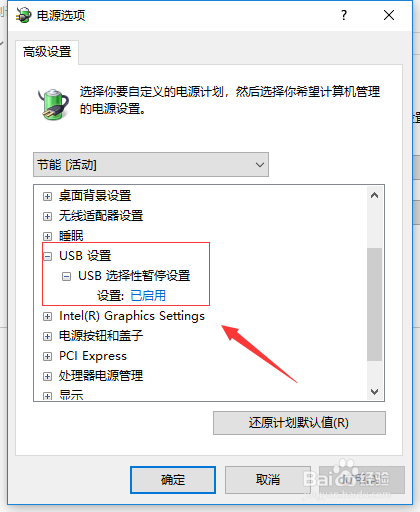
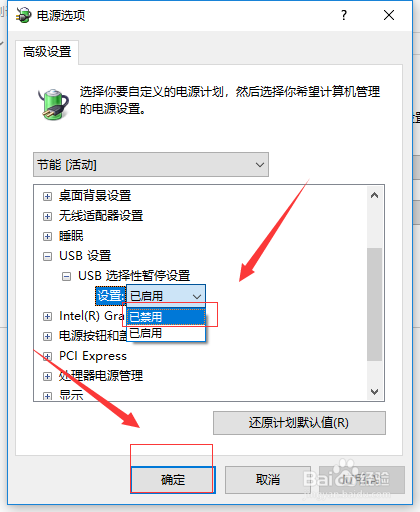
5、在电源选项页面,我没找到usb设置,可以看到usb选择性暂停设置已经启用。我们选择禁用,然后直接点击确定就可以了。