1、首先,新建一个空白的Excel文档,在文档中输入需要制作二维码的信息内容。如图:

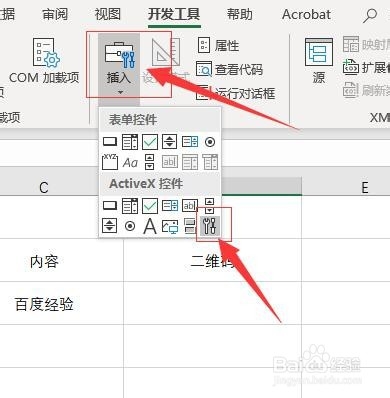
2、接着,在菜单栏中找到“开发者工具”,点击进入。如图:

3、接着,在弹出的开发者工具命令窗口中,选择“插入—ActiveX控件—其它控件”,点击进入。如图:
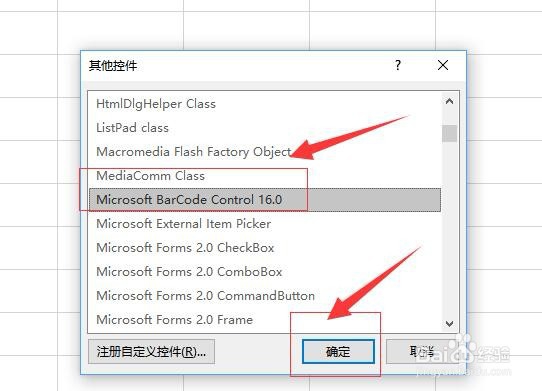
4、接着,在弹出其他控件窗口中找到“Microsoft Barcode Control 16.0”(不同版本的Excel版本不同),选择,点击下方的“确定”。如图:
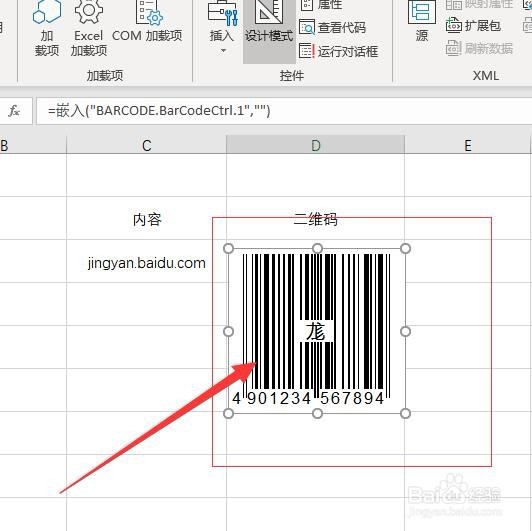
5、接着,在需要制作二维码的区域中绘制条形码(根据自己需求选择位置)。如图:
6、接着,选中刚绘制好的条形码,右键单击,在弹出的对话框中,选择“Microsoft Barcode Control 16.0—属性”。如图:

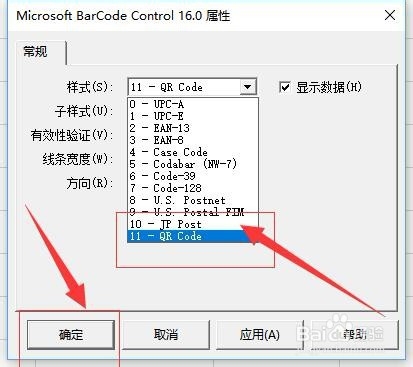
7、接着,在弹出的属性对话框中,样式选择“11-QR-Code”,完成后点击下方的“确定”。如图:
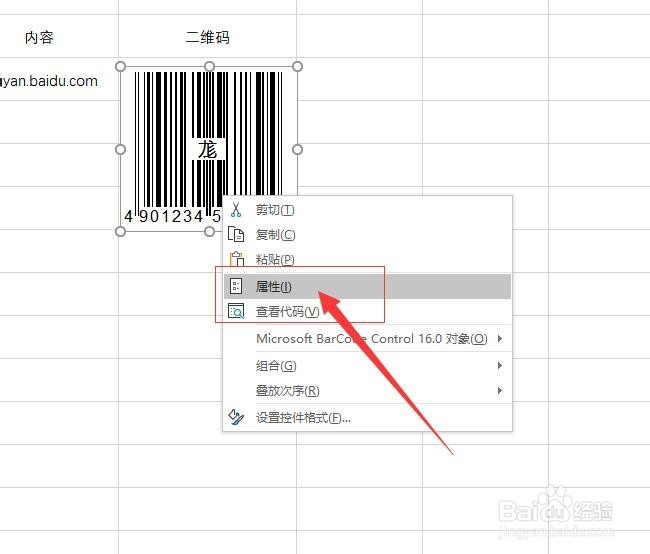
8、接着,选中条形码,右键单击,在弹出的对话框中选择“属性”(或者在在菜单栏的命令窗口中选择“属性”)。如图:

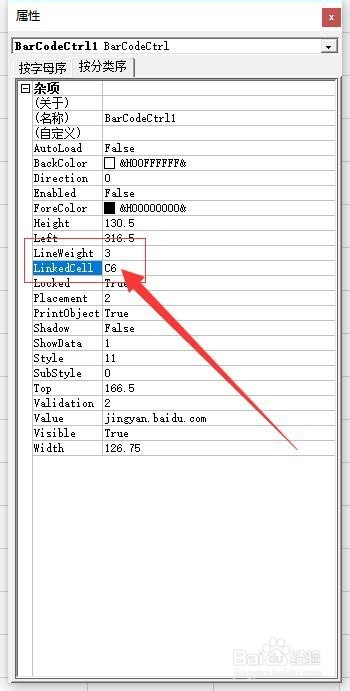
9、接着,在弹出的属性窗口中,找到“LinkedCell”在后面输入内容所在的单元格位置(这里演示的内容单元格在C6,所以输入C6)。如图:
10、至此,Excel 如何制作二维码 Excel 制作二维码教程分享结束。