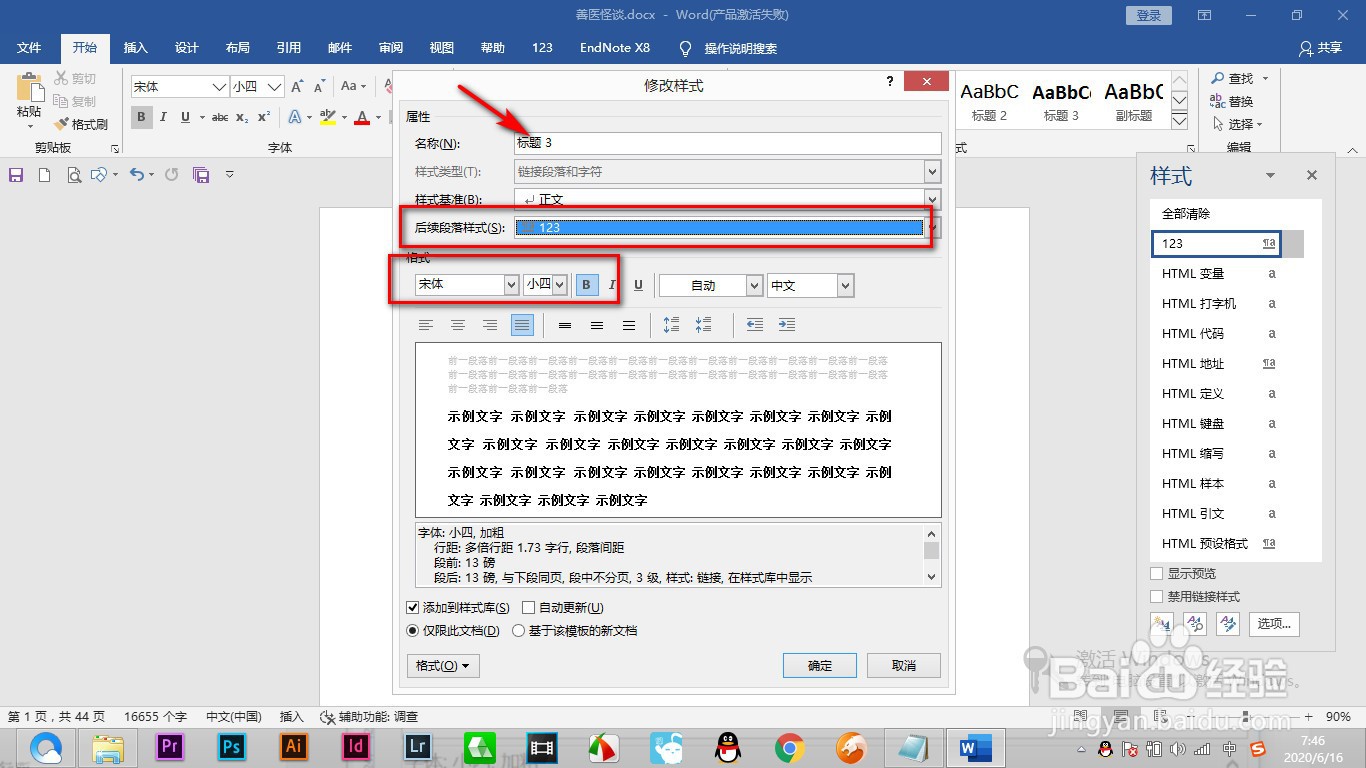
1、1.将标题和标题2都设置好后,我们再打开标题3修改一下,后续段落样式,同样选择创建的123,格式选择宋体小四加粗字体。
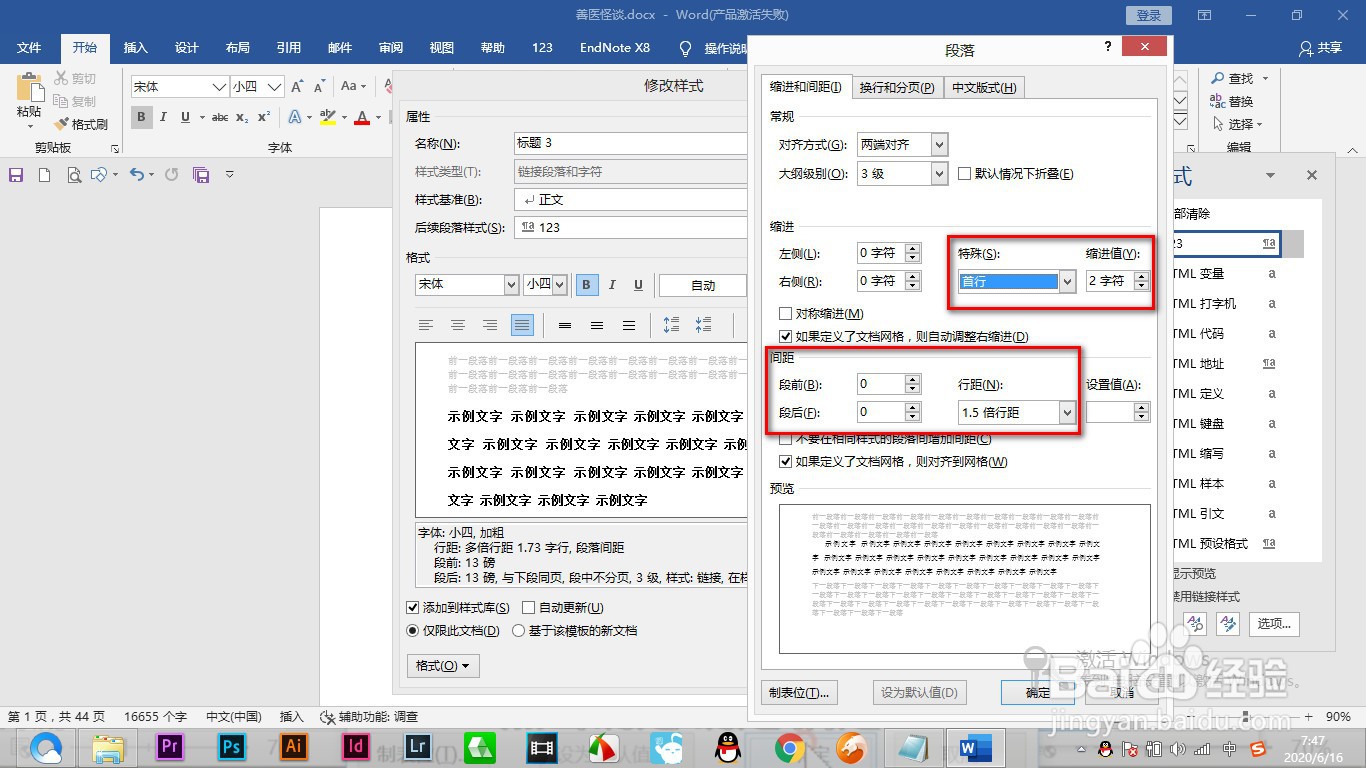
2、2.段落里面选择首行缩进两个字符,段前段后设置为零,行距仍然是一点五倍,点击确定。
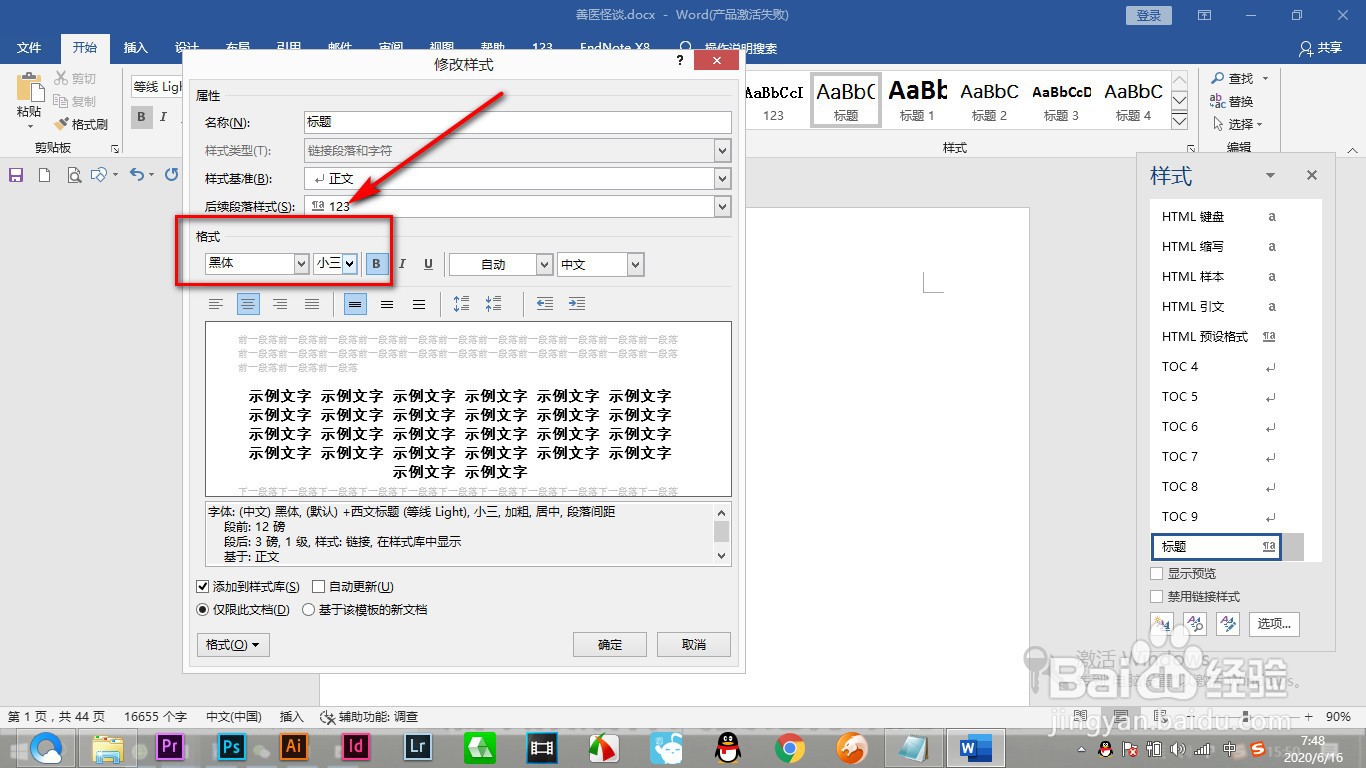
3、3.最后就是修改标题了,鼠标右键标题——修改。

4、4.后续段落样式仍然是123,格式选择黑体小三加粗字体。
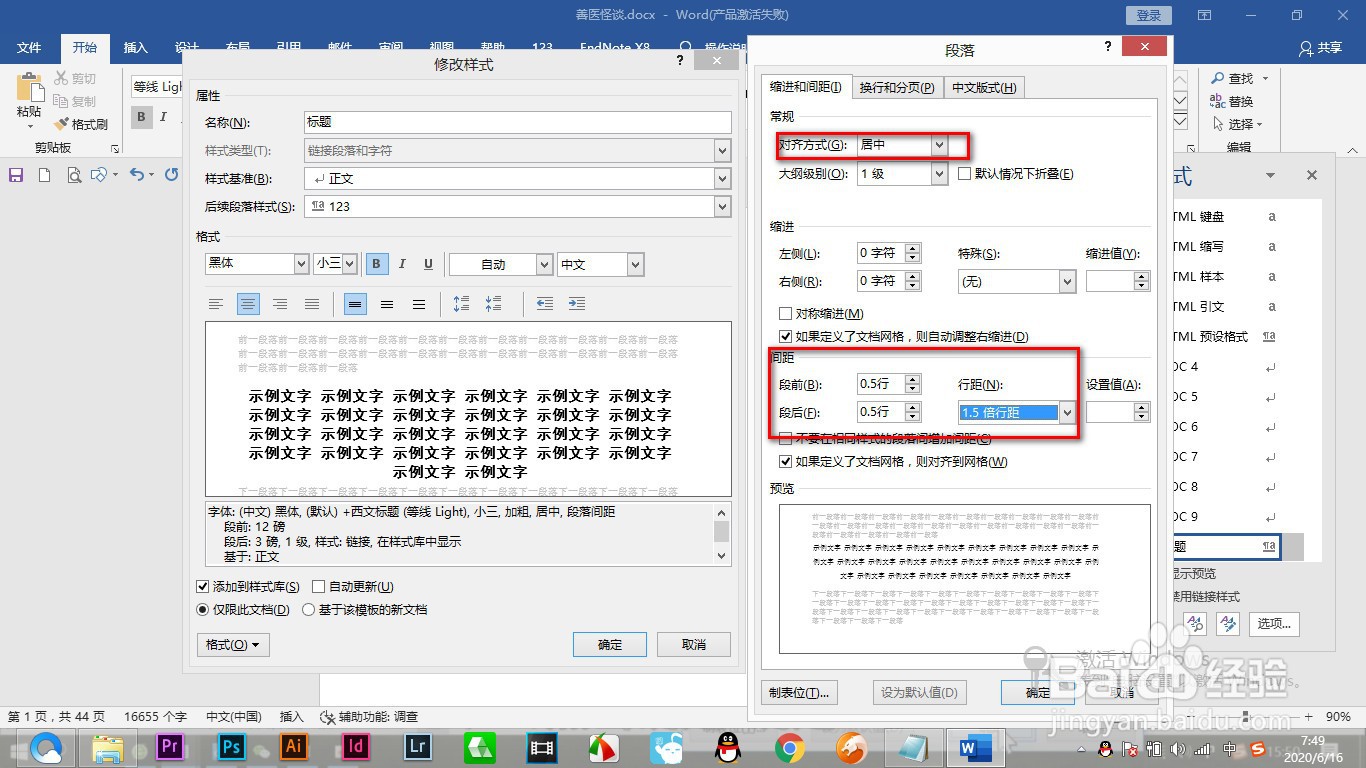
5、5.段落的话,选择居中对齐,段前段后0.5行,行距是一点五倍行距。
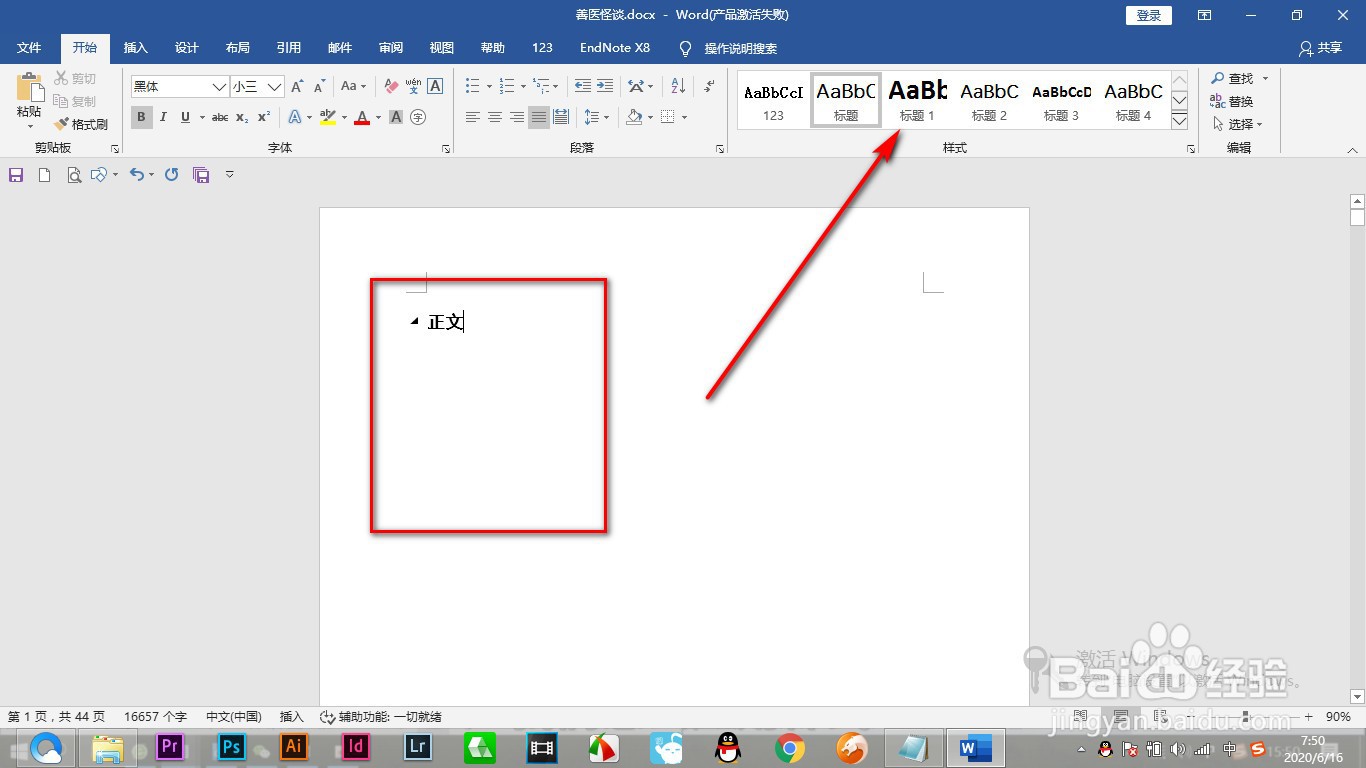
6、6.我们设置好论文样式之后,下面就是选中文字引用样式就可以了。
1、1.将标题和标题2都设置好后,我们再打开标题3修改一下,后续段落样式,同样选择创建的123,格式选择宋体小四加粗字体。
2.段落里面选择首行缩进两个字符,段前段后设置为零,行距仍然是一点五倍,点击确定。
3.最后就是修改标题了,鼠标右键标题——修改。
4.后续段落样式仍然是123,格式选择黑体小三加粗字体。
5.段落的话,选择居中对齐,段前段后0.5行,行距是一点五倍行距。
6.我们设置好论文样式之后,下面就是选中文字引用样式就可以了。