1、在【编辑】菜单栏选择以下命令撤销步骤:
还原画笔工具(Ctrl+Z):只能撤销前一步操作
前进一步(Shift+Ctrl+Z):一步一步还原撤销的步骤
后退一步(Alt+Ctrl+Z):可以撤销多个步骤,且只能一步一步的后退还原

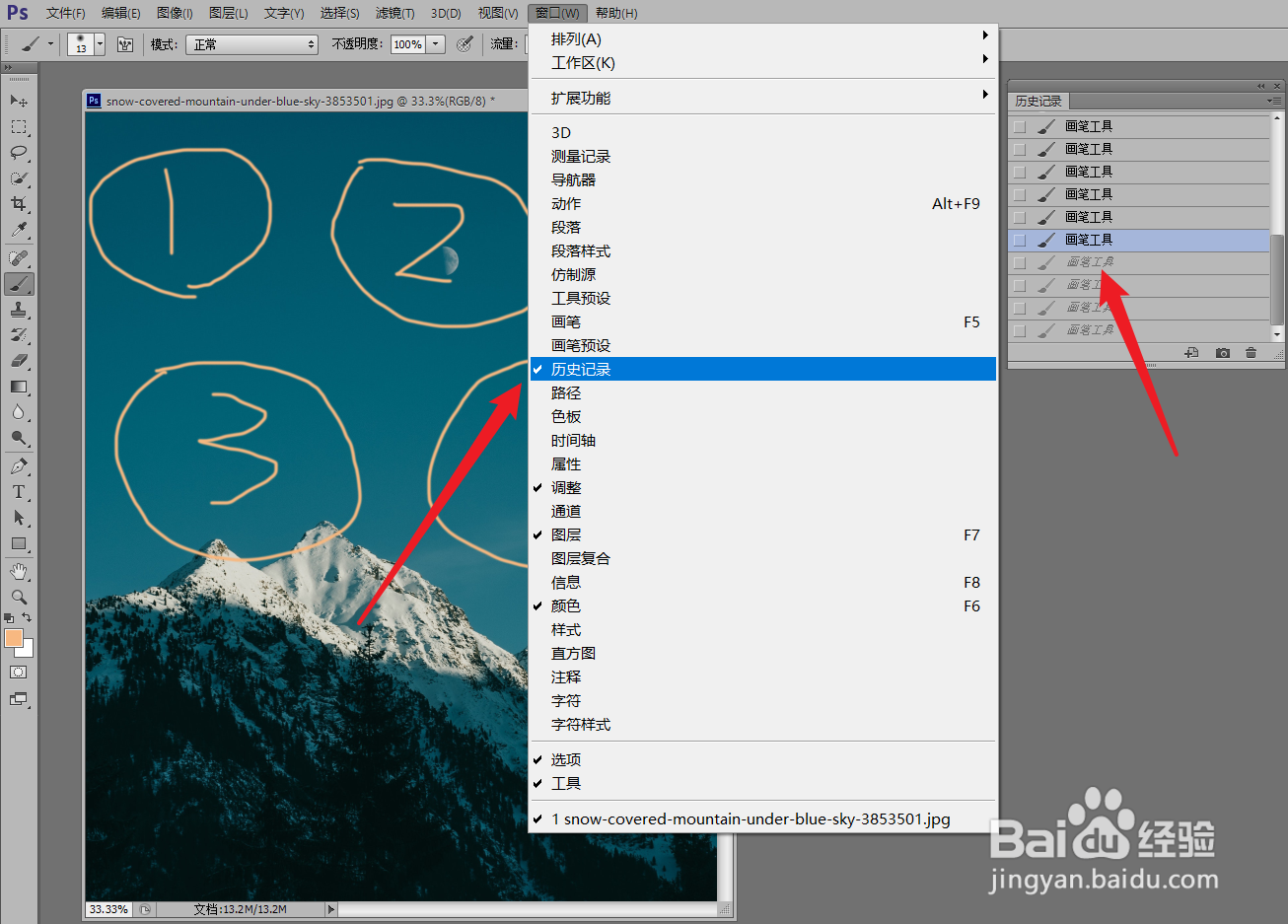
2、使用菜单栏窗口调出历史记录面板,想要撤销到哪一个步骤就点击哪个历史记录,非常的灵活。
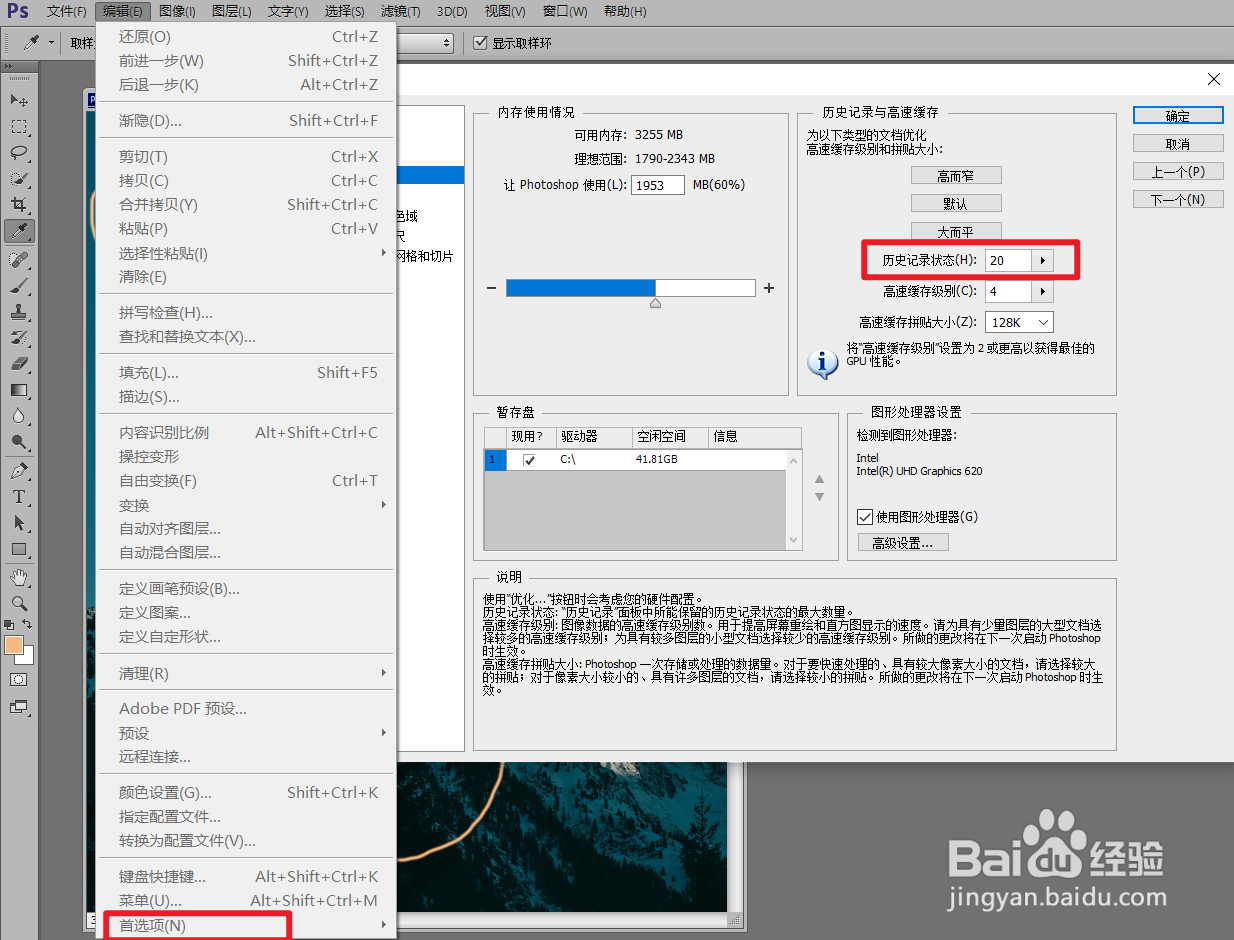
注意:ps默认历史记录的步骤为20个,你可以在编辑>首选项>性能历史记录状态中改变撤销步骤数量,数量越大就越占用更多内存,请根据自己的电脑性能设置。
3、如果你想一次性就撤销全部步骤或者是还原到最初打开图片时的状态,就在文件菜单栏下找到【恢复】F12这个命令,可以一键撤销图片上面所有的操作。

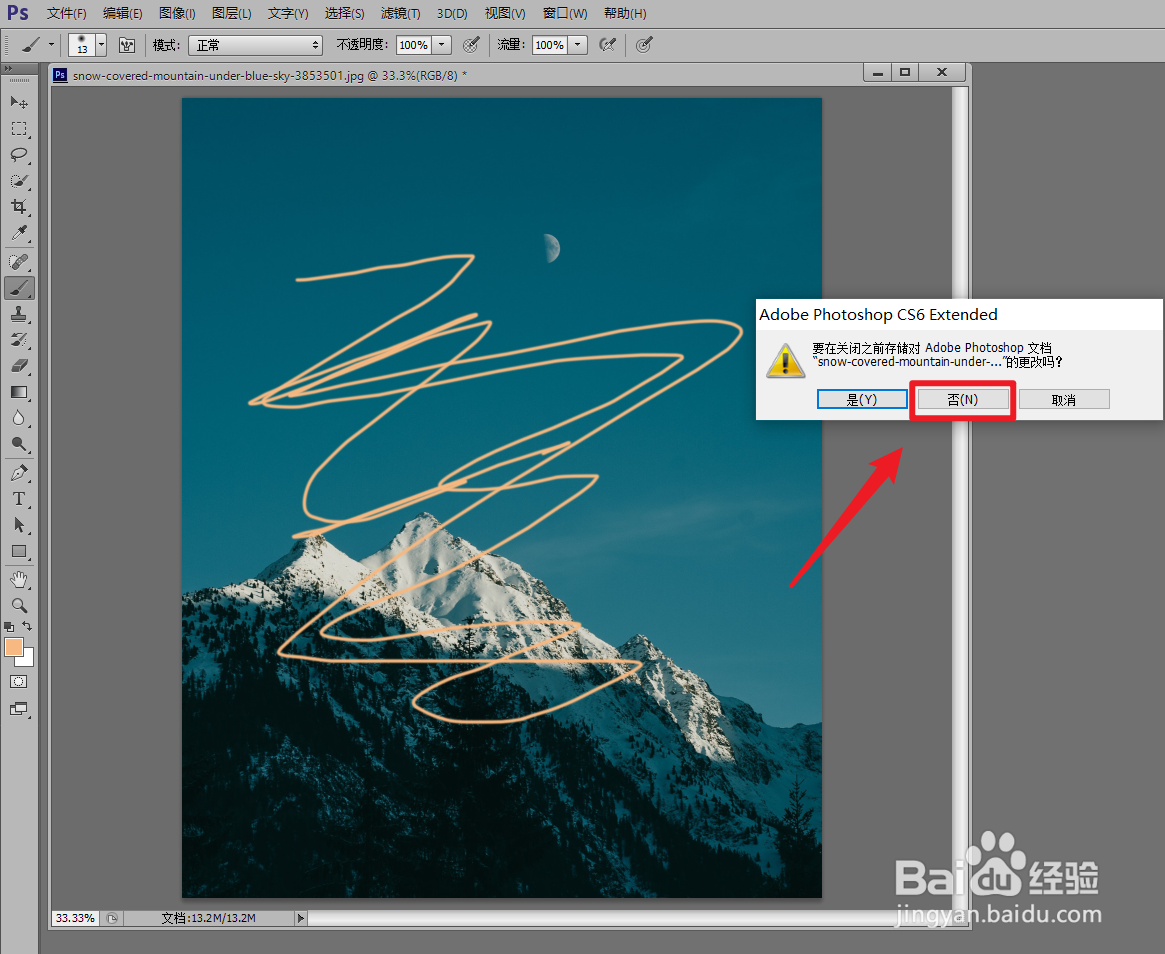
4、如果在没有保存图片的情况下可以直接在菜单栏中选择关闭图片,关闭之前询问是否储存更改,选择否即可还原到图片上一次保存的状态。
1、点击编辑菜单栏下的命令撤销
2、使用快捷键撤销错误步骤
3、使用历史记录面板撤销
4、一次性撤销使用恢复命令
5、直接关闭当前图片