1、下载安装PDF编辑器,双击运行软件。
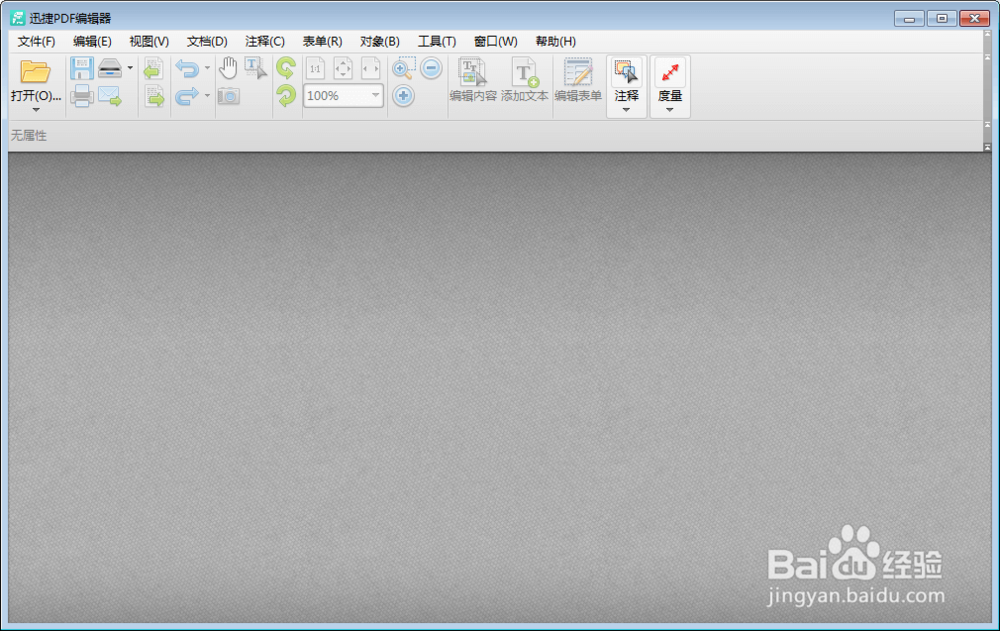
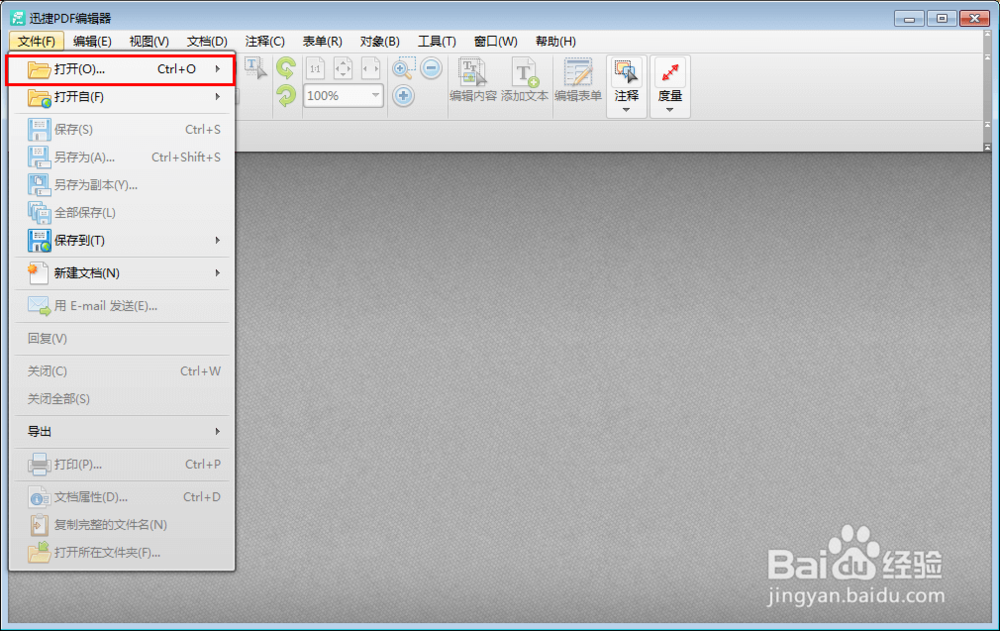
2、点击“文件——打开”,添加需要编辑的PDF文档。
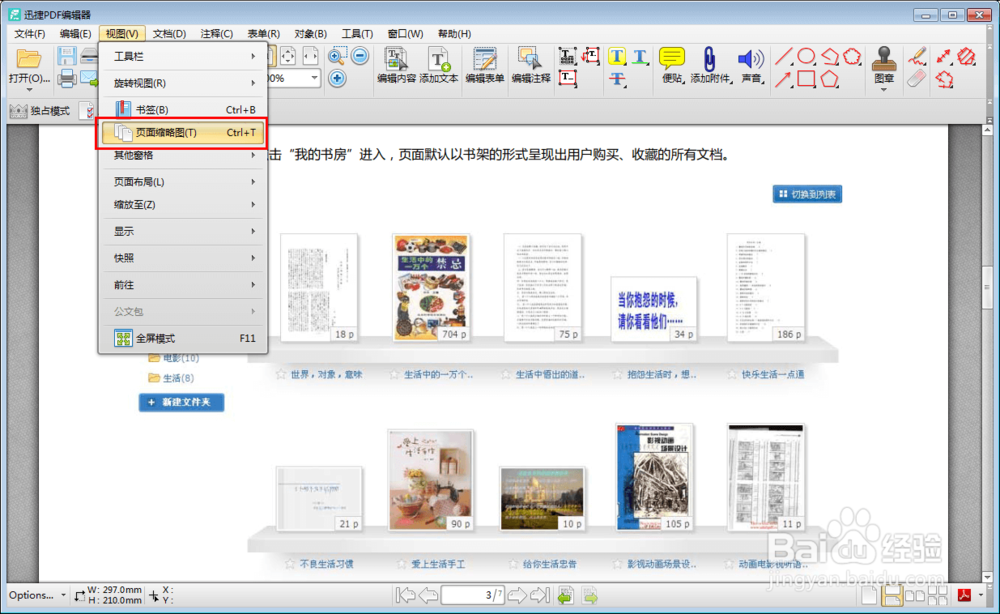
3、点击软件菜单栏“视图”,在下拉菜单中,点击“页面缩略图”。
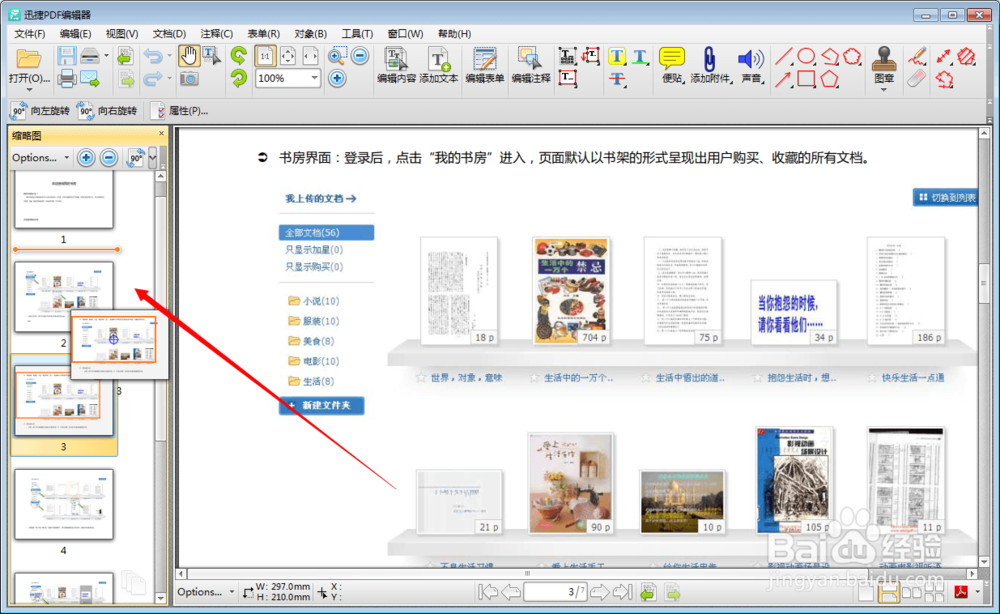
4、在软件左侧即可查看到PDF文档的所有页面,点击需要调整的页面,将其拖动到所需的位置即可。
5、调整好PDF文件页面后,点击“保存”按钮。再次打开该PDF文档时,便可以看到修改好的内容。
1、下载安装PDF编辑器,双击运行软件。
2、点击“文件——打开”,添加需要编辑的PDF文档。
3、点击软件菜单栏“视图”,在下拉菜单中,点击“页面缩略图”。
4、在软件左侧即可查看到PDF文档的所有页面,点击需要调整的页面,将其拖动到所需的位置即可。
5、调整好PDF文件页面后,点击“保存”按钮。再次打开该PDF文档时,便可以看到修改好的内容。