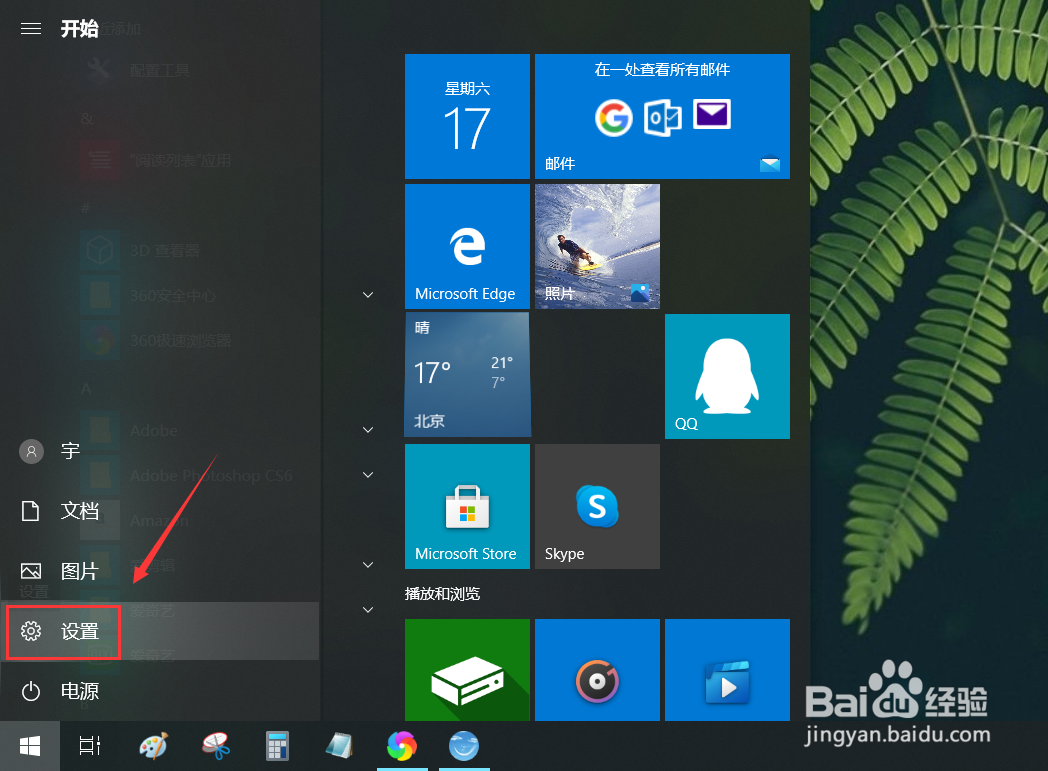
1、打开电脑的设置功能彩散(图片中圈红的部分)
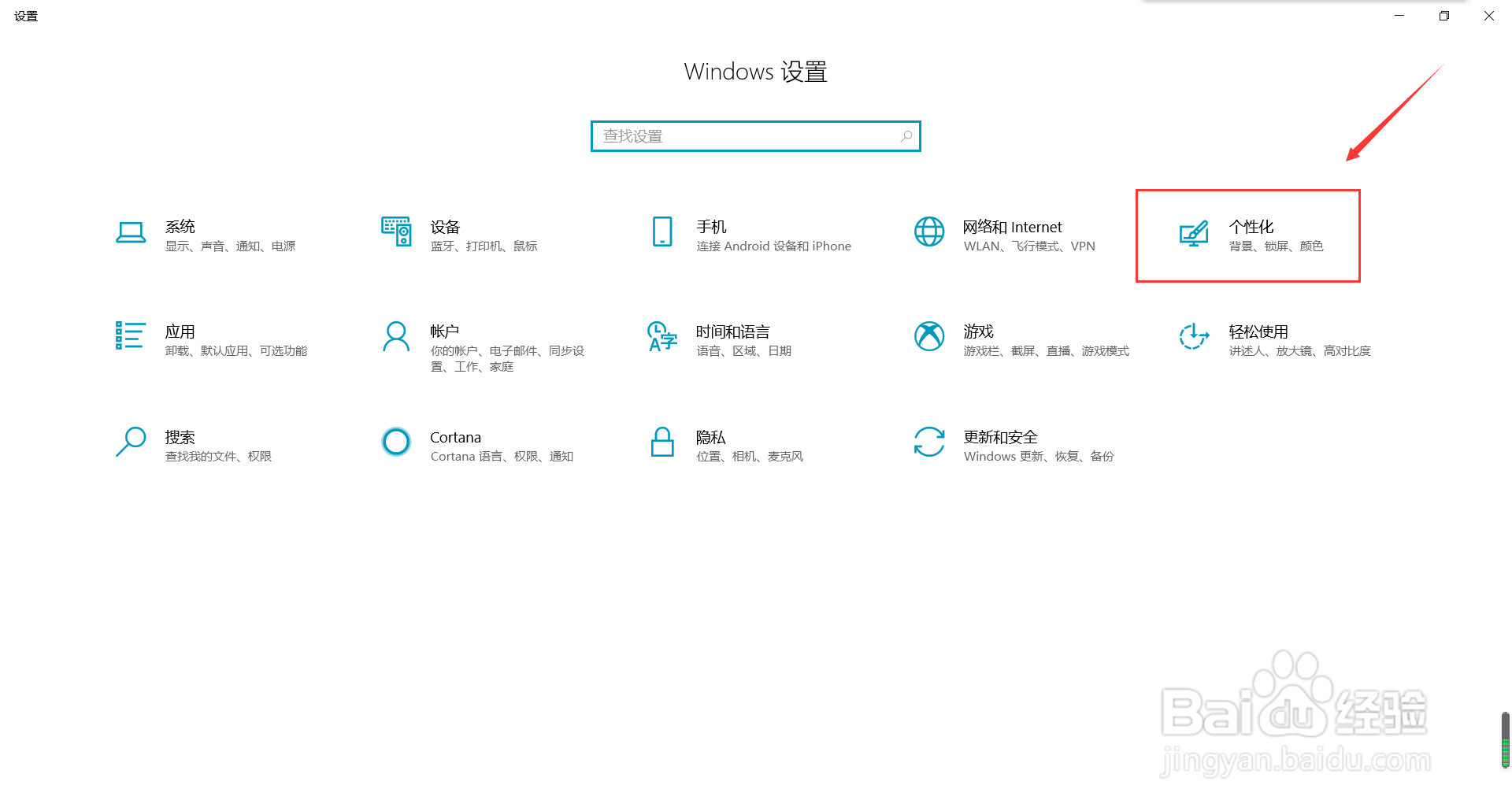
2、接着点击个性化设置(图片中圈红的部分)
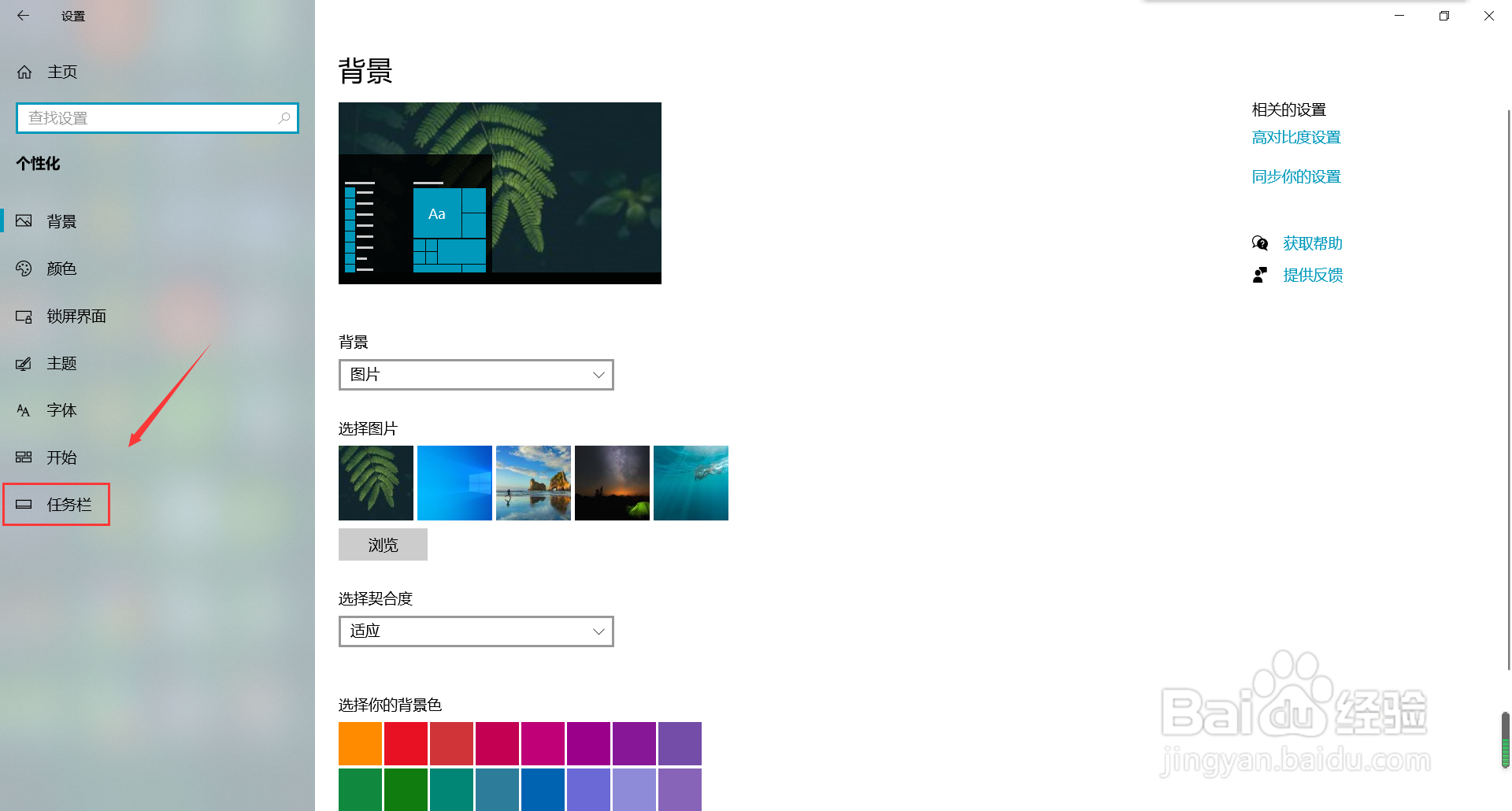
3、然后点击任务往祝栏设置(图片中圈红的部分)
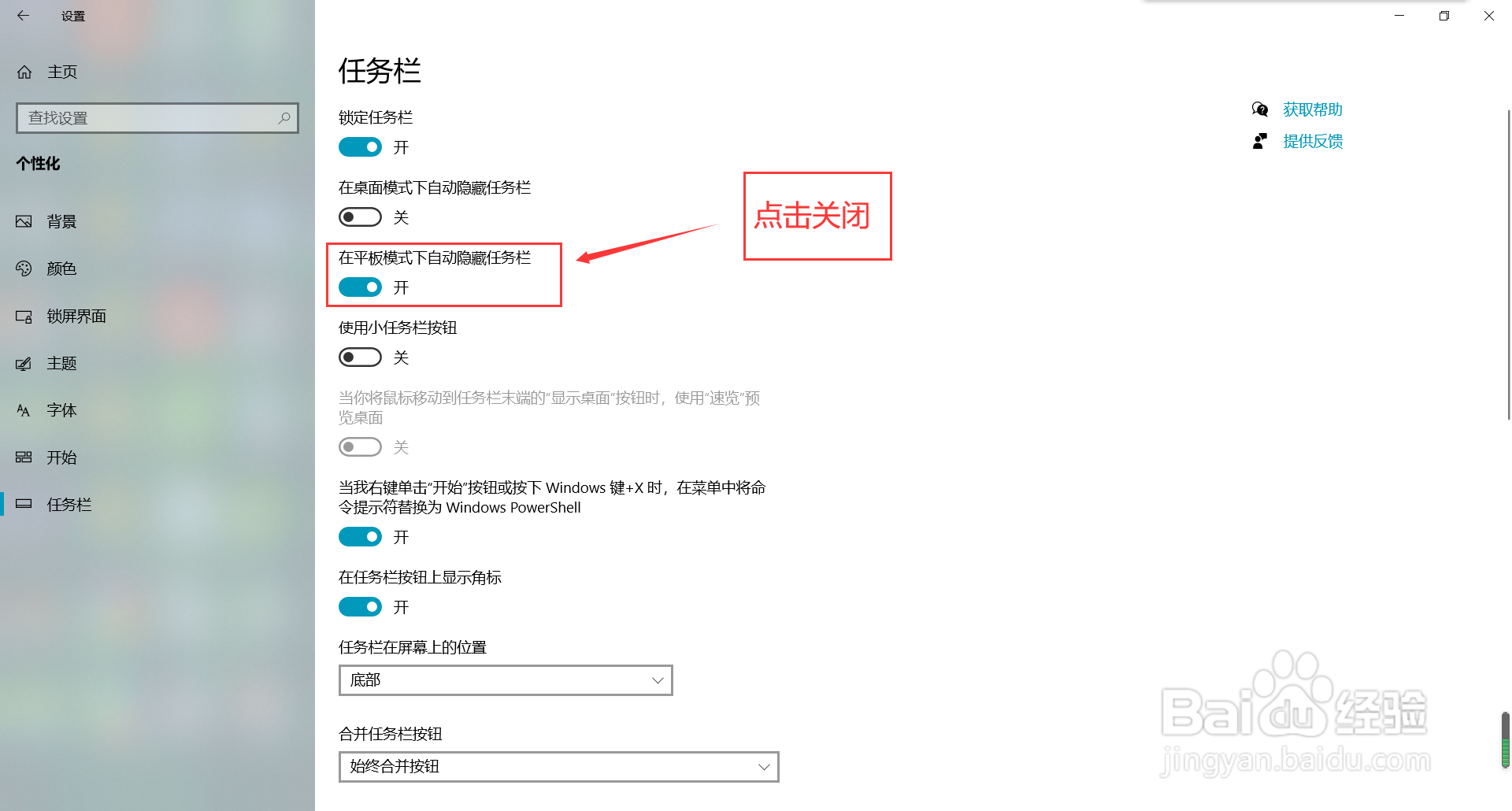
4、点击关闭在平板模式下自动隐藏任务栏(图片中圈红的部分)
5、点击关闭后,系统会自动保存设置,之后退出设置功能就可以了(图片中圈红的部匠改蚂分)

1、打开电脑的设置功能彩散(图片中圈红的部分)
2、接着点击个性化设置(图片中圈红的部分)
3、然后点击任务往祝栏设置(图片中圈红的部分)
4、点击关闭在平板模式下自动隐藏任务栏(图片中圈红的部分)
5、点击关闭后,系统会自动保存设置,之后退出设置功能就可以了(图片中圈红的部匠改蚂分)