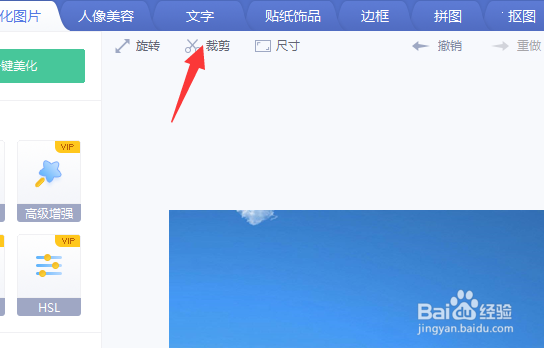
1、美图秀秀中导入需要处理的图片,点击“裁剪”(如果图片本身的比例和295×143像素比例一致,裁剪的步骤可以忽略)
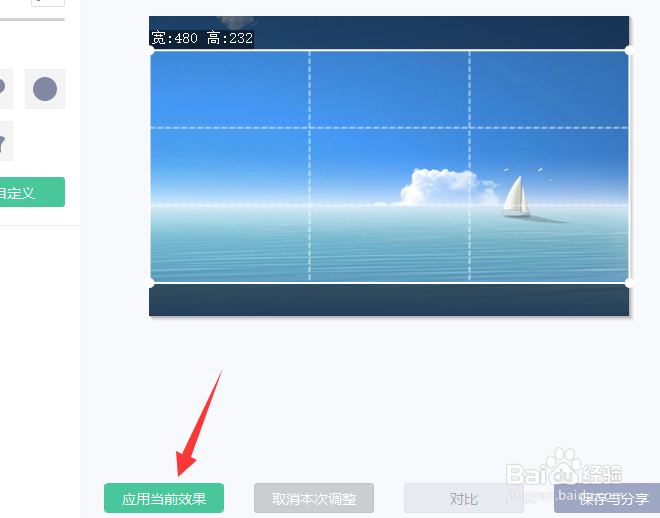
2、在左侧设置中,宽度和高度分别输入需要的像素值295和143,勾选“锁定比例”

3、按此比例,尽可能大范围的裁剪同比例的图片中心区域,点击“应用当前效果”
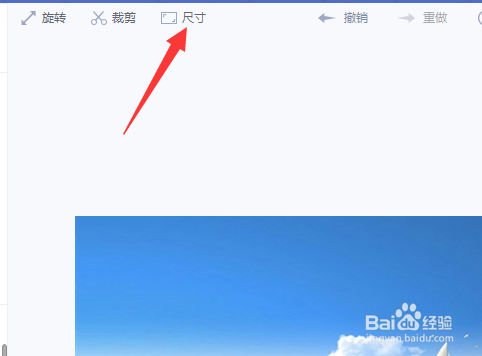
4、点击“尺寸”
5、将宽度和高度分别设置为需要的像素值295和143,点击“确定”
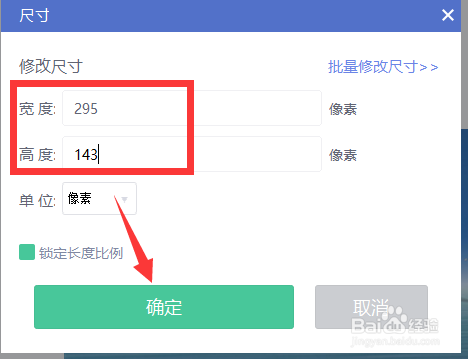
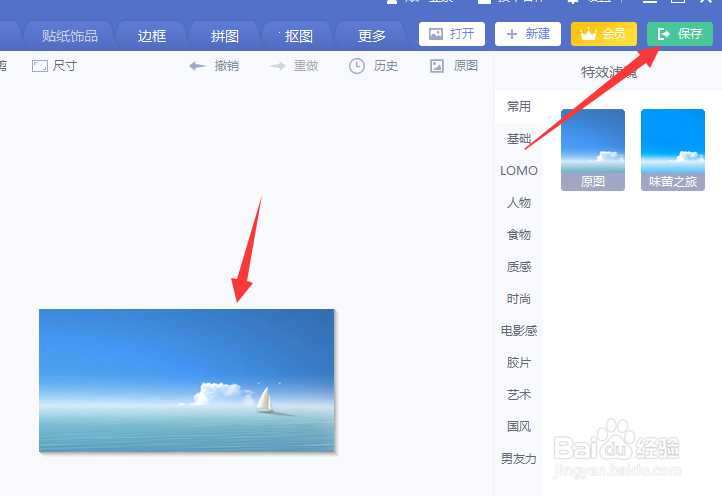
6、图片就设置为需要的像素值了,点击右上角“保存”,保存回本地即可
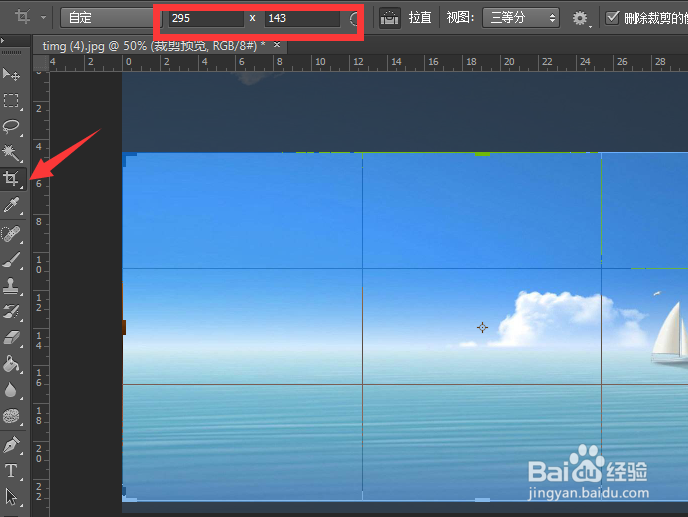
1、ps中导入需要处理的图片,使用裁剪工具,按像素需求比例裁剪最大范围的裁剪中心区域(如果图片本身的比例和295×143像素比例一致,裁剪的步骤可以忽略)
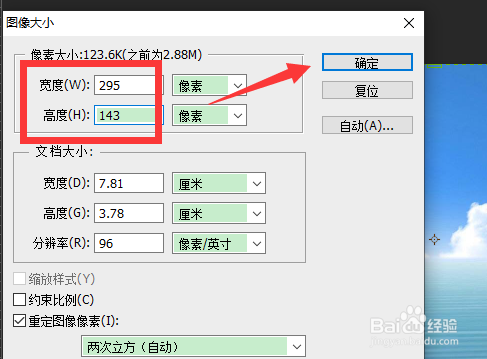
2、点击“图像—图像大小”
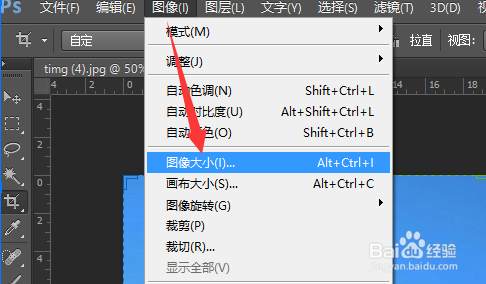
3、将宽度和高度分别设置为需要的像素值295和143,点击“确定”即可
1、右击照片,点击“编辑”

2、点击“重新调整大小”
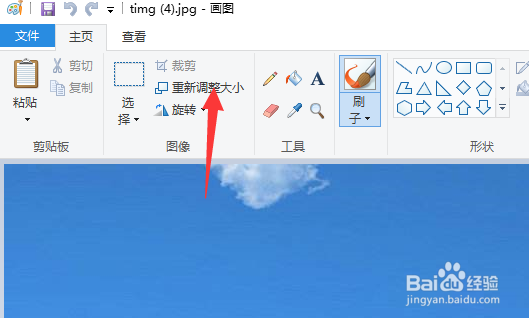
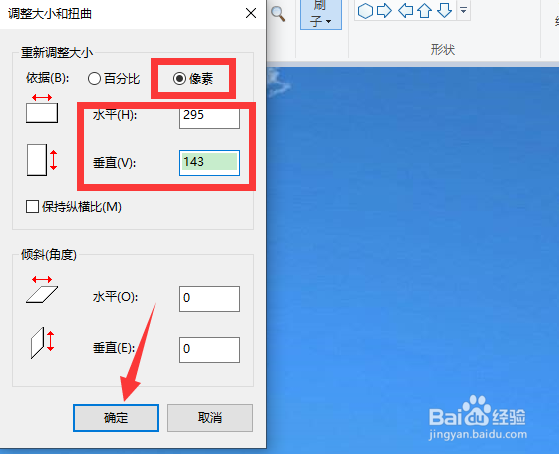
3、选择“像素”,水平和垂直按需要的像素值分别输入295和143,点击“确定”即可