1、当word字体下图片背景时:
第一步:打开需要删除字体下文件的Word文档,点击主菜单栏中的“页面布局”。
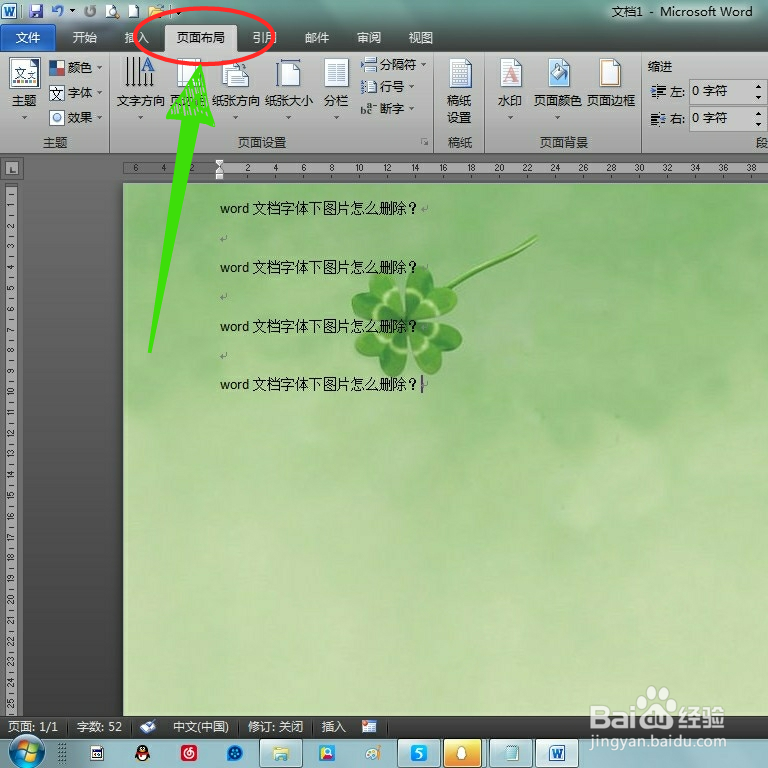
2、第二步:点击页面页面布局详情菜单中的页面颜色,点击无颜色。

3、第三步:Word文档字体下图片删除成功。

4、当word下图片为水印时:
第一步:点击“页面布局”。

5、第二步:点击页面布局详情菜单中的“水印”下拉三角按钮。
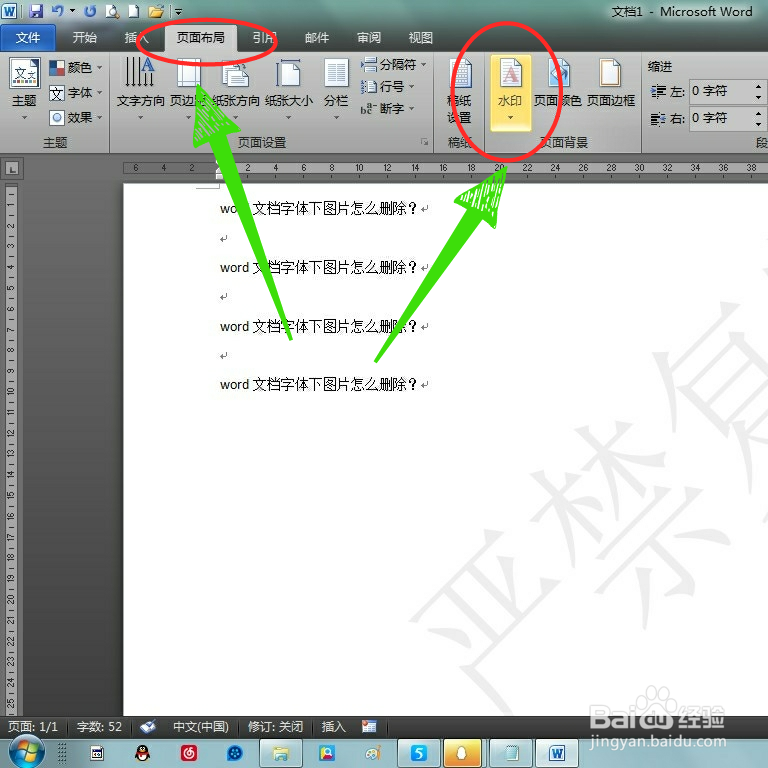
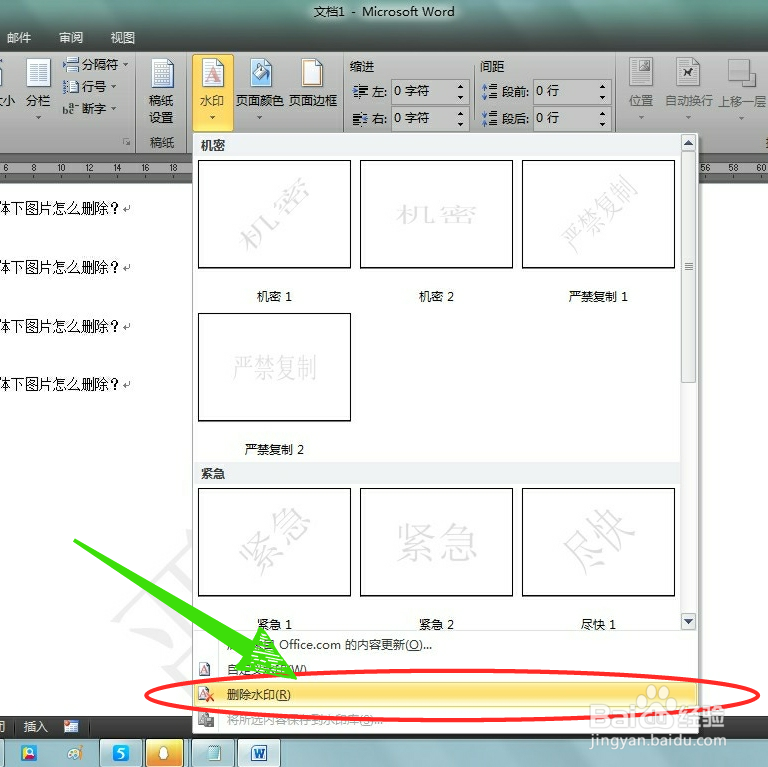
6、第三步:点击弹窗中的“删除水印”。字体下图片删除成功。
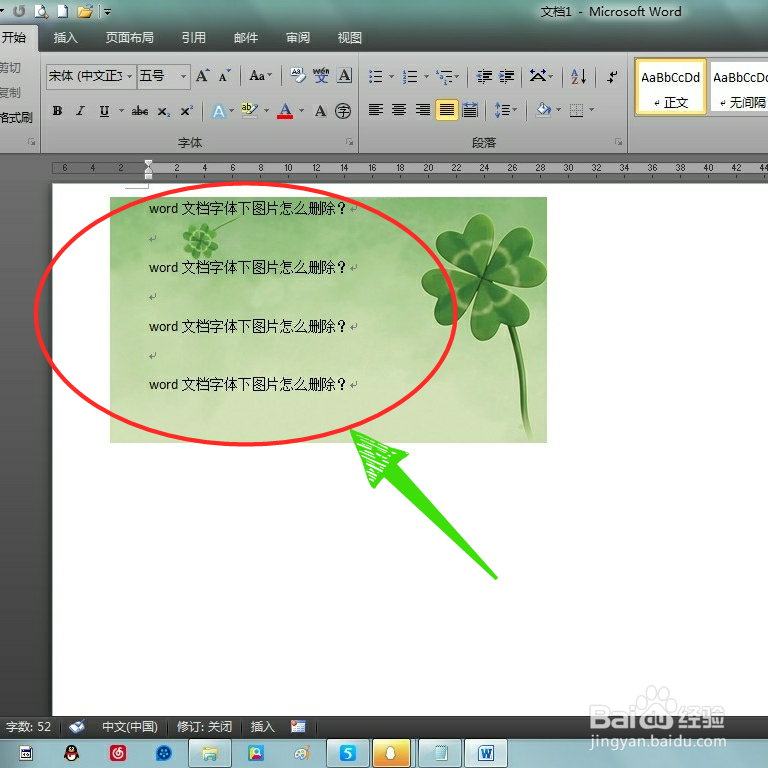
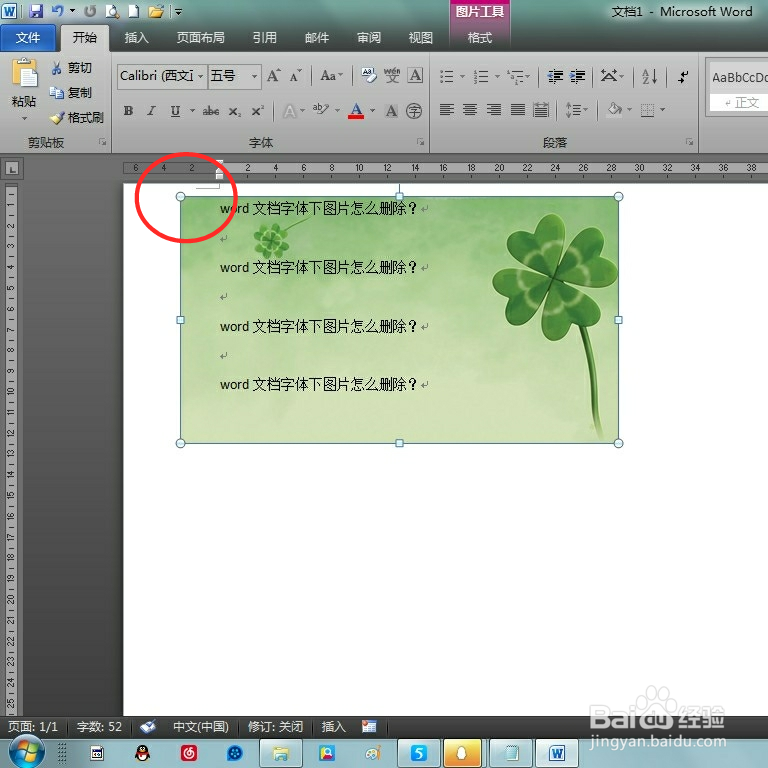
7、当word字体下图片为插入的图片时:点击图片,选中图片按键盘的“delete”或者“Backspace”键即可删除 。
1、当word字体下图片背景时:
第一步:打开需要删除字体下文件的Word文档,点击主菜单栏中的“页面布局”。
第二步:点击页面页面布局详情菜单中的页面颜色,点击无颜色。
第三步:Word文档字体下图片删除成功。
当word下图片为水印时:
第一步:点击“页面布局”。
第二步:点击页面布局详情菜单中的“水印”下拉三角按钮。
第三步:点击弹窗中的“删除水印”。字体下图片删除成功。
当word字体下图片为插入的图片时:点击图片,选中图片按键盘的“delete”或者“Backspace”键即可删除 。