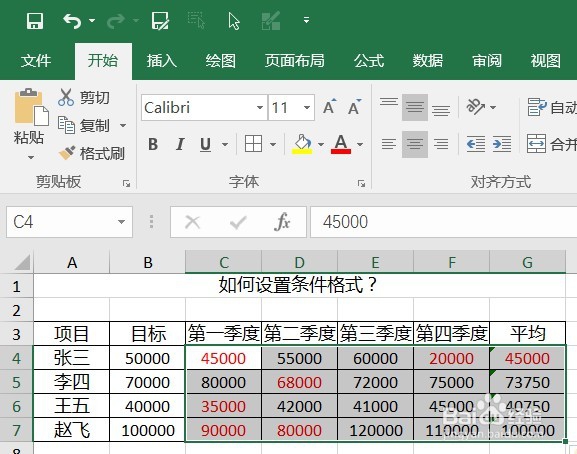
1、在开始介绍具体做法前,请查看效果图。左图是原始表格,右图是设置公式后的效果。此表主要是需要将未达标的数据红色显示出来。这个例子相对数据量不多,可以一个个查看后变换数字颜色,但是如果涉及到几千几万的数据,显然这种做法是低效而且容易出错的。

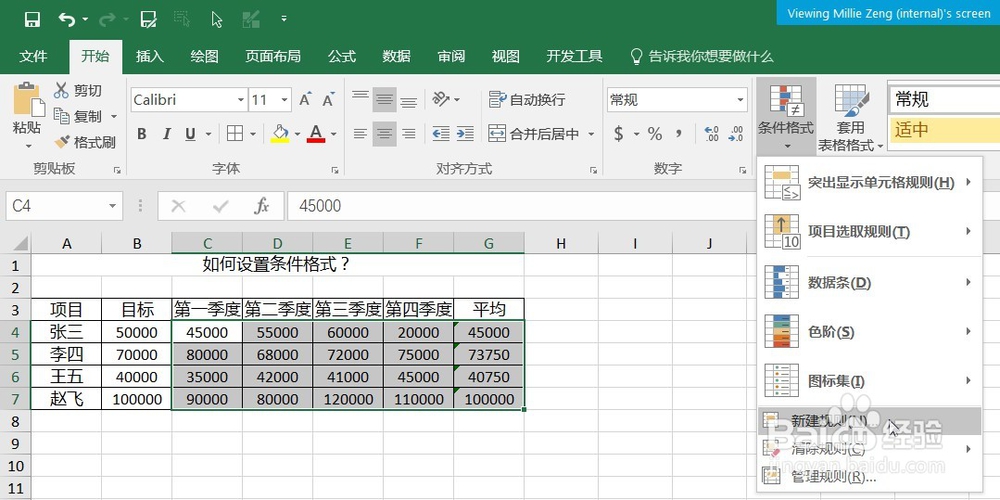
2、言归正传,第一步,选中需要设置格式的单元格,点击开始菜单下的“条件格式”按钮,然后点击“新建规则”。
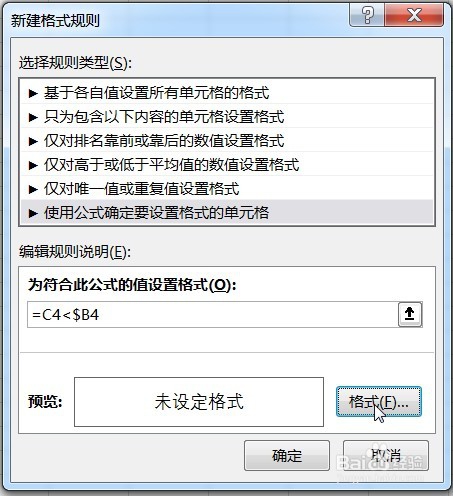
3、在上一步点击后,进入如下界面,选择最后一项“使用公式确定要设置格式的单元格”。
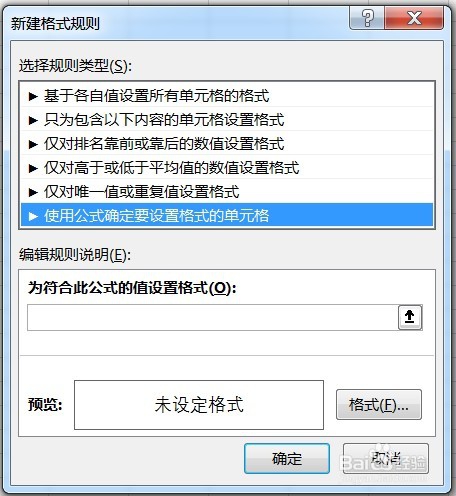
4、接下来在下方空格中输入公式:C4<$B4, 因为对比的标准只有B列,所以B前面需要加$,表示B列绝对引用;C4没有任何$符合,因为需要设置格式的是C4:G7。输入公式后,点击“格式”按钮。
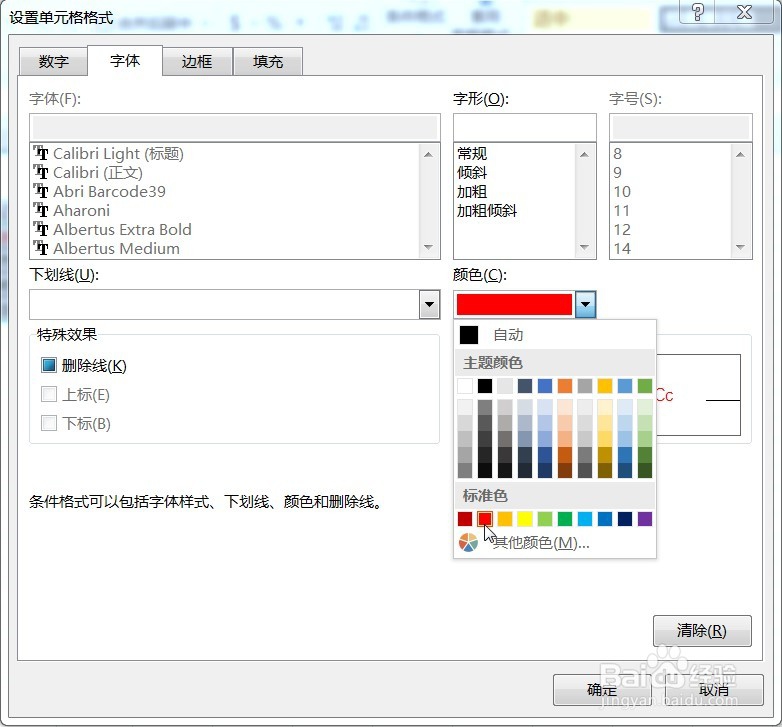
5、在格式页面“字体”选项卡下,选择字体颜色为红色。选择后,点击确定。回到上一步骤页面,再点击确定。点击后,就完成了设置。如图,C4:G7中部分数据就会根据要求显示红色。改动任何数据都会自动判断,不再需要改动,非常智能。你学会了吗?