vmware安装freebsd10.3教程(超详细)

时间:2026-02-14 21:48:53

1、首先下载freebsd10.3的系统ISO镜像。

vmware安装freebsd10.3教程(超详细)

2、创建新的虚拟机。

vmware安装freebsd10.3教程(超详细)

3、选择自定义。

vmware安装freebsd10.3教程(超详细)

4、浏览之前下载的系统镜像,会自动识别。

vmware安装freebsd10.3教程(超详细)

5、设置虚拟机的存储位置。

vmware安装freebsd10.3教程(超详细)

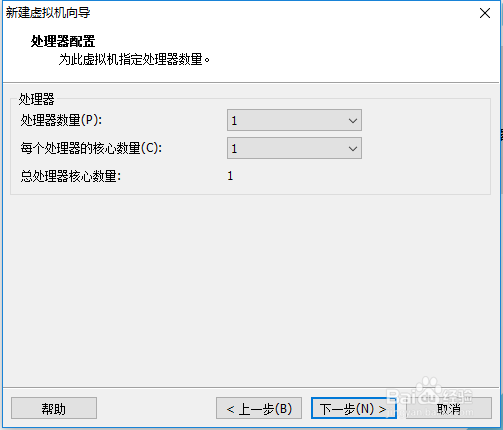
6、设置虚拟机的CPU和内存。

vmware安装freebsd10.3教程(超详细)

vmware安装freebsd10.3教程(超详细)

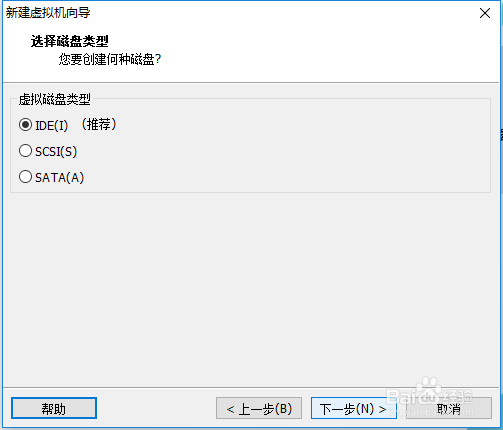
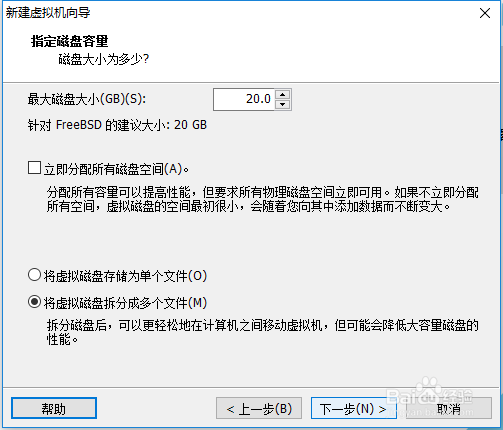
7、设置虚拟机freebsd系统的硬盘。

vmware安装freebsd10.3教程(超详细)

vmware安装freebsd10.3教程(超详细)

vmware安装freebsd10.3教程(超详细)

8、虚拟机设置完成,然后点击启动。

vmware安装freebsd10.3教程(超详细)

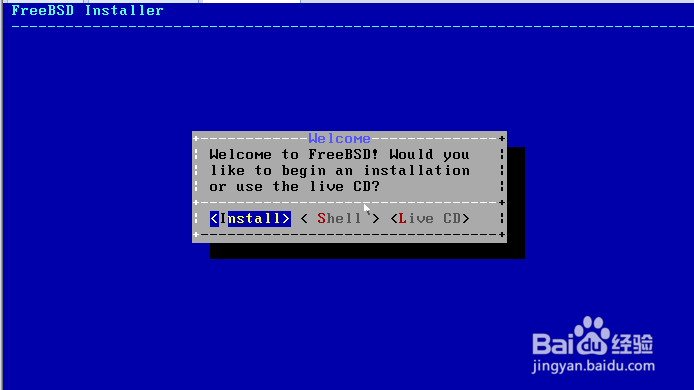
1、回车直接安装。

vmware安装freebsd10.3教程(超详细)

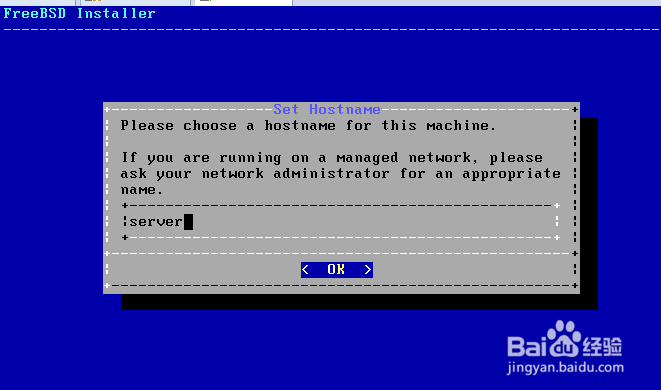
2、设置虚拟机的名字,比如server。

vmware安装freebsd10.3教程(超详细)

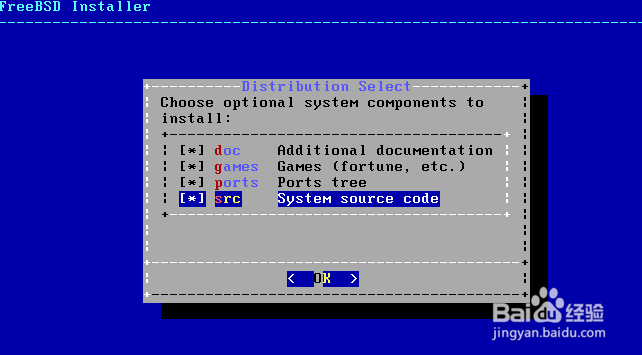
3、空格选择安装套件, 建议全部选择。

vmware安装freebsd10.3教程(超详细)

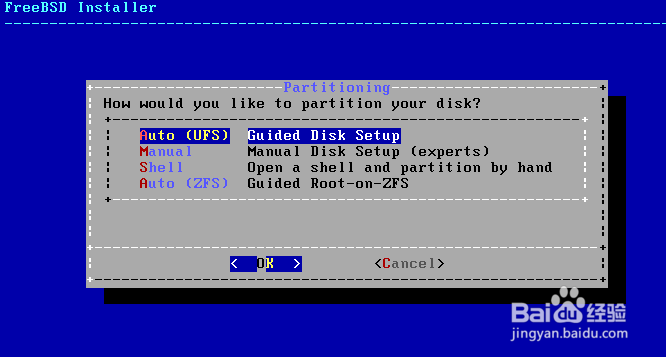
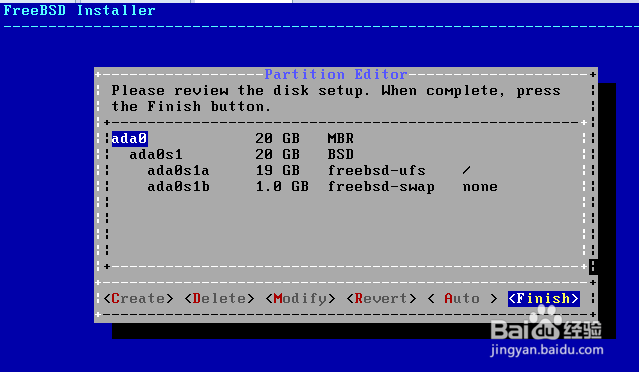
4、默认自动分区。

vmware安装freebsd10.3教程(超详细)

vmware安装freebsd10.3教程(超详细)

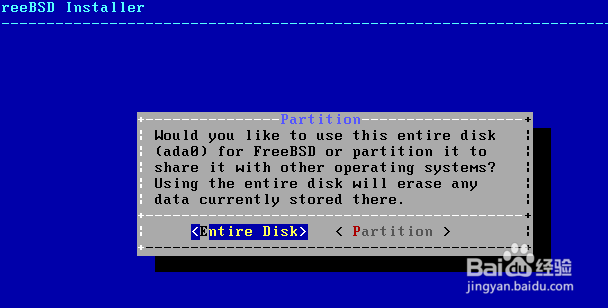
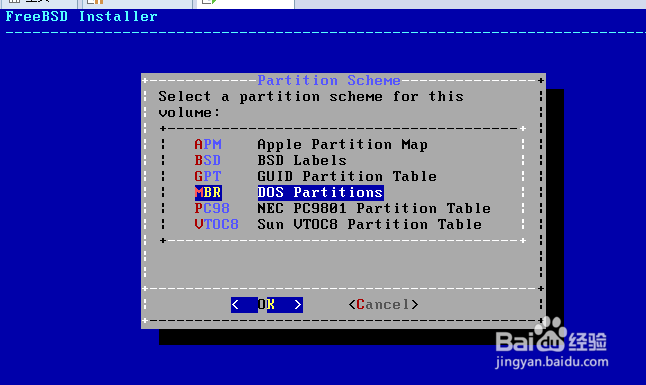
5、选择MBR分区,然后继续。

vmware安装freebsd10.3教程(超详细)

vmware安装freebsd10.3教程(超详细)

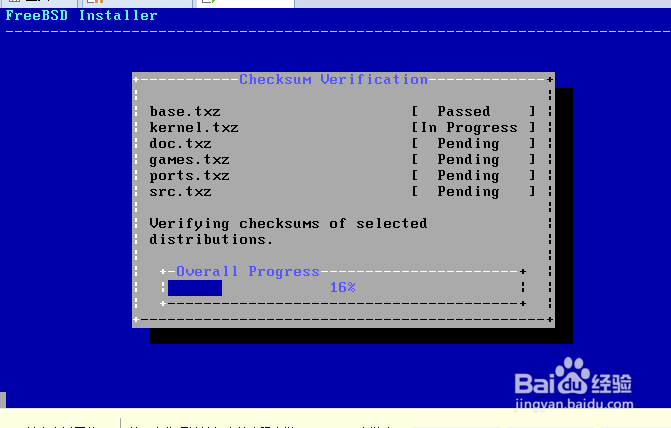
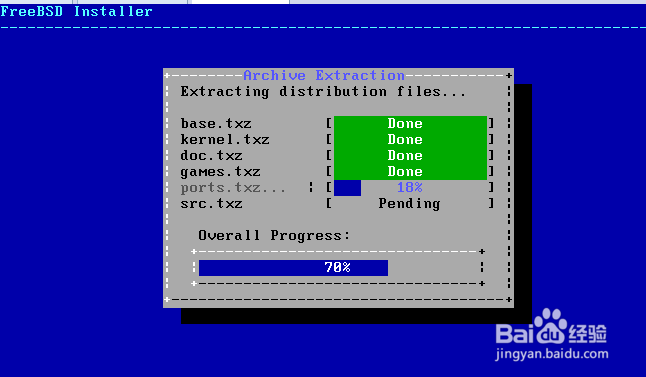
6、开始安装。

vmware安装freebsd10.3教程(超详细)

vmware安装freebsd10.3教程(超详细)

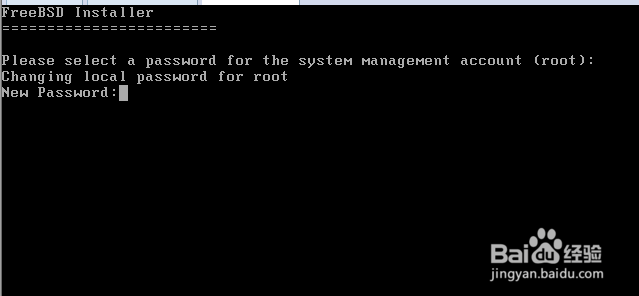
7、设置root的密码。

vmware安装freebsd10.3教程(超详细)

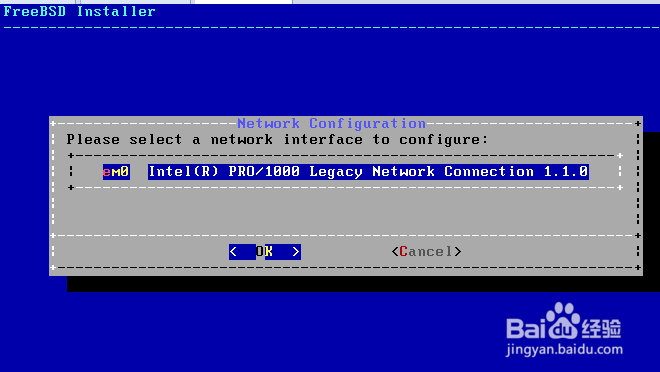
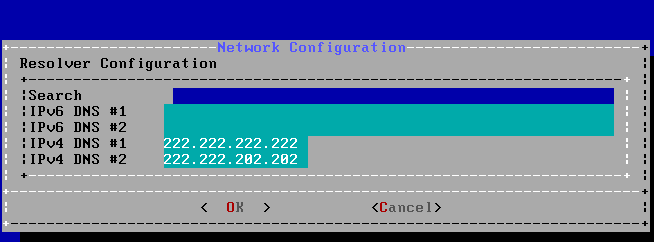
8、选择网卡并设置IP。

vmware安装freebsd10.3教程(超详细)

vmware安装freebsd10.3教程(超详细)

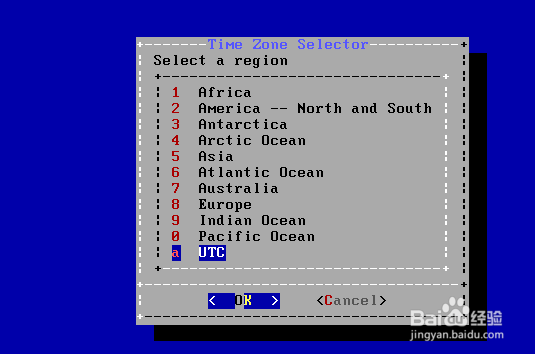
9、选择时区。

vmware安装freebsd10.3教程(超详细)

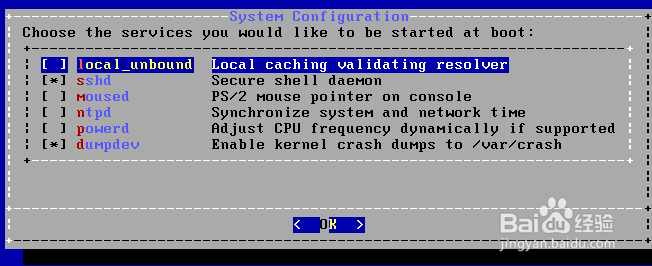
10、选择安装服务,默认安装SSH,设置完成后登陆系统。

vmware安装freebsd10.3教程(超详细)

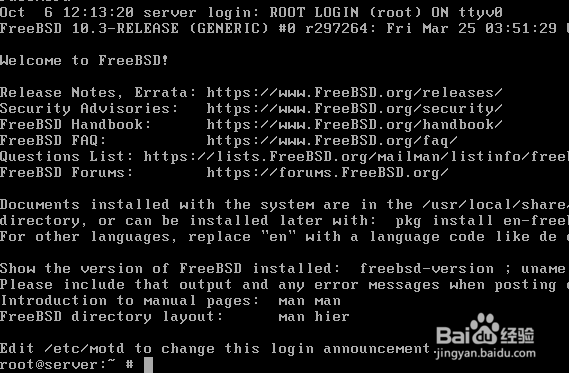
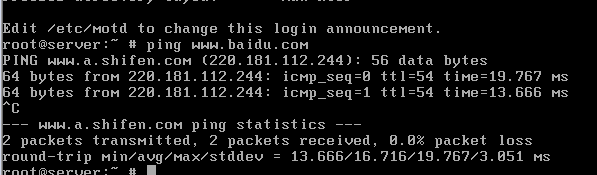
11、freebsd安装成功。

vmware安装freebsd10.3教程(超详细)

vmware安装freebsd10.3教程(超详细)

© 2026 一点知道
信息来自网络 所有数据仅供参考
有疑问请联系站长 site.kefu@gmail.com