苹果手机iPhone怎么设置手写输入

时间:2026-02-16 14:08:07

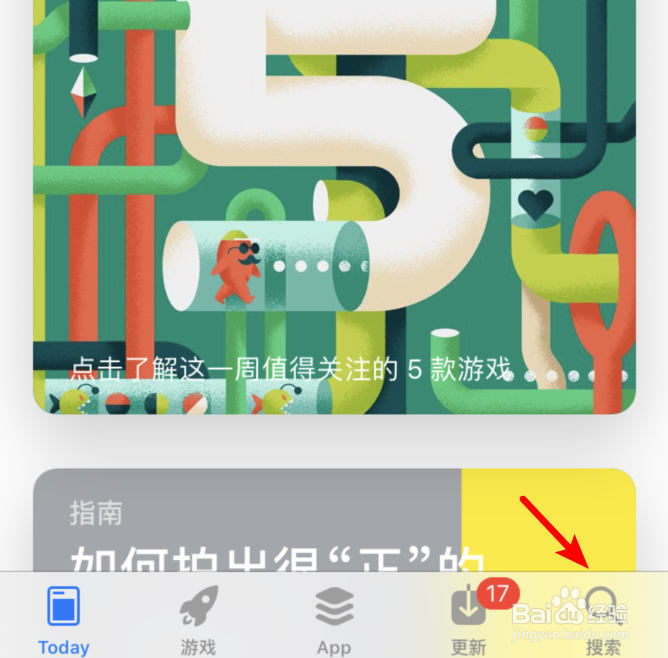
1、解锁苹果手机,打开苹果手机的App Store,点击下方的搜索选项。
苹果手机iPhone怎么设置手写输入

2、在搜索选框中输入百度输入法,点击百度输入法下载安装。

苹果手机iPhone怎么设置手写输入

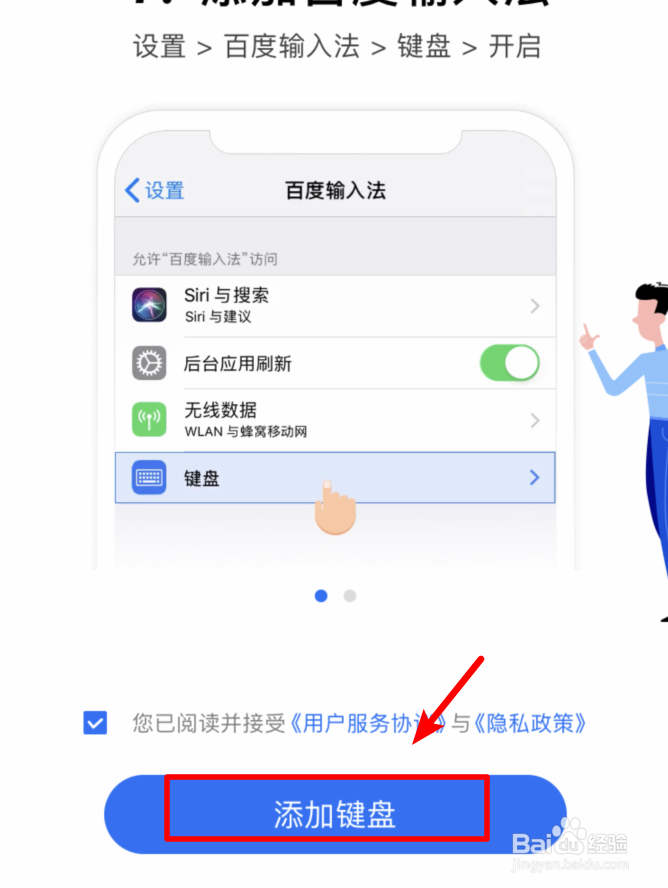
3、安装打开后,勾选协议,点击下方的添加键盘的选项。

苹果手机iPhone怎么设置手写输入

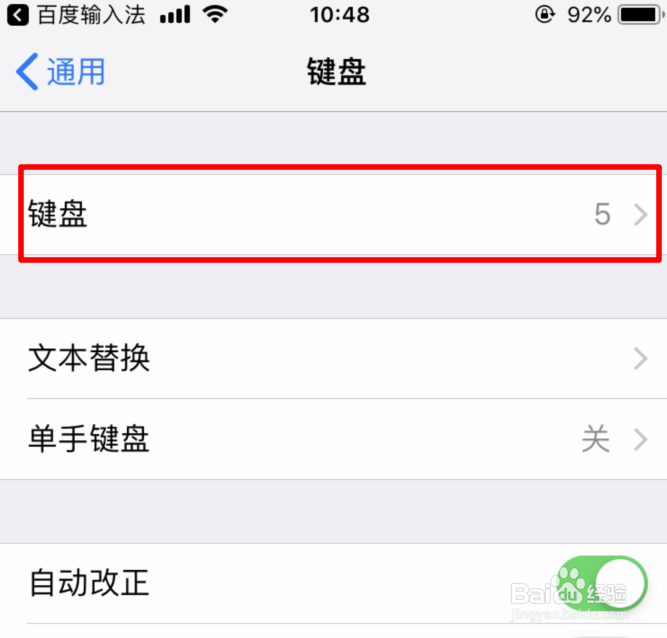
4、点击后在键盘界面,选择上方的键盘进入。

苹果手机iPhone怎么设置手写输入

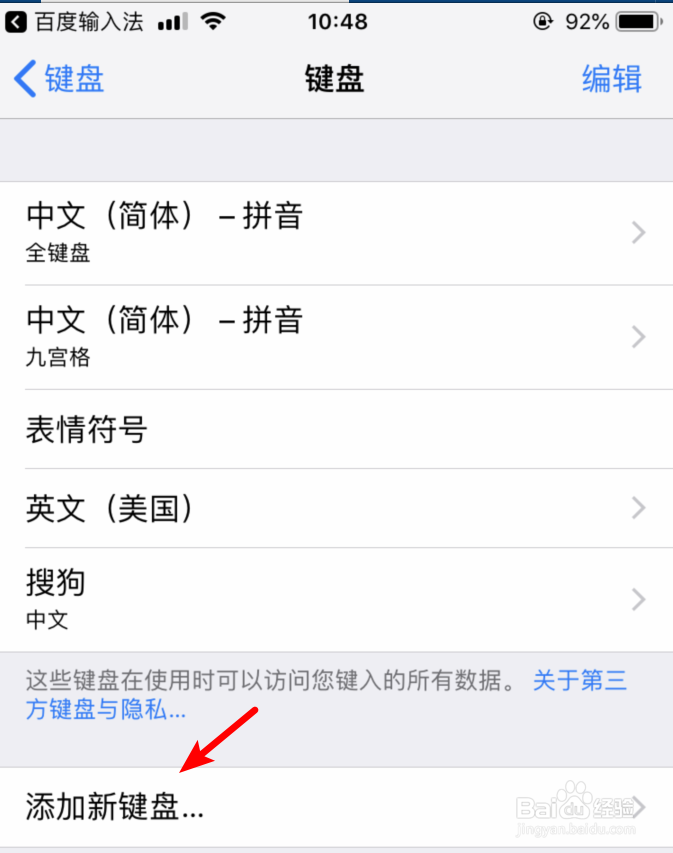
5、进入键盘界面后,选择下方的添加新键盘的选项。

苹果手机iPhone怎么设置手写输入

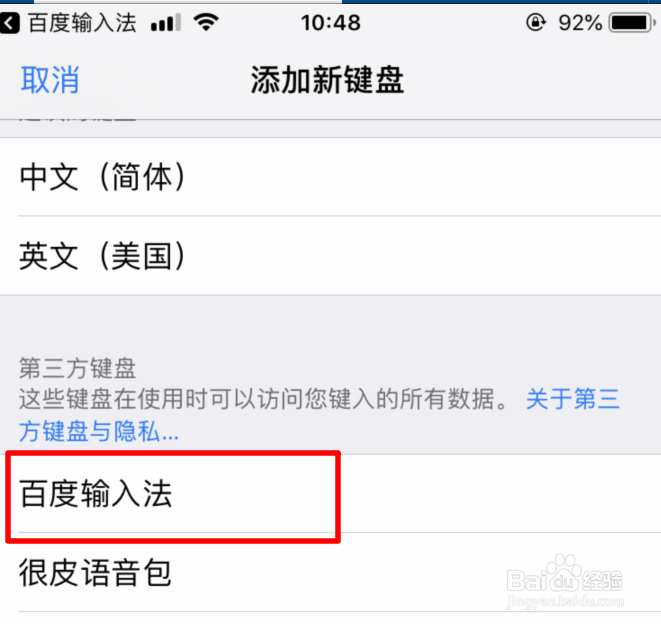
6、进入添加新键盘后,选择百度输入法的键盘进行添加。

苹果手机iPhone怎么设置手写输入

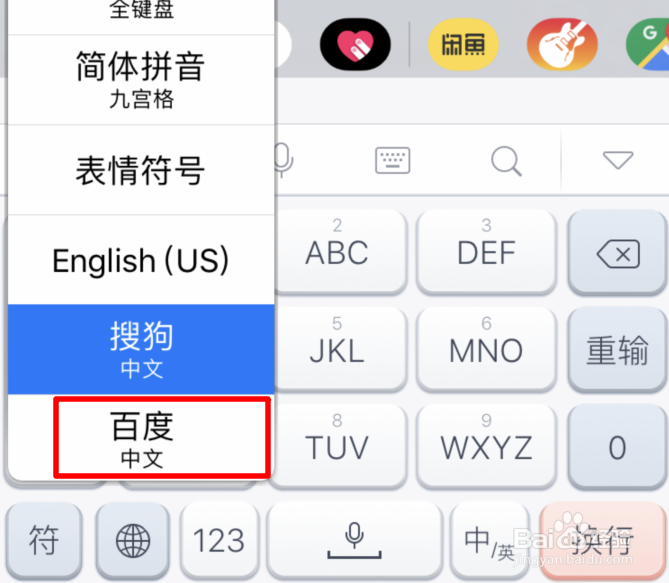
7、添加完毕后,在输入状态下将输入法切换到百度输入法。

苹果手机iPhone怎么设置手写输入

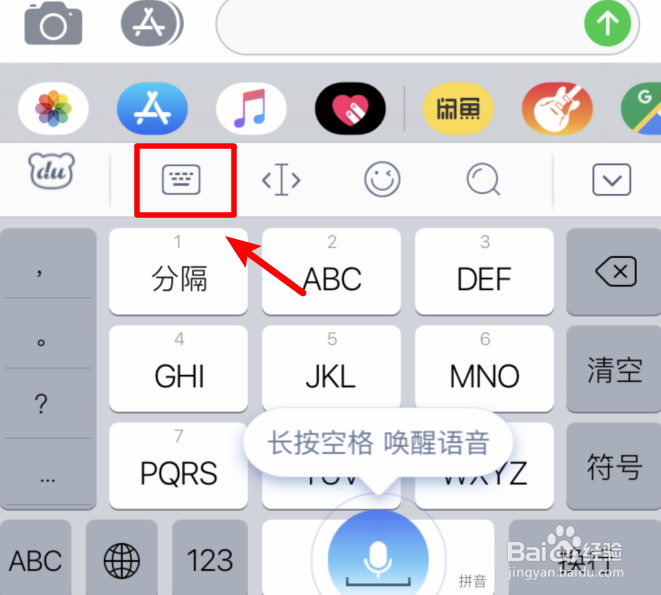
8、切换完毕后,在输入法面板,点击上方的键盘图标。

苹果手机iPhone怎么设置手写输入

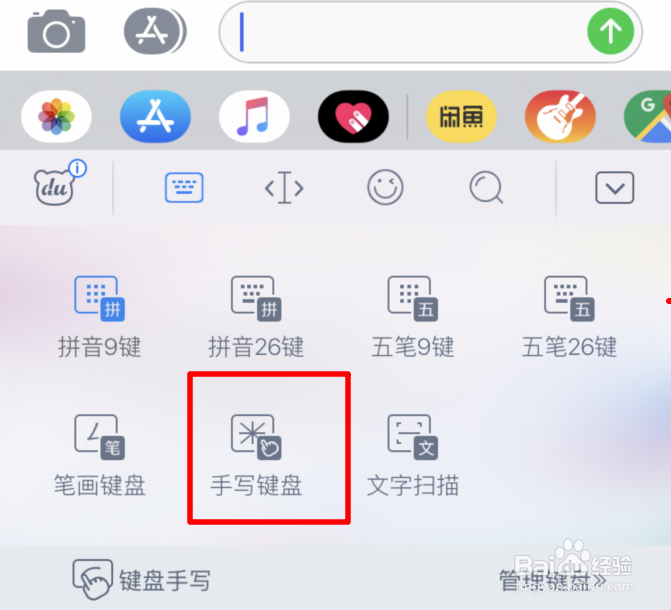
9、点击后,在下方的键盘中选择手写键盘。

苹果手机iPhone怎么设置手写输入

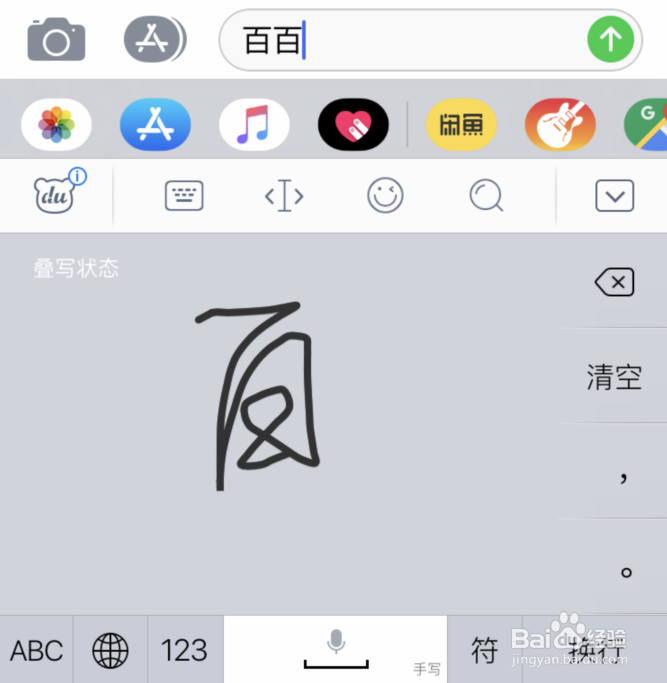
10、选择完毕后,就可以使用手写输入,来进行文字的输入。

苹果手机iPhone怎么设置手写输入

© 2026 一点知道
信息来自网络 所有数据仅供参考
有疑问请联系站长 site.kefu@gmail.com