win7 64位系统如何系统还原?如何创建还原点?

时间:2026-02-15 08:39:42

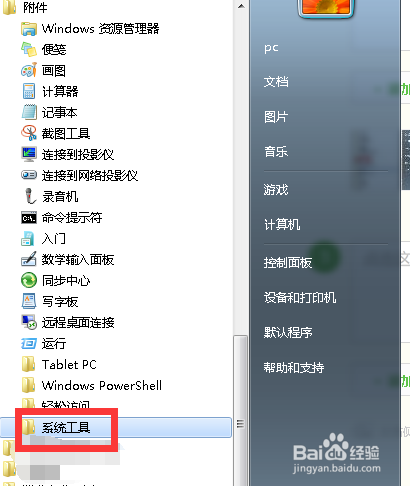
1、点开左下角的开始并在该页面选择“所有程序”

win7 64位系统如何系统还原?如何创建还原点?

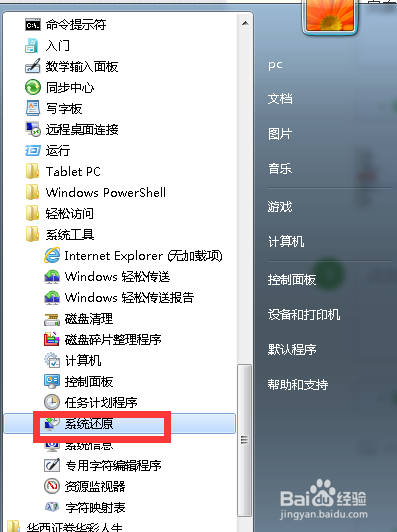
2、打开所有程序,因为安装的程序比较多,我们要找到“附件”选项并打开,找到页面下的“系统工具”打开后我们看到了我们要找的“系统还原”工具。

win7 64位系统如何系统还原?如何创建还原点?

win7 64位系统如何系统还原?如何创建还原点?

win7 64位系统如何系统还原?如何创建还原点?

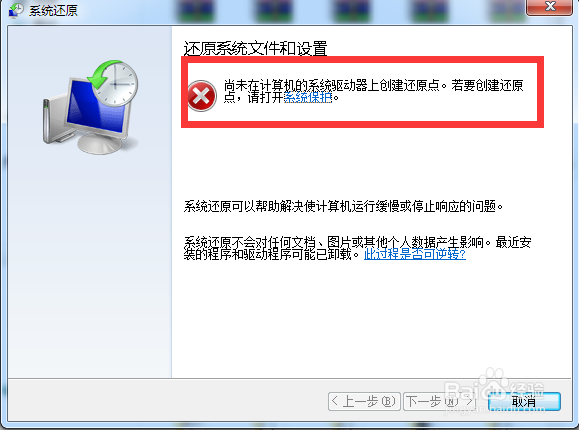
3、如果没有创建过还原点,会提示未在计算机上创建还原点。那么怎么创建呢?接着下一步操作
win7 64位系统如何系统还原?如何创建还原点?

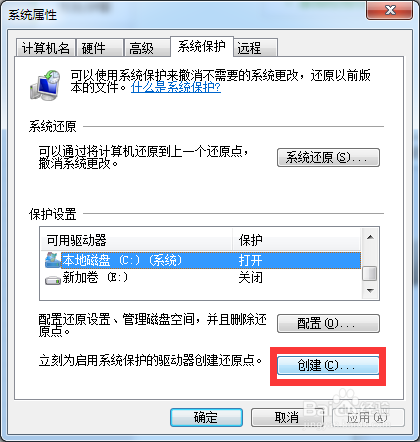
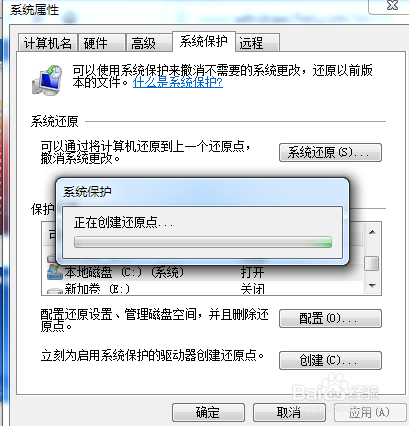
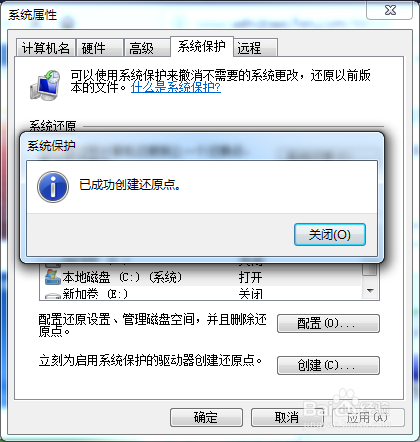
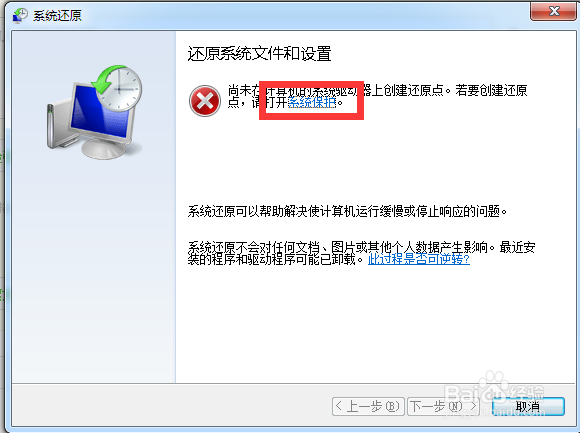
4、点开上方的“系统保护”功能,进入到系统属性页面可以看到下面的盘符,选择我们要创建还原点的盘符,这里我们选择系统盘盘符并点击“创建”,创建好以后会有创建成功的提示。
win7 64位系统如何系统还原?如何创建还原点?

win7 64位系统如何系统还原?如何创建还原点?

win7 64位系统如何系统还原?如何创建还原点?

win7 64位系统如何系统还原?如何创建还原点?

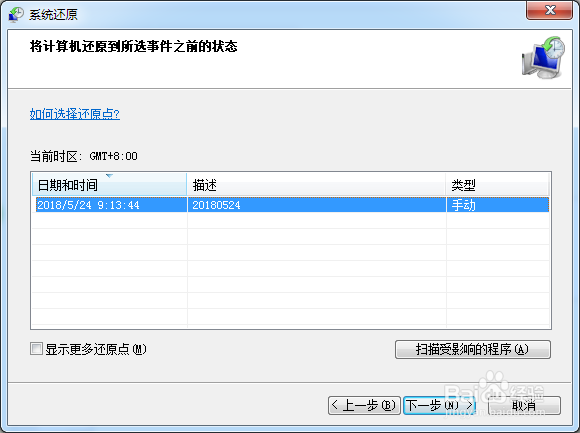
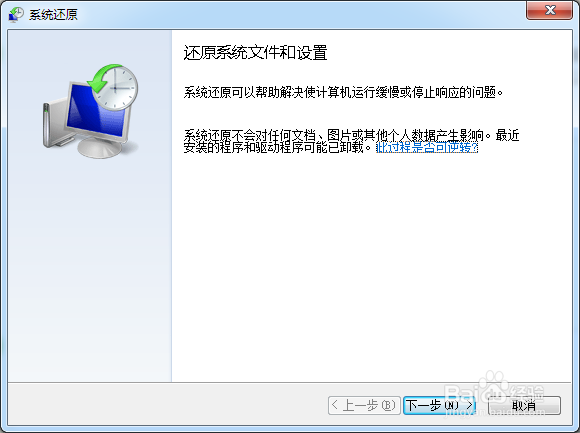
5、我们在次按上面的步骤去进行系统还原,这时发现我们刚才创建的还原点并且可以进行还原了。
win7 64位系统如何系统还原?如何创建还原点?

win7 64位系统如何系统还原?如何创建还原点?

© 2026 一点知道
信息来自网络 所有数据仅供参考
有疑问请联系站长 site.kefu@gmail.com