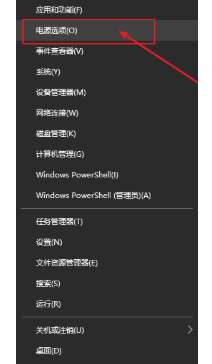
1、1.右键选择win10系统开始菜单图标,随后选择电源选项进入。
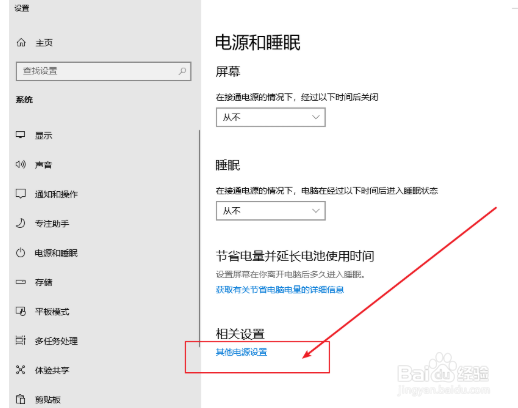
2、2.开始在打开的对应界面中选择“其他电源设置”进入。
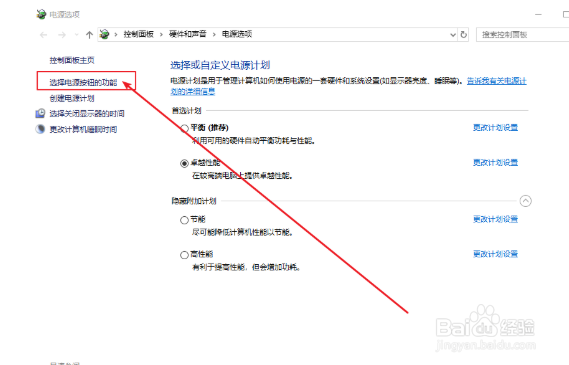
3、3.打开电源选项界面后,直接点击左侧选择电源按钮的功能进入。
4、4.最后选择“更改当前不可用的设置”进入。
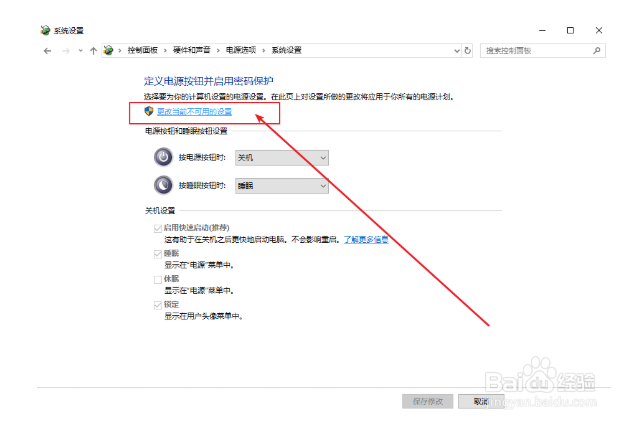
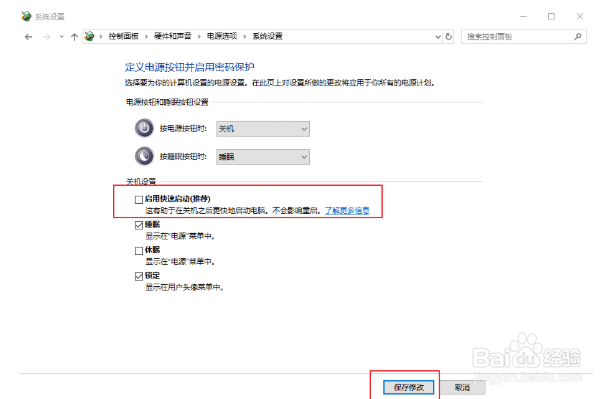
5、5.取消勾选对应选项,最后保存设置。
6、6.右键开始菜单,选择“Windows PowerShell(管理员)”进入。

7、7.打开对应界面后,直接输入以下命令后回车执行:
bcdedit /set {default} bootmenupolicy legacy

1、1.右键选择win10系统开始菜单图标,随后选择电源选项进入。
2.开始在打开的对应界面中选择“其他电源设置”进入。
3.打开电源选项界面后,直接点击左侧选择电源按钮的功能进入。
4.最后选择“更改当前不可用的设置”进入。
5.取消勾选对应选项,最后保存设置。
6.右键开始菜单,选择“Windows PowerShell(管理员)”进入。
7.打开对应界面后,直接输入以下命令后回车执行:
bcdedit /set {default} bootmenupolicy legacy