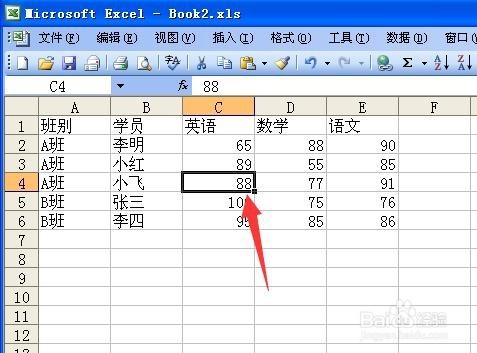
1、第一,如图,输入成绩数据,按班别排好序。把光标在数据区内随便选中一格。
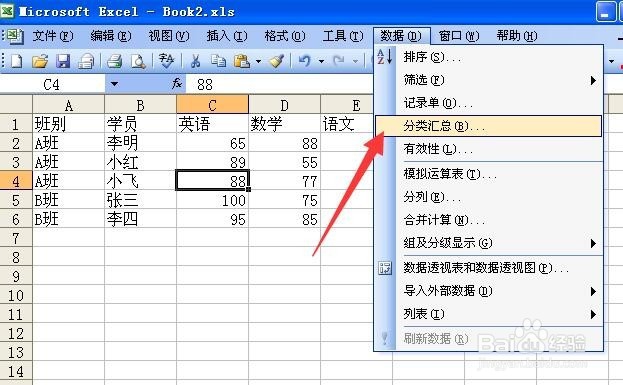
2、第二,点击数据——分类汇总。
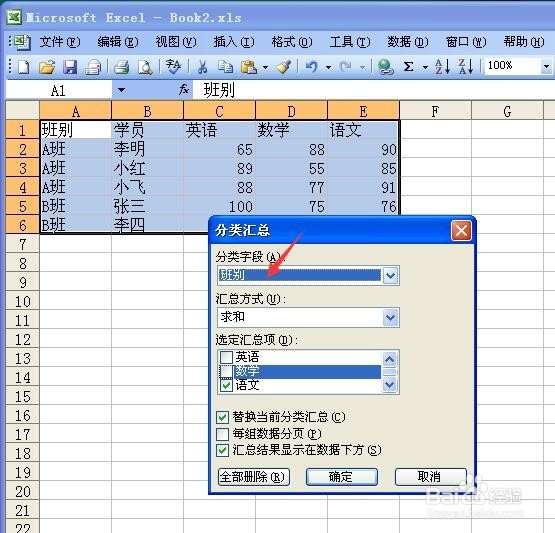
3、第三,在分类字段处选择班别
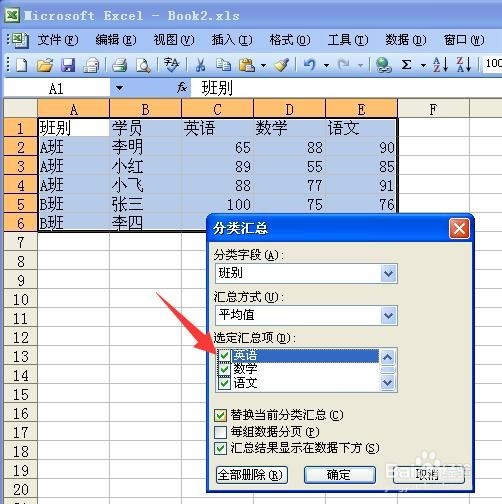
4、第四,在汇总方式处,选择“平均值”

5、第五,在选定汇总项处勾选要求平均分的项目。
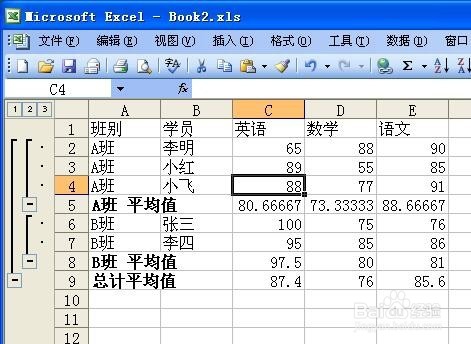
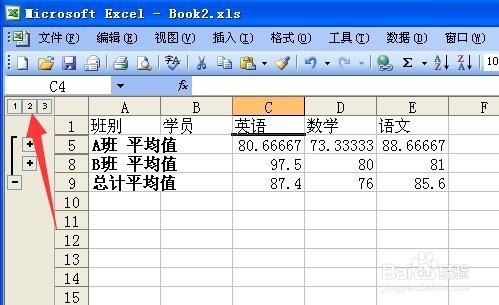
6、第六,确定后就OK了,点击左侧分组的2,如图,即显示各班的平均分。
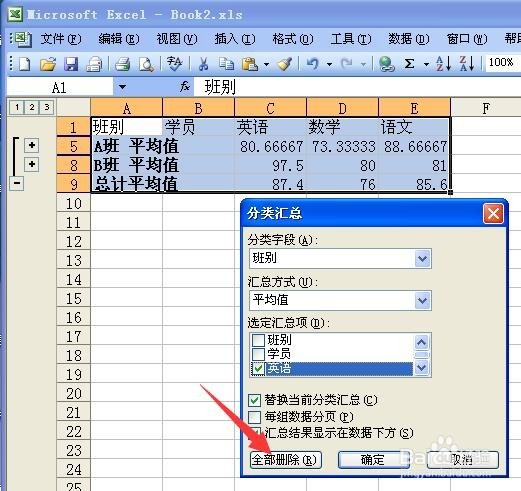
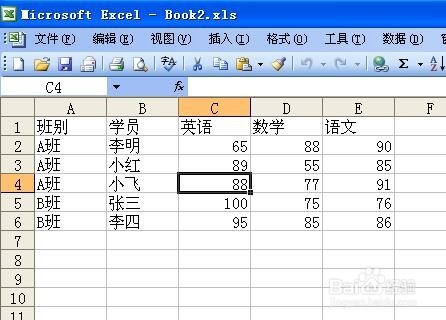
7、第七,如果不要这个汇总了,重新打开数据——分类汇总,点击“全部删除”,即可恢复原状。
1、第一,如图,输入成绩数据,按班别排好序。把光标在数据区内随便选中一格。
2、第二,点击数据——分类汇总。
3、第三,在分类字段处选择班别
4、第四,在汇总方式处,选择“平均值”
5、第五,在选定汇总项处勾选要求平均分的项目。
6、第六,确定后就OK了,点击左侧分组的2,如图,即显示各班的平均分。
7、第七,如果不要这个汇总了,重新打开数据——分类汇总,点击“全部删除”,即可恢复原状。