autocad如何定义块呢?块如何使用编辑?

时间:2026-02-13 08:01:07

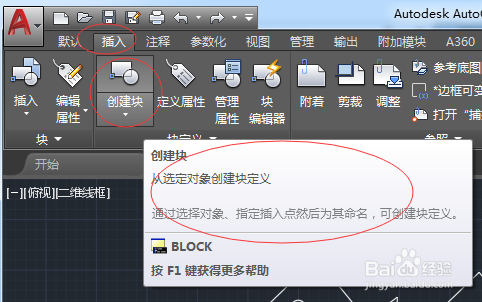
1、打开软件,点击上方工具栏中的:插入-创建块。
autocad如何定义块呢?块如何使用编辑?

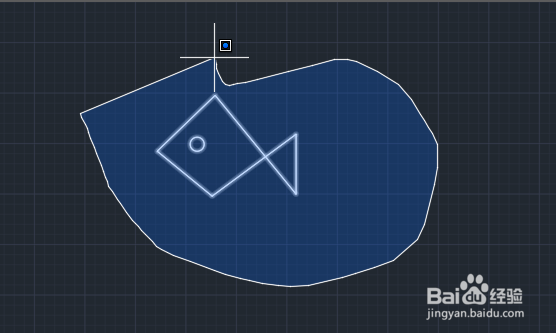
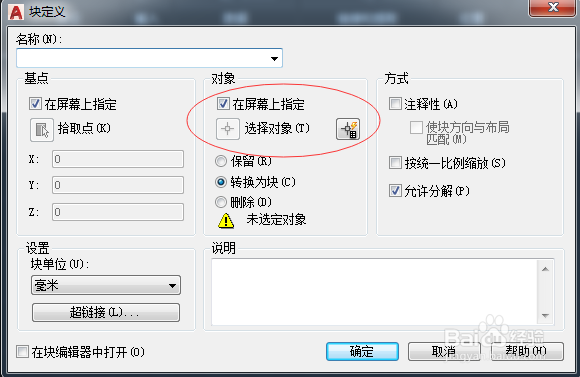
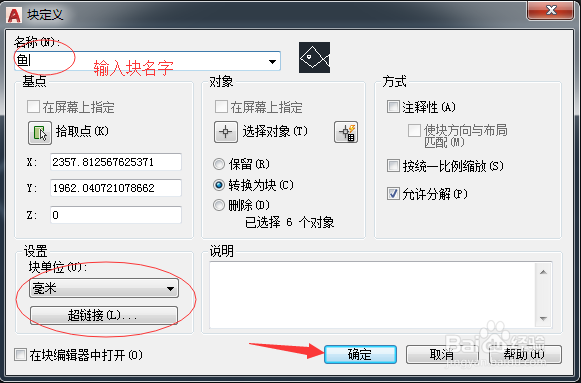
2、在块定义工具栏中,“对象”一栏中去掉在“屏幕上指定”,然后点击选择对象右侧图示位置,然后选中图中要定义为块的图形,选中后,点击空格退回到工具栏中。
autocad如何定义块呢?块如何使用编辑?

autocad如何定义块呢?块如何使用编辑?

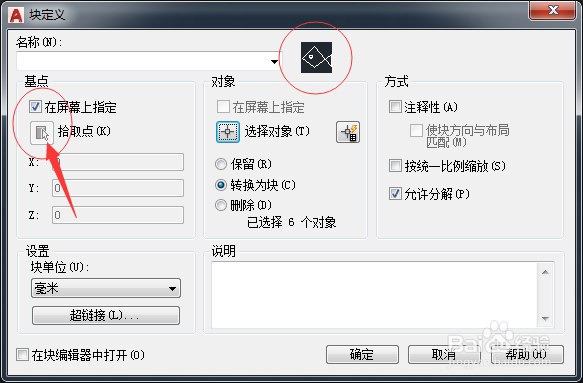
3、在图示位置“基点”一栏中,同样去掉“在屏幕中指定”,然后在图示位置对基点进行选择。
autocad如何定义块呢?块如何使用编辑?

autocad如何定义块呢?块如何使用编辑?

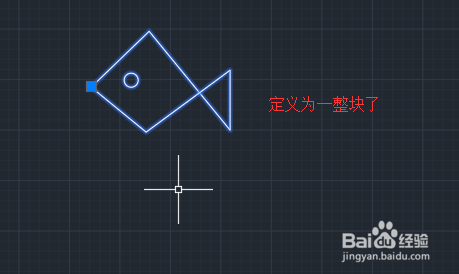
4、基点选择成功之后,输入你要定义块的名字,以及单位等,然后点击右下角“确定”即可,如图所示,图形被定义为一个整体。
autocad如何定义块呢?块如何使用编辑?

autocad如何定义块呢?块如何使用编辑?

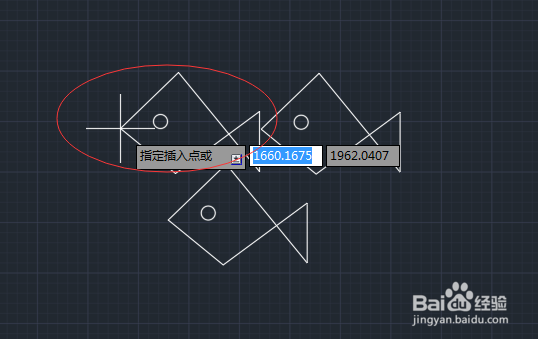
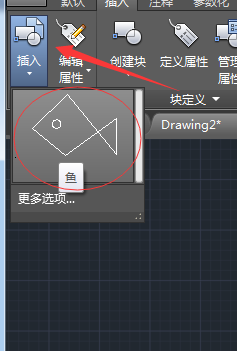
5、点击图示位置工具栏中的“插入”,然后点击你定义的块,即可直接添加块,快速绘制图形。
autocad如何定义块呢?块如何使用编辑?

autocad如何定义块呢?块如何使用编辑?

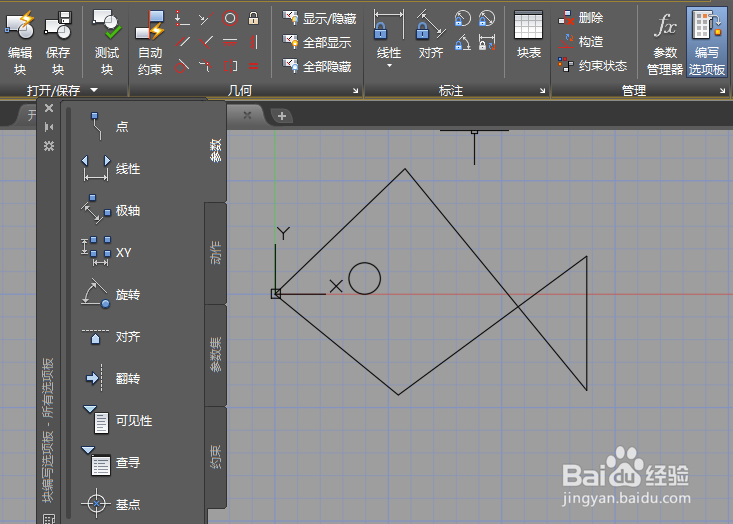
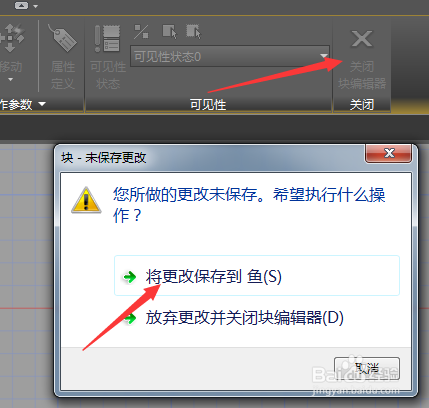
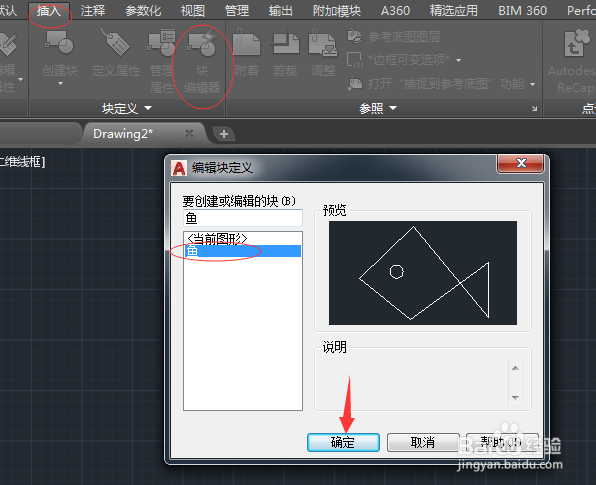
6、在“插入”工具栏中,点击快编辑器,然后选择你所定义的块,点击“确定”,在快编辑器中即可编辑你所定义的块,编辑完毕之后,点击右上角的“关闭编辑器”,即可退出编辑保存块。
autocad如何定义块呢?块如何使用编辑?

autocad如何定义块呢?块如何使用编辑?

autocad如何定义块呢?块如何使用编辑?

© 2026 一点知道
信息来自网络 所有数据仅供参考
有疑问请联系站长 site.kefu@gmail.com