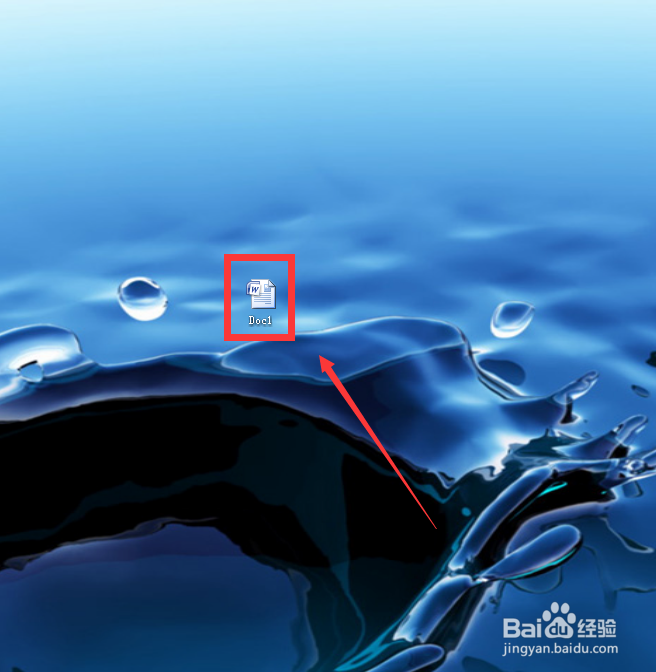
1、在电脑上找到并打开要处理的文档
2、文档中有一个插入页码留下的页眉横线
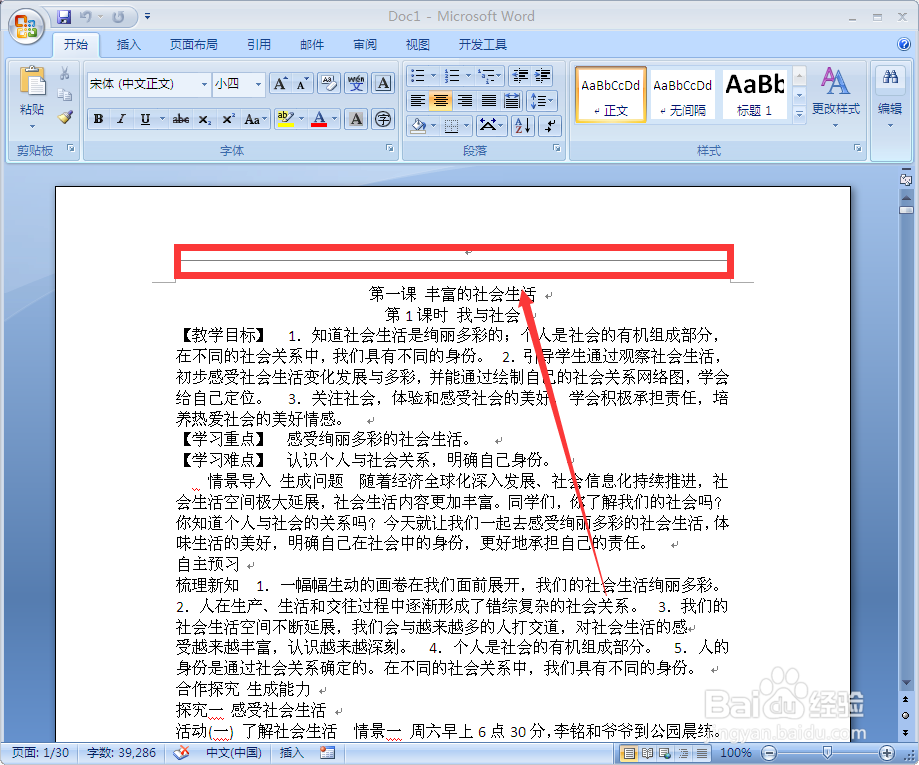
3、我们想办法消除这条黑线,选中后无论使用删除健还是退格键都没办法消除这条恼人的横线。
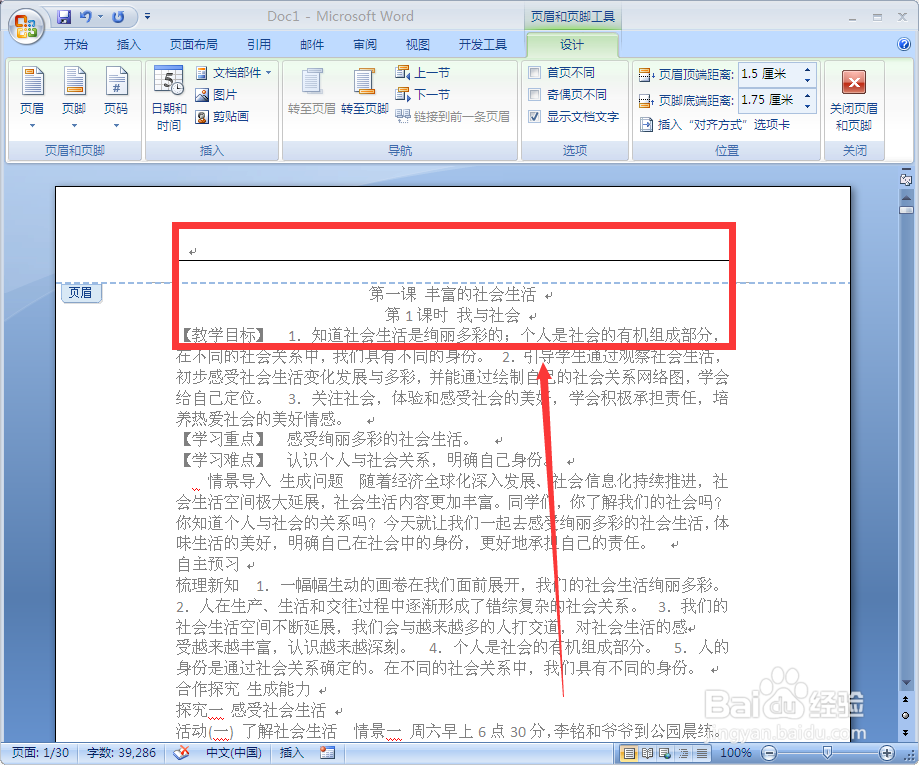
4、我们双击这个横线(也就是所谓的页眉位置),菜单栏出现“页眉和页脚工具”
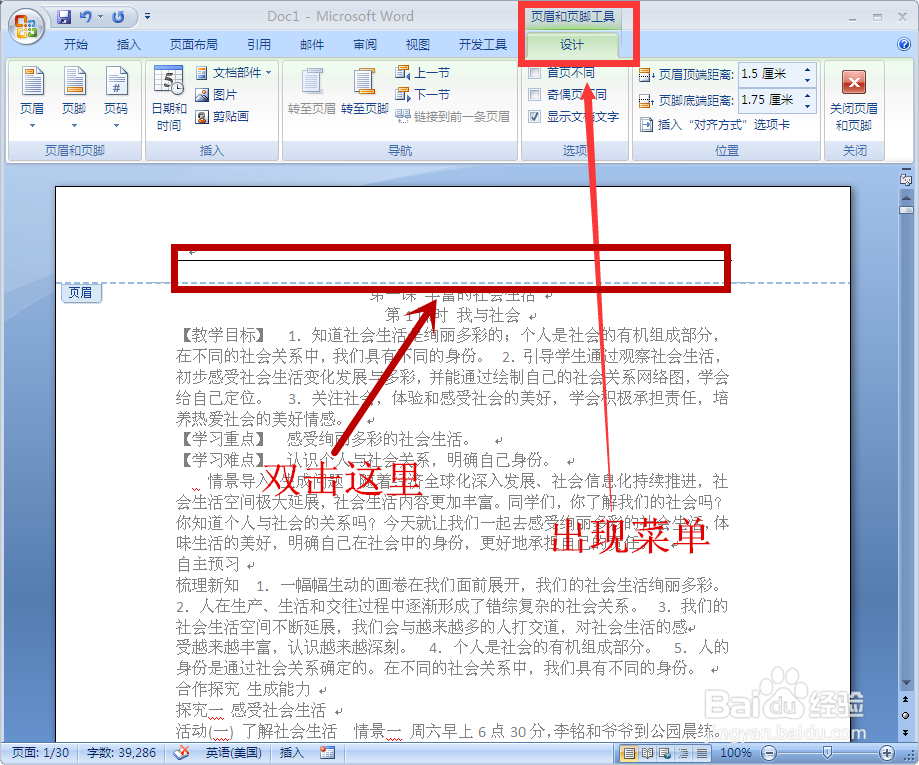
5、我们找到“开始”单击
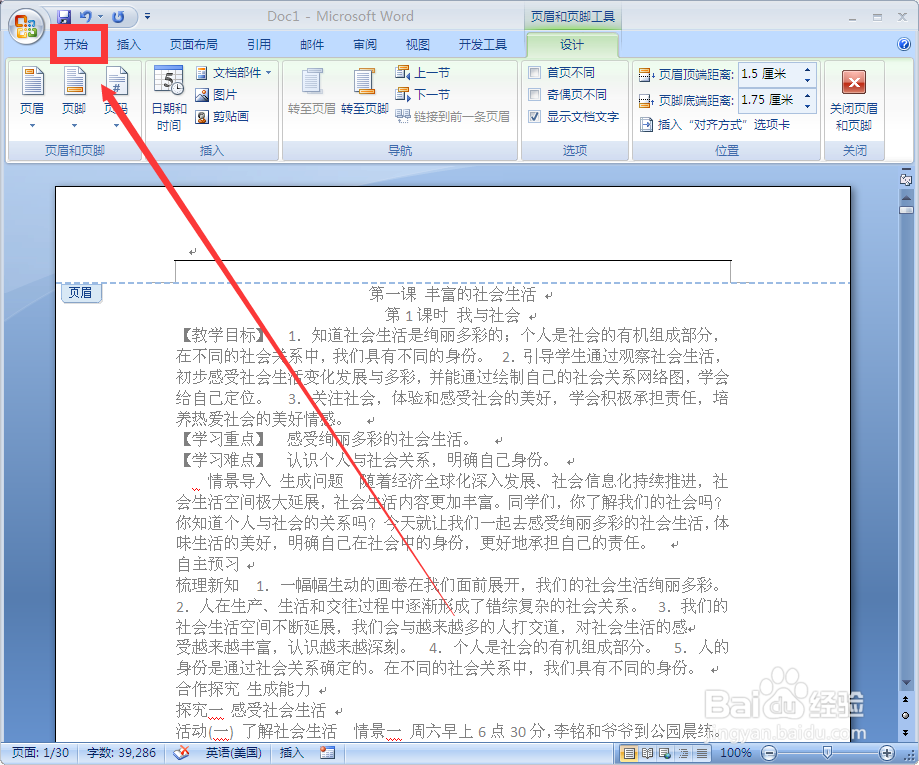
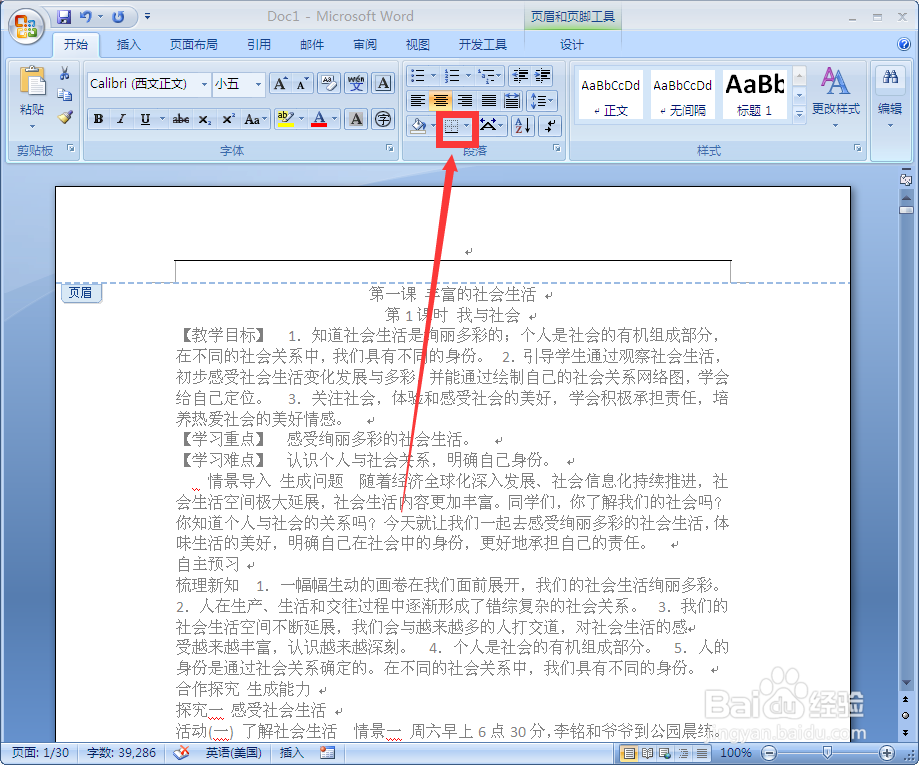
6、选中页眉中的回车符号和要删除的横线后,找到菜单栏中的“段落”中有个“下框线”工具按钮,我们单击右侧的下拉箭头
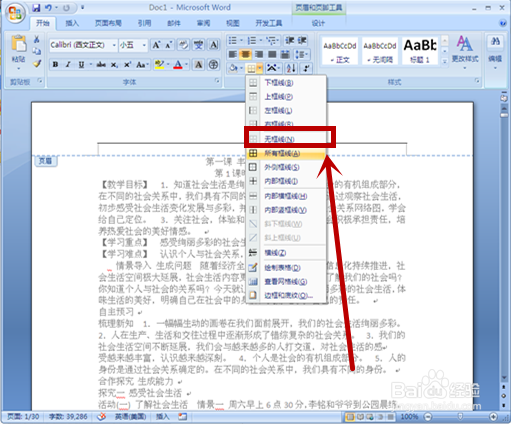
7、在下拉菜单中,我们选中“无框线”单击
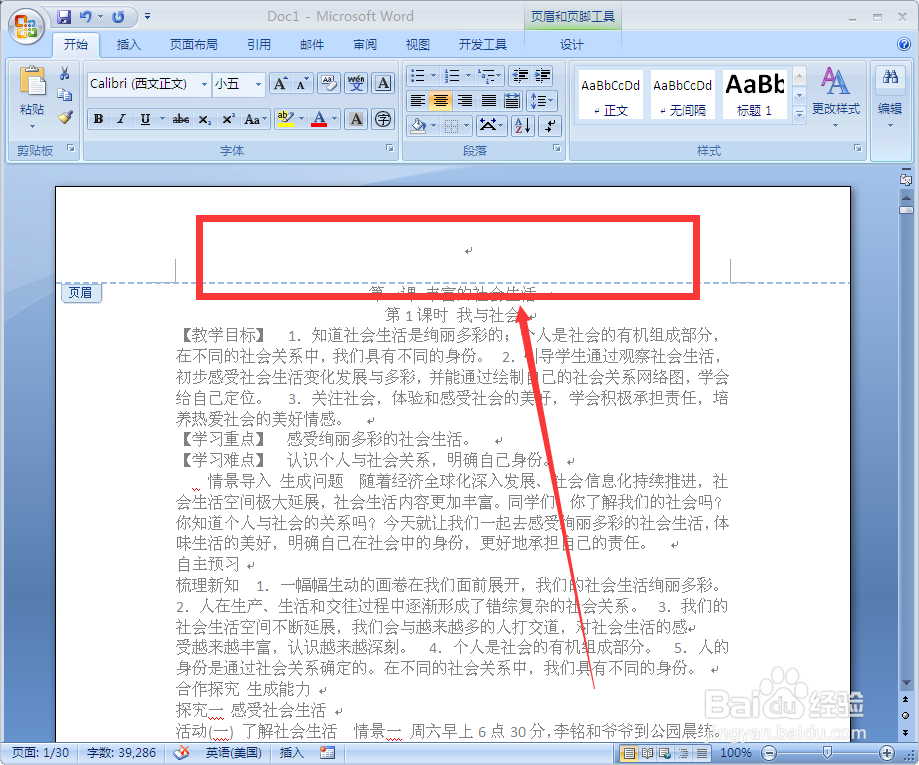
8、顽固的页眉中的横线被成功地删除掉了
1、在电脑上找到并打开要处理的文档
2、文档中有一个插入页码留下的页眉横线
3、我们想办法消除这条黑线,选中后无论使用删除健还是退格键都没办法消除这条恼人的横线。
4、我们双击这个横线(也就是所谓的页眉位置),菜单栏出现“页眉和页脚工具”
5、我们找到“开始”单击
6、选中页眉中的回车符号和要删除的横线后,找到菜单栏中的“段落”中有个“下框线”工具按钮,我们单击右侧的下拉箭头
7、在下拉菜单中,我们选中“无框线”单击
8、顽固的页眉中的横线被成功地删除掉了