1、鼠标左键双击桌面快捷图标 Excel 2010;

2、简单制作一个表格为例;

3、选择H4单元格;
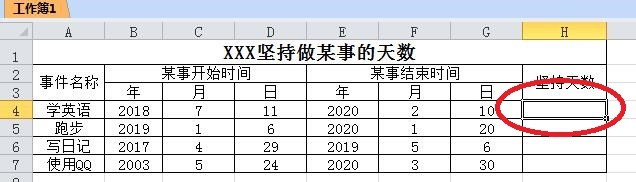
4、在编辑栏内输入“=DATE(E4,F4,G4)-DATE(B4,C4,D4)”,会发现公式内引用的单元格“爬瞧E4,F4,G4”“B4,C4,D4”四周边框均匀异色表示出来;
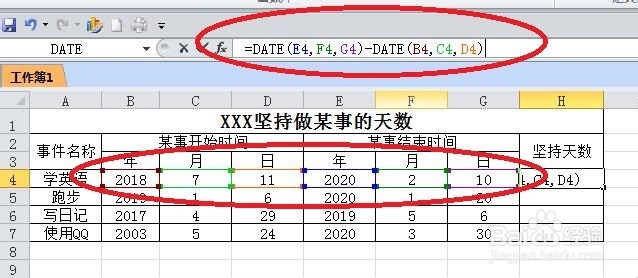
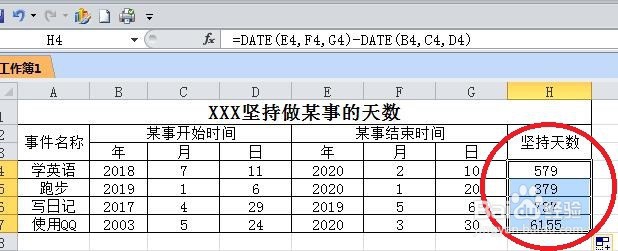
5、按回车键后,D4单元格中将会返回两段时间间隔的天数;

6、使用快捷填充手柄填充其它单元格区域;
7、总结:
1鼠标左键双击桌面快捷图标 Excel 2010;
2简单制作一个表格为例;
3选择H4单元格;
4在编辑栏内输入“=DATE(E4,F4,G4)-DATE(B4,C4,D4)”,会发现公式内引用的单元格“E4,F4,G4”“B4,C4,D4”四周边框均匀异色表示出来;
5按回车键后,D4单元格中将会返回两段时间间隔的游联天数;
6使用快捷填充手柄填充其它单元格区域;民耻伐