1、怎么在WPS表格中设置排序的自定义序列?首先第一步当然是打开WPS啦,找到我们要进行排序的表格打开,然后鼠标选中要进行排序的区域哦。

2、接下来在上方得菜单栏中找到“排序”,点击倒三角展开选项,可以看到有一个“自定义排序”,没错,这就是我们要找到的功能啦,点击它哦。

3、然后在弹出得窗口中,我们可以选择“主要关键字”、“排序依据”和“次序”,选择好后点击“确定”就可以啦,那么如果还有其他得排序要求怎么办呢?

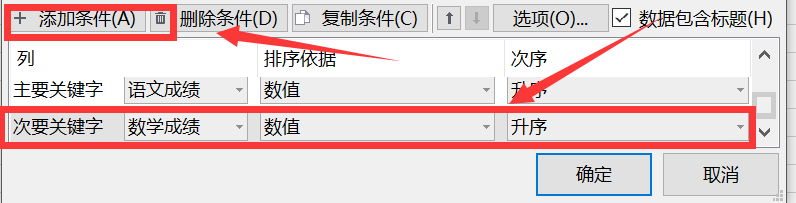
4、可以看见窗口的上方有一个“添加条件”的选项,点击它就会出来一个“次要关键字”,那么我们就可以设置第二个排序条件啦,设置完成后点击“确定”就好啦!
1、打开wps表格后选中内容
点击“排序”后选择“自定义排序”
选择“主要关键字”、“排序依据”和“次序”后点击“确定”
也可以点击“添加条件”后再设置第二个排序条件