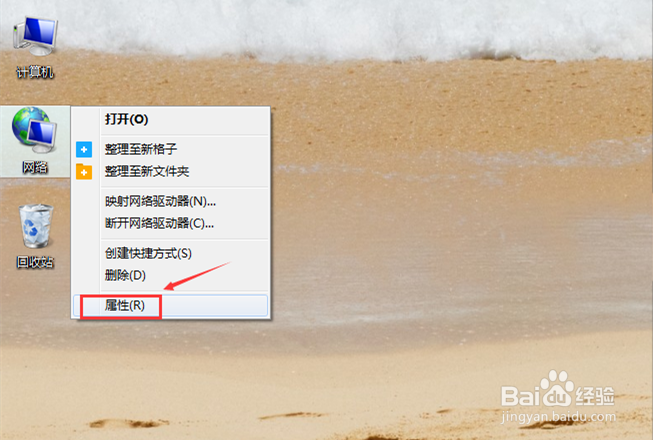
1、右键点击网络图标,或者桌面右下角网络图标,然后点击“属性”选项。右下角网络点击“打开网络和共享中心”。
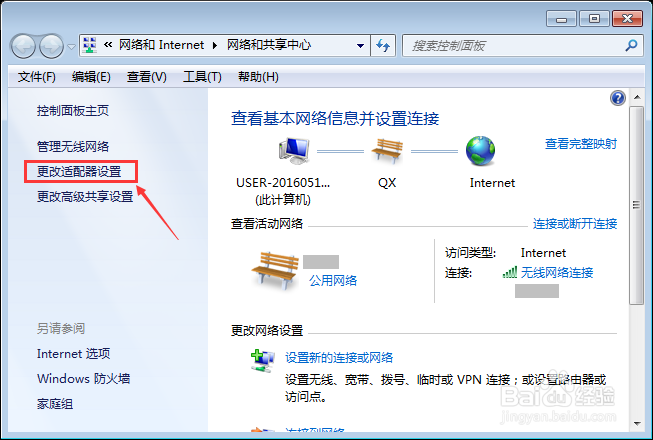
2、然后,点击“更改适配器设置”。
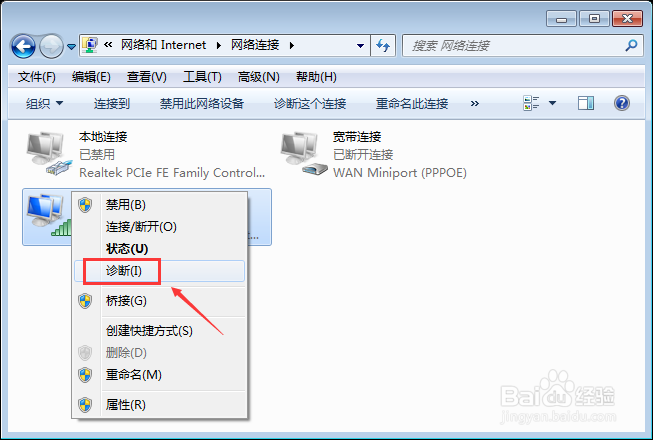
3、最后,右键点击联网的链接,点击“诊断”,系统将会自动诊断问题及修复。
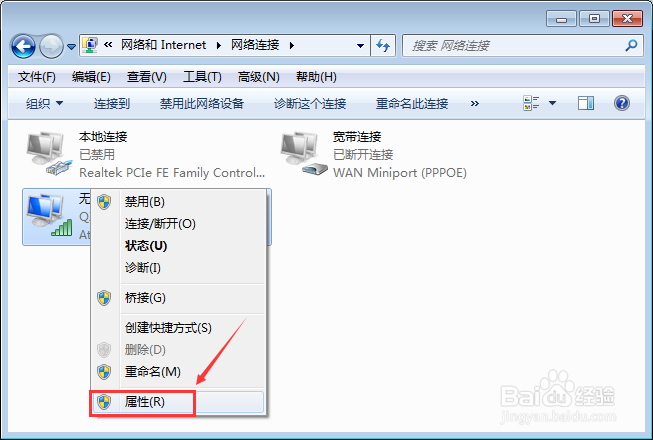
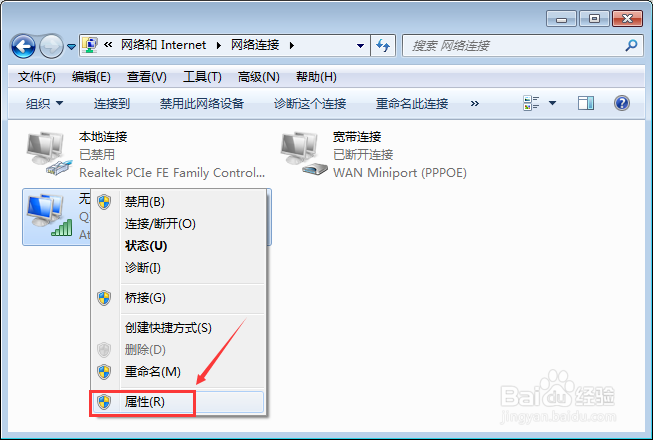
1、接着上门的步骤,右键点击联网的本地链接,然后点击“属性”。
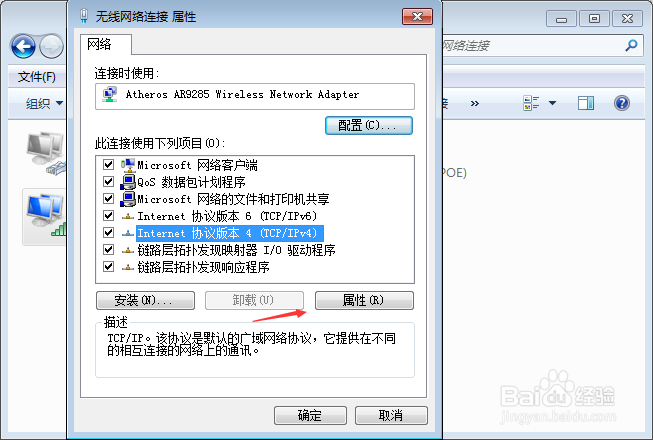
2、选择Internet协议版本4,再点击“属性”按钮。
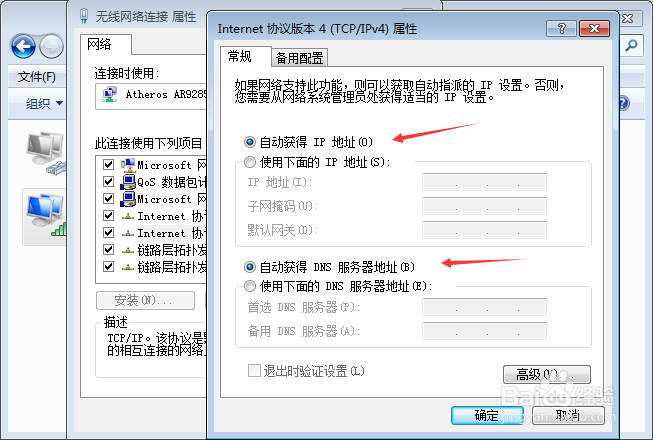
3、最后,把自动获取ip地址及dns地址都设置为自动获取,点击确定按钮即可。
1、打开网络链接中心,右键点击本地链接(联网的线路),然后点击“禁用”项。
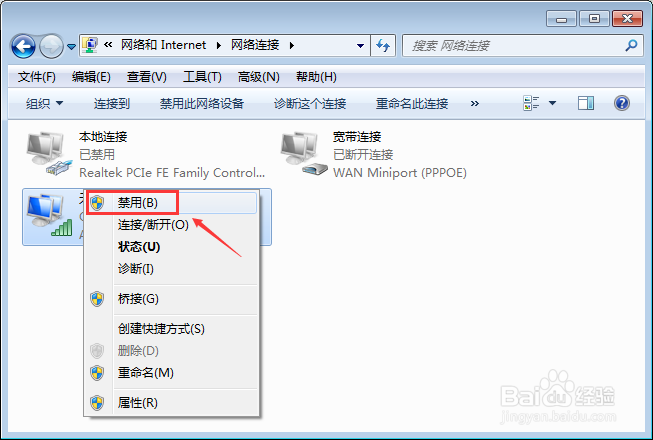
2、禁用后,再点击“启用”即可重新配置网络环境,解决地链接受限制问题。