Excel中如何制作三个表头,双斜线的复合表头?

时间:2026-02-14 10:59:59

1、如图所示,在A1单元格输入金额月份,光标放在“金额”和“月份”中间

Excel中如何制作三个表头,双斜线的复合表头?

2、使用alt+enter在单元格内强制换行,并用空格键调整位置。

Excel中如何制作三个表头,双斜线的复合表头?

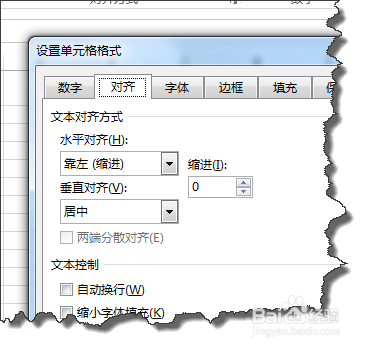
3、CTRL+1,打开单元格设置对话框,设置文本对齐方式水平靠左(缩进)、垂直居中对齐

Excel中如何制作三个表头,双斜线的复合表头?

4、设置左右边框线和斜线,如图所示。

Excel中如何制作三个表头,双斜线的复合表头?

5、得到的效果,如图所示。在B1输入部门

Excel中如何制作三个表头,双斜线的复合表头?

6、设置单元格B1,设置问本对齐方式水平靠左、垂直居中对齐

Excel中如何制作三个表头,双斜线的复合表头?

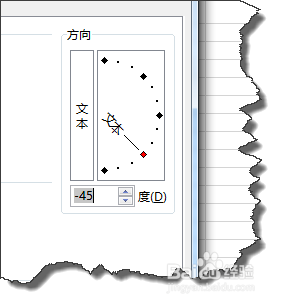
7、文字方向为-45度  加上、下、左边框线,如图所示。

Excel中如何制作三个表头,双斜线的复合表头?

8、同样对C1的单元格格式进行设置,只设置上下有边框线和右框线。

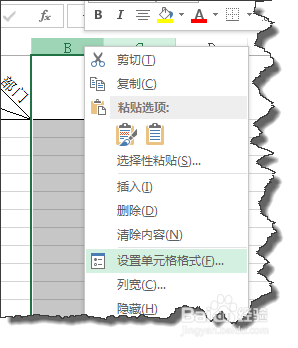
9、选择B列和C列,右击在弹出的菜单中选择”列宽“,对列宽进行设置。
Excel中如何制作三个表头,双斜线的复合表头?

10、将列宽设置成0.1.如图所示。

Excel中如何制作三个表头,双斜线的复合表头?

11、最后会得到这样的结果。虽然不完美,但也可以算一个方法。

Excel中如何制作三个表头,双斜线的复合表头?

© 2026 一点知道
信息来自网络 所有数据仅供参考
有疑问请联系站长 site.kefu@gmail.com